


Como configurar regras de acesso para um roteador TP-Link SMB?
 147382
Em alguns casos, gostaríamos de configurar uma lista negra (blacklist) ou lista branca (whitelist) para limitar o acesso à Internet. Por exemplo, às vezes não queremos que os usuários da LAN usem VPN IPsec, e podemos querer fornecer apenas acesso a sites HTTP. Neste artigo, guiaremos você sobre como configurar esses cenários definindo Regras de Acesso (Access Rules).
Se você deseja bloquear alguns sites específicos, consulte o FAQ 188 (para a nova interface) ou o FAQ 827 (para a interface antiga).
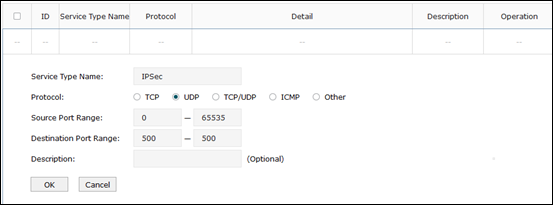
Passo 1. Faça login na interface web (GUI). Vá em Preferences ---> Service Type. Adicione a porta UDP 500 e nomeie como "IPsec" ou qualquer outro nome que preferir.
E adicione a porta UDP 4500, nomeando como "IPsec2" ou outro nome de sua preferência.
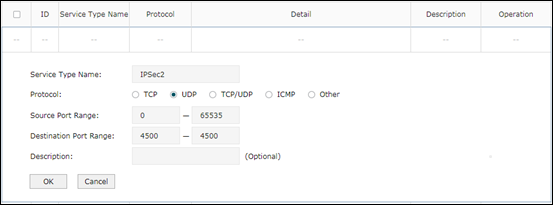
Agora podemos ver essas duas entradas exibidas na lista de Serviços (Service List).

Passo 2. Vá em Firewall ---> Access Control. Configure as regras conforme mostrado abaixo.
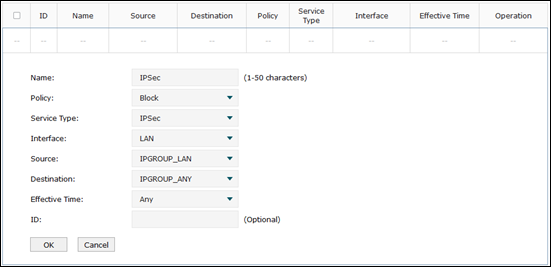
A opção Interface mostra de onde vêm os pacotes. Se "LAN" for selecionado, esta regra entrará em vigor para os pacotes da LAN para a WAN. Já Source (Origem) e Destination (Destino) indicam a direção do tráfego. Bloqueamos o serviço IPSec do IP da LAN para qualquer IP (Any IP).
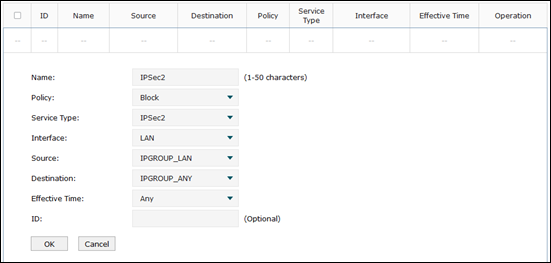
Se você quiser limitar alguns IPs específicos, precisará ir em "IP Group" para configurá-los primeiro.
Após adicionar essas duas regras, o IPSec estará bloqueado.
Faça login na interface web. Vá em Firewall ---> Access Control. Configure as três entradas a seguir conforme mostrado.
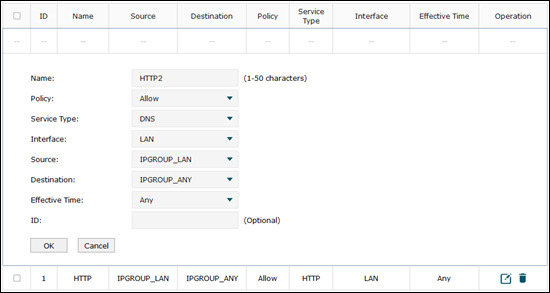
Passo 1. Devemos permitir o serviço DNS, pois ele sempre funciona em conjunto com o serviço HTTP.
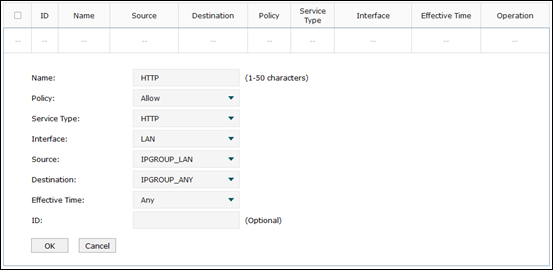
Passo 2. Também devemos permitir o serviço HTTP para todas as Origens e Destinos.
Passo 3. Por padrão, todos os serviços são permitidos nas Regras de Acesso. Para bloquear os demais serviços, precisamos bloquear All Services (Todos os Serviços) por último.
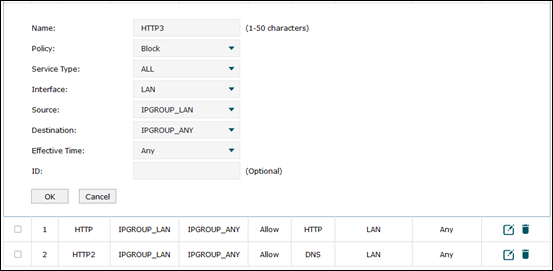
O roteador tentará corresponder todas as regras uma por uma para cada pacote. O ID da entrada indica a prioridade, onde o ID 1 representa a prioridade mais alta. Portanto, ao configurar uma lista branca, esta regra de "bloquear tudo" deve ser adicionada por último.
Podemos ver estas três entradas na List of Rules. Agora todos os serviços foram bloqueados, exceto HTTP e DNS.

Se você tem um servidor FTP em sua LAN, mas por questões de segurança deseja que apenas um IP público específico possa acessá-lo, você precisará da configuração abaixo.
Passo 1. Adicione o IP especial permitido no IP Group. Vá em Preferences ----> IP Group ----> IP address.
Aqui usamos 10.10.10.9 como exemplo.
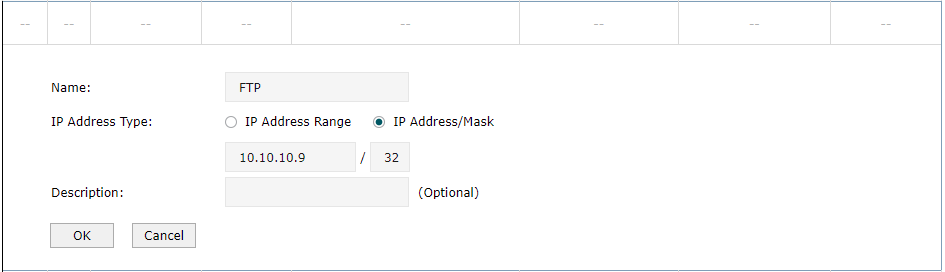
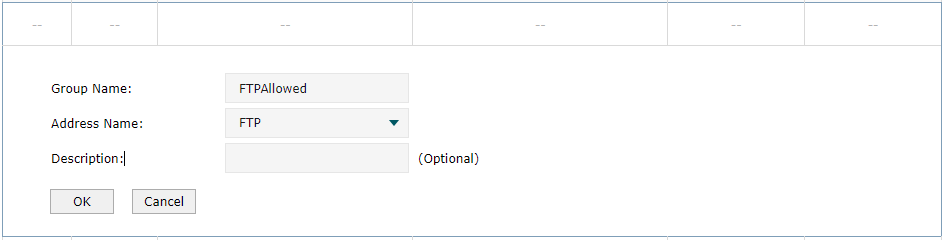
Em seguida, configure um IP Group para este endereço IP. Chamaremos de "FTPAllowed".
Passo 2. Abra a porta 21 para permitir a conexão FTP. Vá em Transmission ----> NAT ----> Virtual Servers.
Aqui, o servidor FTP é 192.168.20.191 como exemplo.
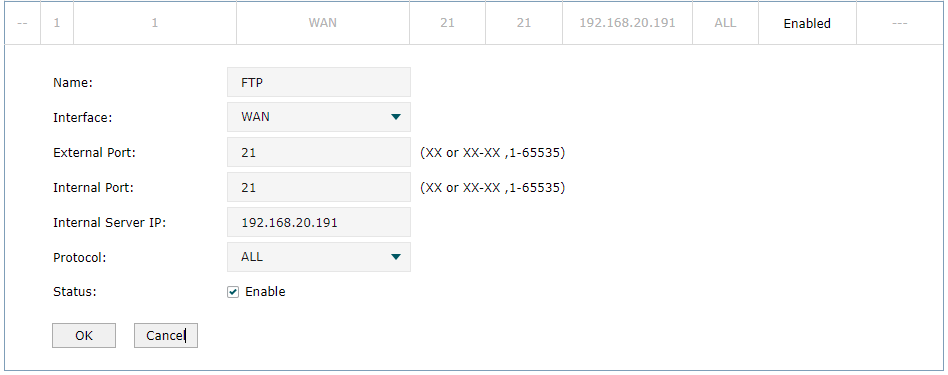
Passo 3. Vá em Firewall ----> Access Control. Configure as regras conforme mostrado abaixo.
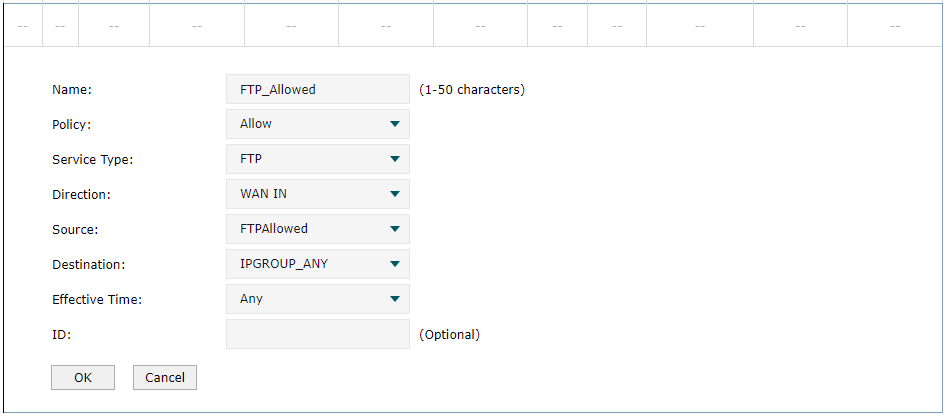
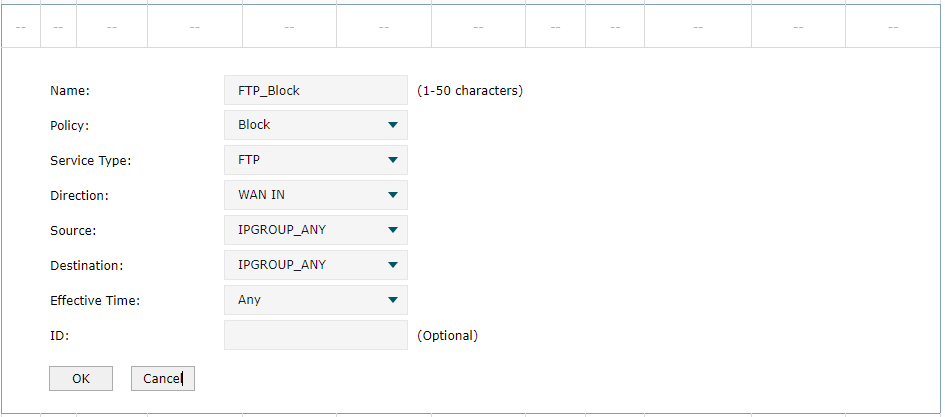
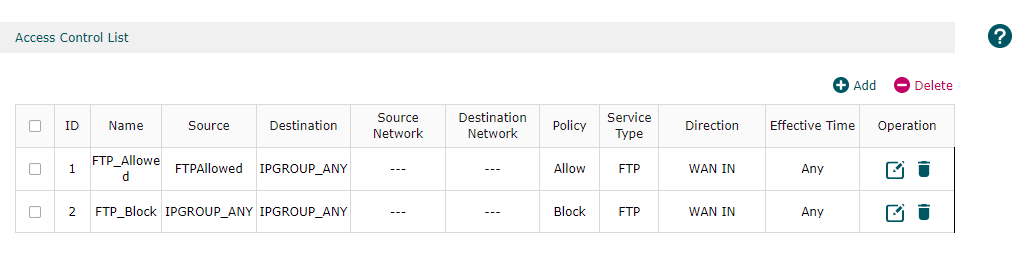
Depois disso, apenas o IP 10.10.10.9 poderá acessar seu servidor FTP pela WAN.
Esta FAQ é útil?
Seu feedback ajuda a melhorar este site.