
Como configurar o QoS usando o roteador Wi-Fi TP-Link (nova interface de usuário azul)
 905872
Para a nova interface (UI), consulte o FAQ sobre Como configurar o QoS usando o roteador Wi-Fi da TP-Link
Nota: Este FAQ não é adequado para o Archer C9(US) 1.0, cuja função semelhante é chamada de Controle de Banda (Bandwidth Control). Você pode consultar Como usar o controle de banda no roteador wireless TP-Link para configurar, se necessário!
Por que precisamos do QoS?
O QoS (Qualidade de Serviço) foi projetado para garantir a operação eficiente da rede quando houver sobrecarga ou congestionamento. Ele pode especificar a prioridade do tráfego e minimizar o impacto causado quando a conexão estiver sob carga pesada.
Como configurar o QoS?
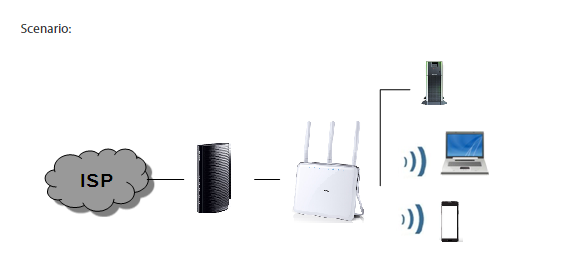
Por exemplo, tenho vários dispositivos que estão conectados à minha rede sem fio.
Eu gostaria de:
• Definir meu servidor FTP com velocidade de navegação mais rápida;
• Definir meu telefone com velocidade intermediária na Internet.
Passo 1
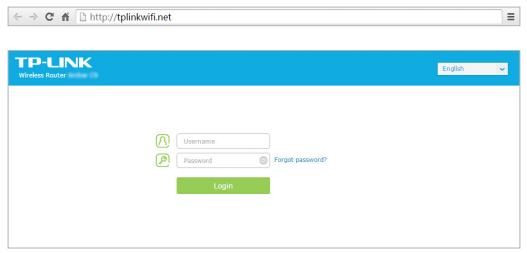
Abra um navegador da Web e, na barra de endereços, digite http://tplinkwifi.net ou http://192.168.0.1 e faça login com o nome de usuário e a senha definidos para o roteador. O nome de usuário e a senha padrão são admin (em letras minúsculas).
Passo 2
Vá em Advanced (Avançado) > QoS > Settings (Configurações). Selecione a caixa de seleção Enable QoS (Habilitar QoS).
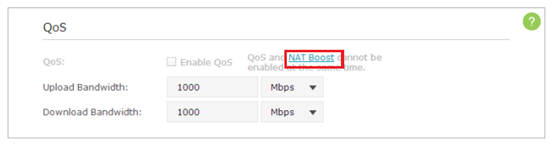
Nota: O QoS e o NAT Boost não podem ser habilitados ao mesmo tempo; você precisa desabilitar o NAT Boost primeiro. Siga as etapas a e b para desabilitar o NAT Boost.
a. Clique em NAT Boost.
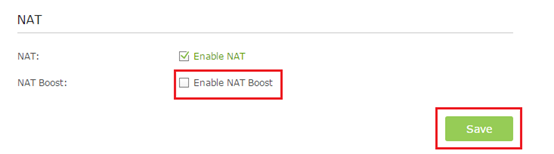
b. Desmarque Enable NAT Boost (Habilitar NAT Boost) e clique em Save (Salvar), depois clique em OK na janela de prompt.
Passo 3
Insira a largura de banda máxima de upload e download fornecida pelo seu provedor de serviços. 1 Mbps é igual a 1024 Kbps.
Clique em Advanced (Avançado) e arraste a barra de rolagem para definir a porcentagem de prioridade da largura de banda. Em seguida, clique em Save (Salvar).
Nota: A soma de cada prioridade não deve ultrapassar 100%. A prioridade High (Alta) é maior que a Middle (Média), e a prioridade Middle é maior que a Low (Baixa).
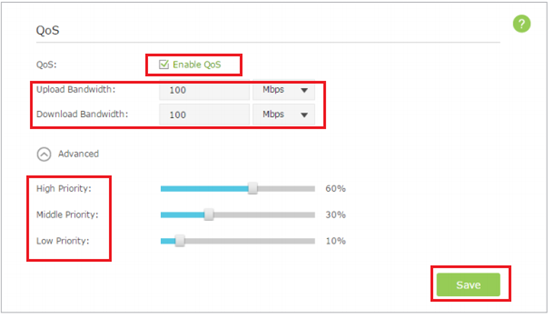
Passo 4
Adicionar Regras de QoS.
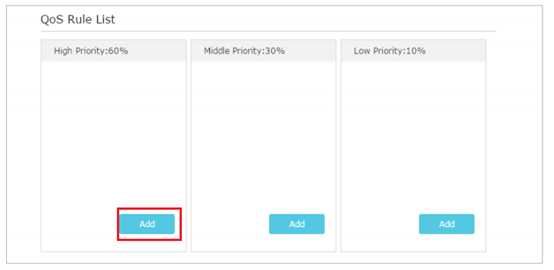
1) Definir uma regra de prioridade alta para o servidor FTP.
a. Clique em Add (Adicionar) na seção High Priority (Prioridade Alta).
b. Selecione By Application (Por Aplicativo) e selecione ftp na lista. Clique em OK.
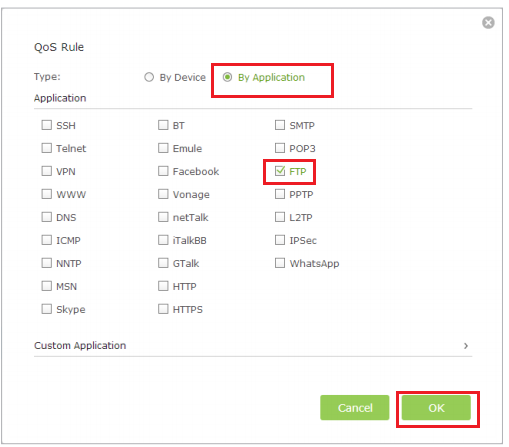
Dicas: Se o seu aplicativo não estiver listado na tela, clique em Custom Application (Aplicativo Personalizado) para adicionar o aplicativo manualmente.
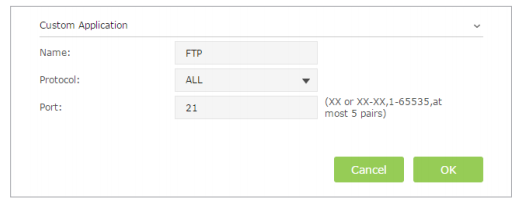
• Name (Nome): Insira um nome para o seu aplicativo.
• Protocol (Protocolo): Selecione o protocolo do seu aplicativo; se não tiver certeza, selecione ALL (Todos).
• Port (Porta): Insira a porta de destino do seu aplicativo; geralmente, cada aplicativo tem uma porta fixa, certifique-se de inserir a porta correta. Neste caso, a porta de destino para o FTP é 21.
2) Definir uma regra de prioridade média para o telefone.
a. Clique em Add (Adicionar) na seção Middle Priority (Prioridade Média).
b. Selecione By Device (Por Dispositivo) e clique em View Existing Devices (Visualizar Dispositivos Existentes).
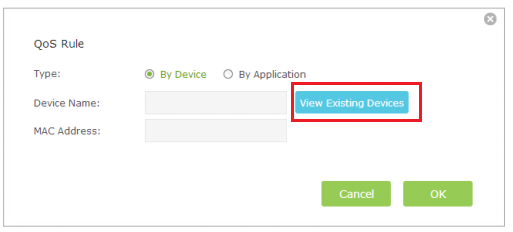
c. Escolha o respectivo dispositivo na lista.
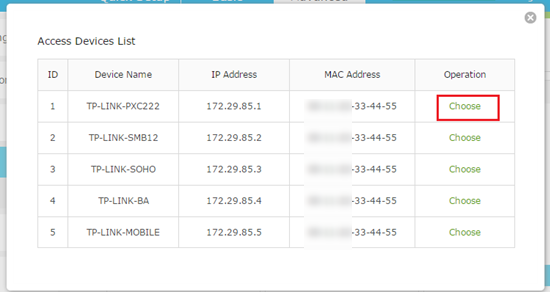
d. Clique em OK.
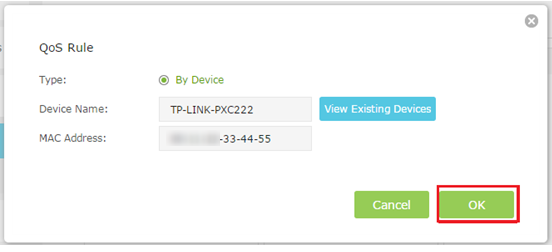
Em seguida, a lista de regras de QoS será exibida na tabela.
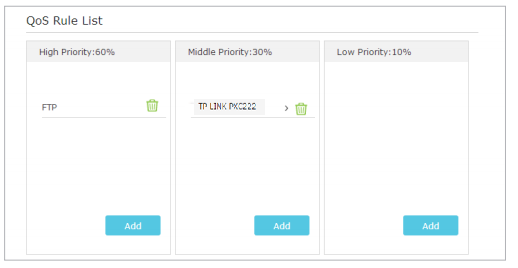
Dicas: Se você quiser excluir uma regra de QoS, clique no ícone  para remover a regra correspondente da lista.
Passo 5
Pronto! Agora o QoS está implementado para priorizar o tráfego de Internet.
Para saber mais detalhes de cada função e configuração, visite o Centro de Download para baixar o manual do seu produto.
Esta FAQ é útil?
Seu feedback ajuda a melhorar este site.