
Como registrar uma conta na nuvem da TP-Link para meu roteador sem fio TP-Link para gerenciá-lo remotamente (Novo logotipo)
 1336872
Uma conta de nuvem TP-Link, também chamada de TP-Link ID, é usada para vincular e gerenciar remotamente roteadores TP-Link, câmeras de nuvem, tomadas inteligentes e assim por diante.
Se você já registrou seu e-mail como um TP-Link ID através do aplicativo Kasa, do aplicativo tpCamera ou em https://community.tp-link.com/en/register, basta usar seu TP-Link ID para gerenciar seu roteador TP-Link.
Existem duas maneiras de registrar uma conta de nuvem TP-Link: na página de gerenciamento web ou no aplicativo Tether.
Nota
Este FAQ é adequado para roteadores wireless TP-Link com funções de nuvem, como Archer C8 V3, Archer C9 V3/V4 e assim por diante. Se o seu roteador TP-Link não suportar funções de nuvem, você não poderá vincular uma conta de nuvem a ele nem gerenciá-lo remotamente, mesmo que tenha se registrado.
Atualmente, a maioria dos modelos aplicáveis suporta apenas o recurso de atualização online, e outras funções de nuvem serão adicionadas em firmwares futuros.
Quanto ao Archer C5400 V1, apenas a versão EU suporta o recurso de atualização online. Verifique a versão de hardware na etiqueta na parte traseira do roteador.
Método 1: Registrar no aplicativo Tether
Confirme se o seu modelo é compatível com o aplicativo Tether: https://www.tp-link.com/en/tether/product-list/
Passo 1: Baixe e instale o aplicativo Tether em seu smartphone pela App Store ou Google Play.
Passo 2: Conecte seu smartphone à rede Wi-Fi do seu roteador TP-Link e execute o aplicativo Tether (certifique-se de que seu smartphone tenha acesso à internet). Escolha “Criar um TP-Link ID” para criar sua identificação.


Passo 3: Digite seu e-mail na caixa Email como sua conta de nuvem e crie sua própria senha; em seguida, marque Concordo com a Política de Privacidade e Termos de Uso da TP-LINK. Clique em Confirmar.

Passo 4: Você receberá um e-mail para verificação. Verifique sua caixa de entrada, abra o e-mail de ativação e toque em Clique para Finalizar o Registro.
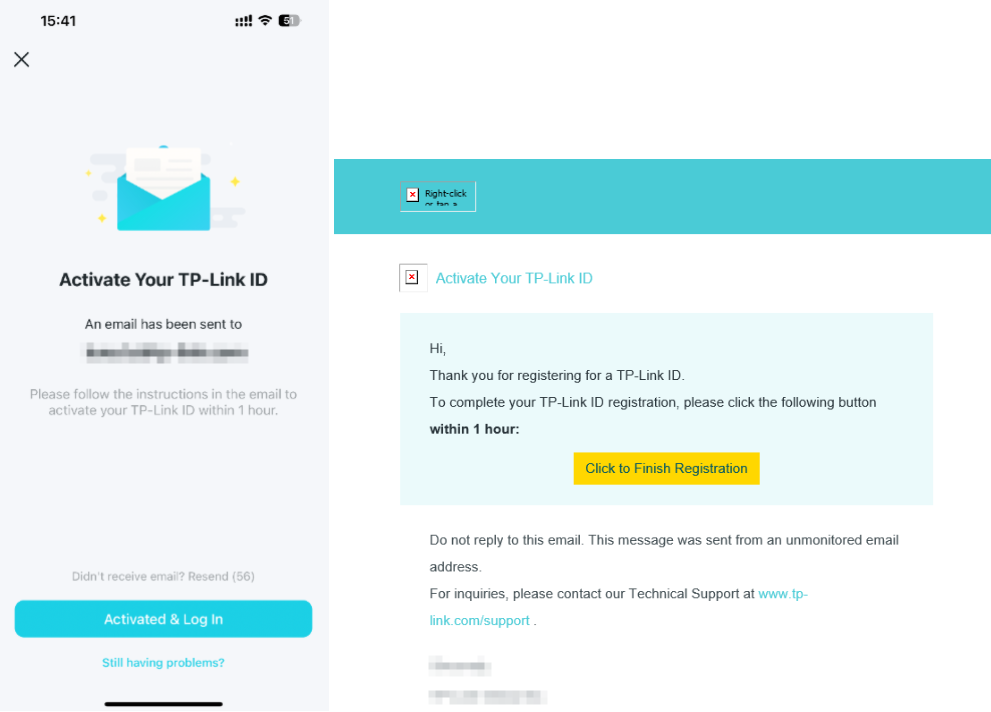
Passo 5: Após a ativação, toque em Login para entrar com seu TP-Link ID e senha registrados.
Passo 6: Vá em Mais > Gerenciador ou vá em Ferramentas > TP-Link ID

Passo 7: Toque em Confirmar para combinar seu roteador TP-Link e sua conta de nuvem. Depois disso, você verá seu roteador exibido como um dispositivo de nuvem na página de Dispositivos, o que significa que você pode aproveitar as funções de nuvem no aplicativo Tether.


Método 2: Registrar na página de gerenciamento web
Aqui utilizamos o Archer C8 V3 como exemplo:
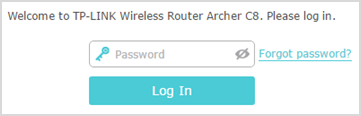
Passo 1: Conecte seu dispositivo ao Archer C8 via cabo ou Wi-Fi e certifique-se de que ele tenha acesso à internet. Abra um navegador, digite http://tplinkwifi.net na barra de endereços e faça login na página de gerenciamento. A senha padrão é ‘admin’.
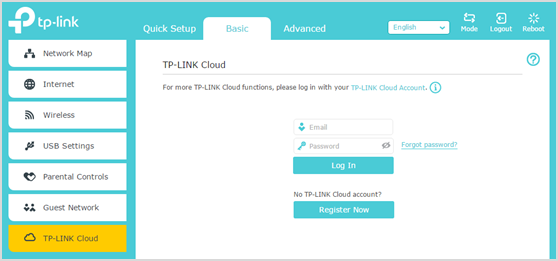
Passo 2: Vá em Básico (Basic), escolha Nuvem TP-LINK (TP-LINK Cloud) e clique em Registrar Agora (Register Now).
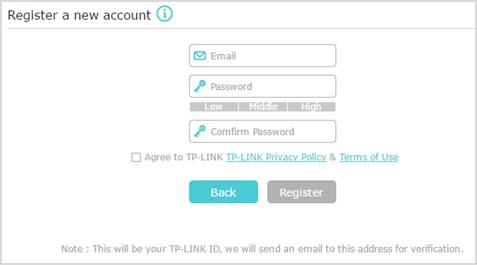
Passo 3: Digite seu e-mail na caixa Email como sua conta de nuvem e crie sua própria senha; em seguida, marque Concordo com a Política de Privacidade e Termos de Uso da TP-LINK. Depois, clique em Registrar e você receberá um e-mail de verificação.
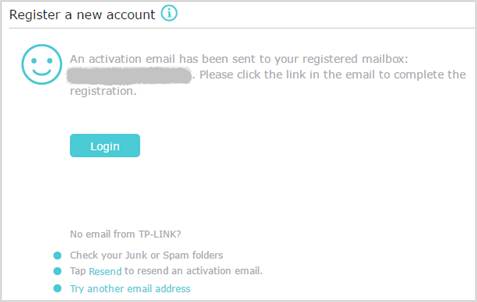
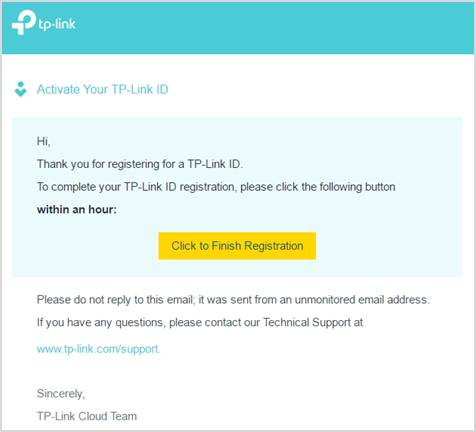
Passo 4: Verifique sua caixa de entrada, abra o e-mail de ativação e toque em Clique para Finalizar o Registro.
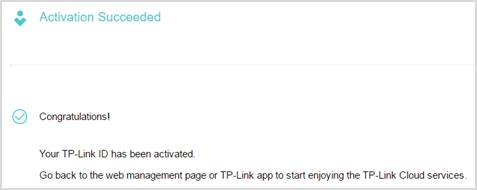
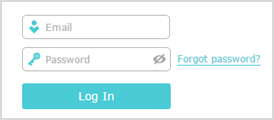
Passo 5: Agora sua conta de nuvem foi registrada com sucesso. Volte para a página de gerenciamento do roteador e faça login com seu TP-Link ID e senha para aproveitar os serviços de nuvem.
Nota
O TP-Link ID será vinculado automaticamente ao seu roteador após o login.
Para saber mais detalhes de cada função e configuração, visite o Centro de Download para baixar o manual do seu produto.
Esta FAQ é útil?
Seu feedback ajuda a melhorar este site.

1.0_normal_20210812031127k.png)
