
O que posso fazer se esquecer a senha da minha conta na nuvem vinculada ao roteador sem fio TP-Link?
 406420
Nota:
Este FAQ é adequado para roteadores wireless TP-Link com funções de nuvem, como Archer C8 V3, Archer C9 V3/V4 e etc.
Atualmente, a maioria dos modelos aplicáveis suporta apenas o recurso de atualização online, e outras funções de nuvem serão adicionadas em firmwares futuros.
Quanto ao Archer C5400 V1, apenas a versão EU suporta os serviços de nuvem. Verifique a versão de hardware na etiqueta na parte traseira do roteador.
Uma conta TP-Link é vinculada ao roteador wireless TP-Link para que o cliente possa gerenciar seu roteador remotamente.
Se você esquecer a senha da sua conta de Nuvem TP-Link, siga as etapas abaixo para redefinir sua senha.
Método 1. Na página de gerenciamento web.
1. Conecte seu computador ao roteador via cabo Ethernet ou sem fio. Em seguida, abra um navegador, digite http://tplinkwifi.net na barra de endereços e pressione Enter.
2. Na página de gerenciamento web do roteador TP-Link, clique em Esqueceu a senha (Forgot password).

3. Digite o endereço de e-mail que você usou para sua conta de nuvem TP-Link e clique em Próximo (Next).

4. Um e-mail de solicitação será enviado para sua caixa de entrada. Se você não receber o e-mail, toque em Reenviar (Resend). Vá até o final deste FAQ e siga as instruções em Redefinir senha por e-mail.

Método 2. No aplicativo Tether.
1. Vá para a página de Login do aplicativo Tether, clique em Esqueceu a Senha (Forgot Password). Em seguida, digite o e-mail usado para sua conta de nuvem TP-Link na caixa de E-mail e toque em Enviar (Submit).

2. Um e-mail de solicitação será enviado para sua caixa de entrada. Se você não receber o e-mail, toque em Reenviar após um minuto. Em seguida, vá para o final deste FAQ e siga as instruções em Redefinir senha por e-mail.

Método 3. No site da nuvem TP-Link.
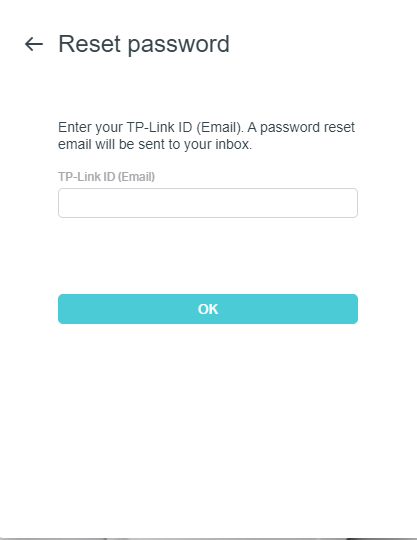
1. Abra um navegador, digite https://community.tp-link.com/en/forgetpw na barra de endereços e pressione Enter. Na página que aparecer, digite seu endereço de e-mail registrado e clique em OK. Um e-mail de solicitação será enviado para sua caixa de entrada.
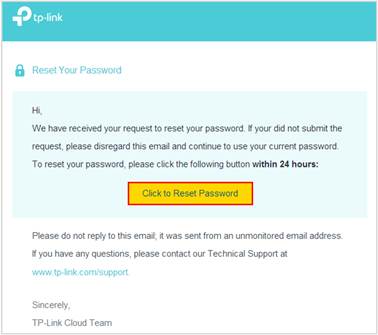
2. Abra o e-mail solicitado e toque em Clique para Redefinir Senha (Click to Reset Password).
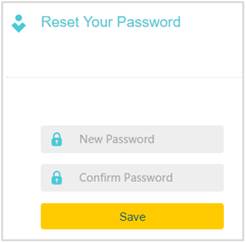
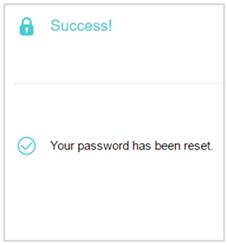
3. Na página que abrir, insira e confirme sua nova senha e clique em Salvar (Save). Agora você pode fazer login no roteador com sua nova senha.
Para saber mais detalhes sobre cada função e configuração, visite o Centro de Downloads para baixar o manual do seu produto.
Esta FAQ é útil?
Seu feedback ajuda a melhorar este site.

1.0_normal_20210812031127k.png)
