
Como configurar o roteador sem fio TP-Link como ponto de acesso.
 2728876
Este artigo irá guiá-lo para configurar o seu roteador sem fio TP-Link 11N como ponto de acesso (Access Point), o que poderá transformar a sua rede com fios existente numa rede sem fios.
Antes de mais nada, verifique se o seu roteador TP-Link possui a opção Operation Mode (Modo de Operação) no menu do lado esquerdo. Você pode fazer login na interface web do roteador sem fio TP-Link para descobrir, consultando Como faço para entrar no Utilitário baseado na web (Página de Gerenciamento) do roteador sem fio TP-Link?
1. Conecte o adaptador de energia ao roteador e ligue o roteador.
2. Conecte o roteador à porta Ethernet do seu roteador principal com fio através de um cabo Ethernet, conforme mostrado abaixo.
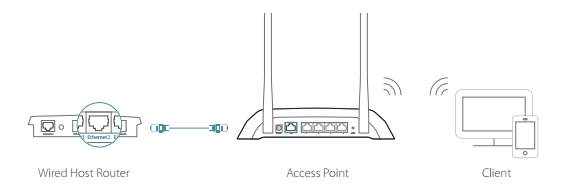
3. Conecte um computador ao roteador via cabo Ethernet ou sem fio usando o SSID (nome da rede) e a senha impressos na etiqueta inferior do roteador.
4. Digite http://tplinkwifi.net na barra de endereços de um navegador web. Use admin como senha e clique em Login.
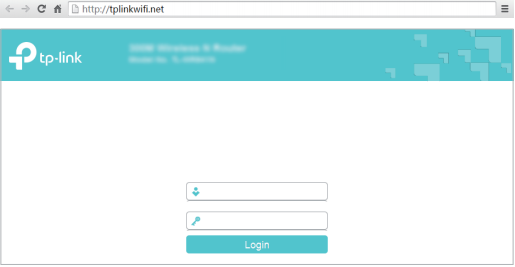
Nota: Se a tela acima não aparecer ao usar o navegador IE, significa que seu navegador IE foi configurado para um proxy. Vá ao menu Ferramentas > Opções da Internet > Conexões > Configurações da LAN, na tela que aparece, desmarque a caixa de seleção Usar Proxy e clique em OK para finalizar.
5. Após o login bem-sucedido, selecione o modo Access Point e siga o Quick Setup (Configuração Rápida) para concluir a configuração.
Como mudar para o modo Access Point: Vá em (Advanced)-->Operation Mode ou Advanced-->System Tools-->Operation Mode.
Nota: Se você deseja alterar o SSID padrão (nome da rede) e a senha, siga a Configuração Rápida para concluir a configuração.
6. Aproveite! Conecte-se à rede sem fio usando o SSID (nome da rede sem fio) e a senha do roteador.
1. Faça login na página de gerenciamento web do roteador.
2. Vá em Network (Rede) -> LAN no menu lateral e altere o LAN IP address (Endereço IP da LAN) do seu roteador TP-Link N para um endereço IP no mesmo segmento do roteador principal. Este endereço IP deve estar fora do intervalo DHCP do roteador principal.
Exemplo: Se o seu DHCP for 192.168.2.100 - 192.168.2.199, você poderá definir o IP como 192.168.2.11.
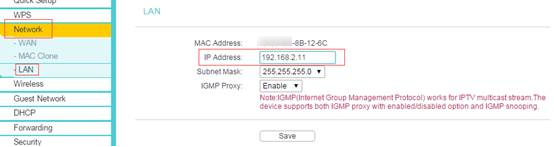
Nota: Após alterar o endereço IP da LAN, será necessário reiniciar e você precisará fazer o login no roteador TP-Link N com o novo endereço IP.
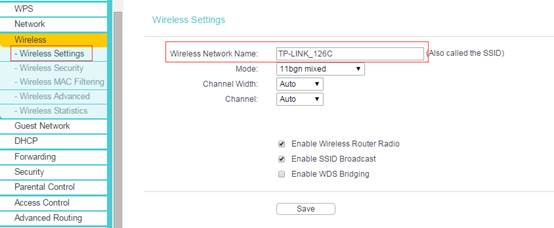
3. Vá em Wireless -> Wireless Settings (Configurações Sem Fio) e configure o SSID (Nome da rede). Selecione Save (Salvar).
4. Vá em Wireless -> Wireless Security (Segurança Sem Fio) e configure a segurança sem fio. WPA/WPA2-Personal é recomendado como a opção mais segura. Uma vez configurado, clique em Save (Salvar).
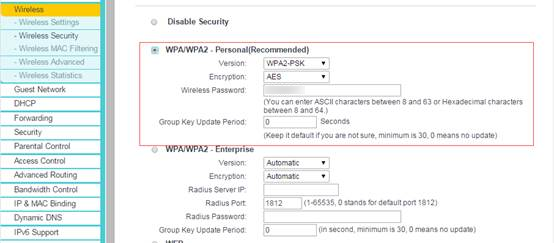
Nota: Se estiver usando um roteador de banda dupla (dual band), repita este processo para a banda de 5 GHz também.
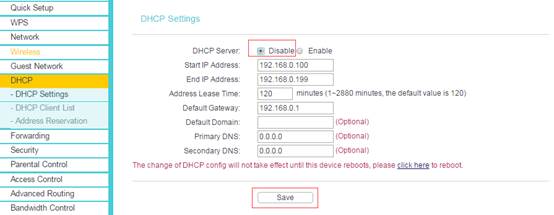
5. Vá em DHCP -> DHCP Settings (Configurações DHCP) e selecione Disable (Desabilitar) para o DHCP Server. Selecione Save (Salvar).
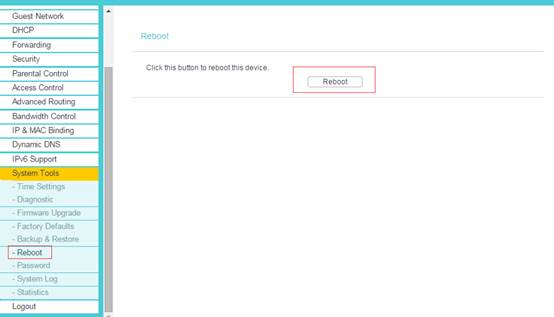
6. Vá em System Tools (Ferramentas do Sistema) -> Reboot (Reiniciar) e selecione Reboot para reiniciar o dispositivo.
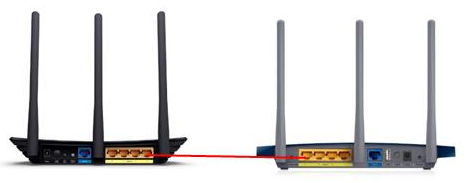
7. Use um cabo Ethernet para conectar o roteador principal ao seu roteador TP-Link N através das portas LAN (qualquer porta LAN pode ser usada). Todas as outras portas LAN no seu roteador TP-Link N agora concederão acesso à Internet aos dispositivos. Alternativamente, qualquer dispositivo Wi-Fi agora pode acessar a Internet através do seu roteador TP-Link N usando o SSID e a Senha configurados nos passos acima.
Esta FAQ é útil?
Seu feedback ajuda a melhorar este site.

20normal_1589417815138v.png)
1.0_normal_20210812031127k.png)