
Como recuperar o roteador quando ele fica inutilizável?
 789554
Introdução: Em raras ocasiões, um roteador pode parar de responder durante um processo de atualização. O motivo mais comum para isso é a perda de energia do roteador durante o processo. Quando o roteador "brikar" (tornar-se inoperante), os LEDs de Power e WPS ficarão acesos de forma fixa. Oferecemos 2 métodos para você tentar restaurar seu roteador. O Método 1 aplica-se à maioria dos roteadores TP-Link; o Método 2 aplica-se aos roteadores da série AX.
**Nota: A maioria dos roteadores TP-Link suporta a recuperação de firmware, mas alguns modelos antigos não. Se o processo falhar, pode ser que o modelo não suporte; por favor, entre em contato com o Suporte Técnico.
Status típico das luzes se o seu roteador travar
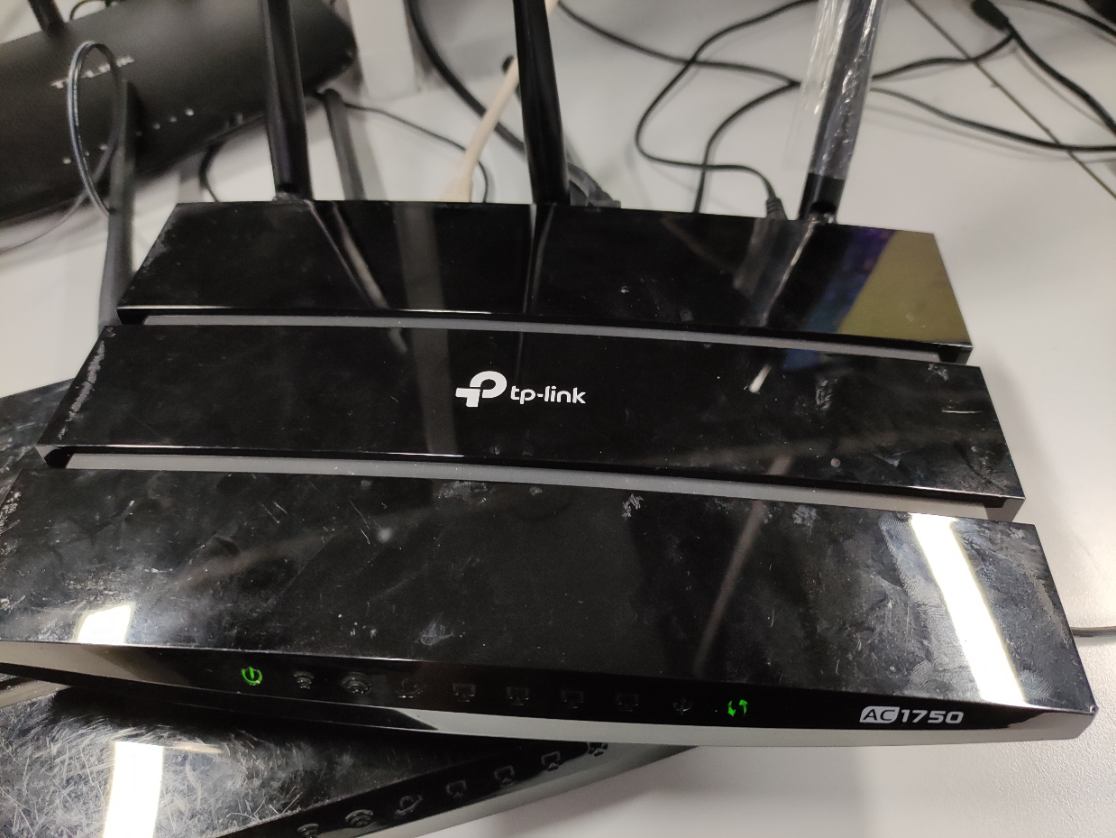
1. Tanto a luz de energia quanto a luz de WPS acendem quando você liga o roteador, e o PC conectado via cabo ao roteador consegue detectar a conexão. (ex: A7 V5)
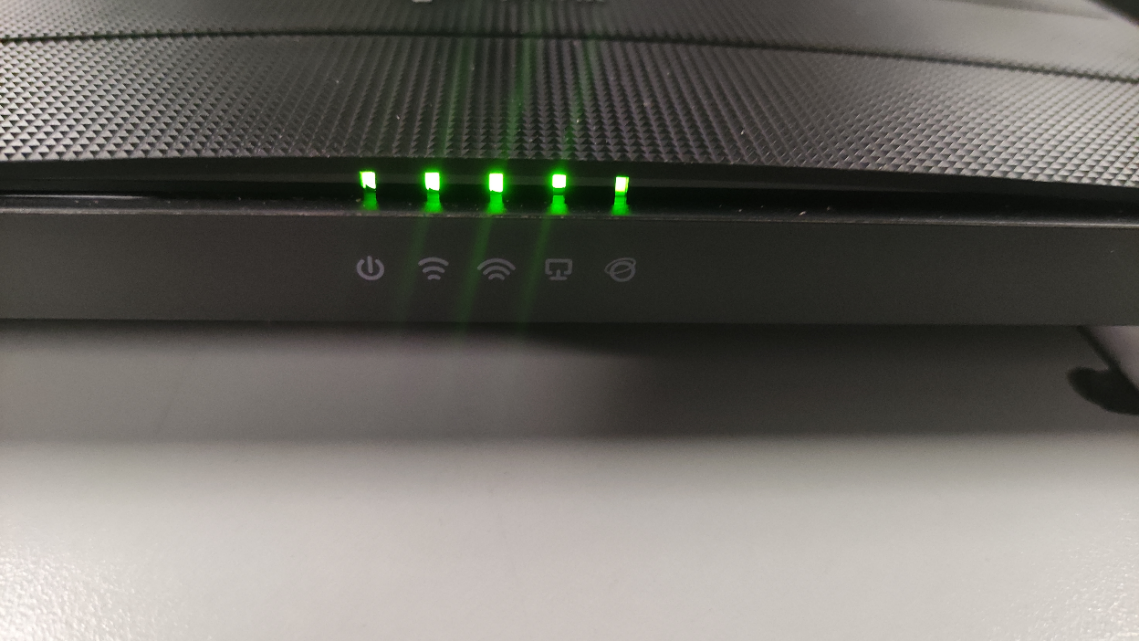
2. A luz de energia pisca rapidamente, enquanto as outras luzes ainda acendem normalmente. (ex: C80 v1)
Passo 1:
Baixe a versão de firmware mais recente para o seu dispositivo em nosso site oficial, tp-link.com (por favor, vá ao Centro de Download). Este arquivo estará compactado, portanto, ferramentas de descompactação como WinZip ou WinRAR serão necessárias para extrair o arquivo de firmware para uma pasta.
Passo 2:
Conecte o PC a uma das portas LAN (amarelas) do roteador. Certifique-se de que as luzes de energia e de link estejam aparecendo no roteador.
Passo 3:
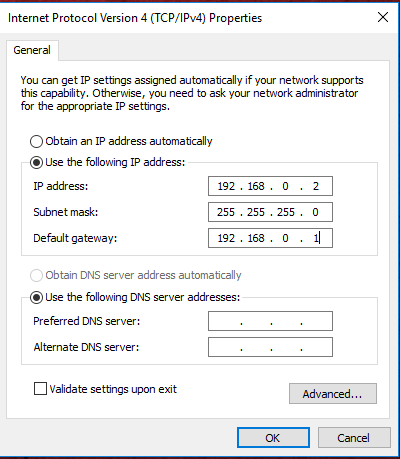
Verifique o endereço IP no seu PC. Consulte Como encontrar e atribuir manualmente um endereço IP no Windows 10.
Caso 1: Se o endereço IP for 192.168.0.XX, você pode ir diretamente para o passo 4.
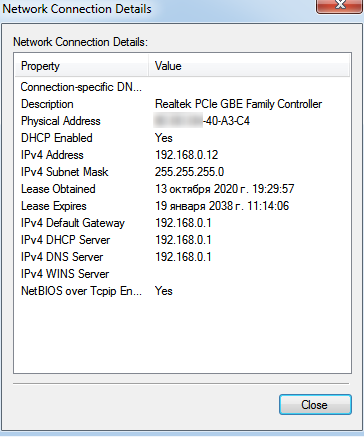
Caso 2: Se for um IP autoatribuído e não o IP que está na rede do roteador, você precisará atribuir um endereço IP para o seu PC.
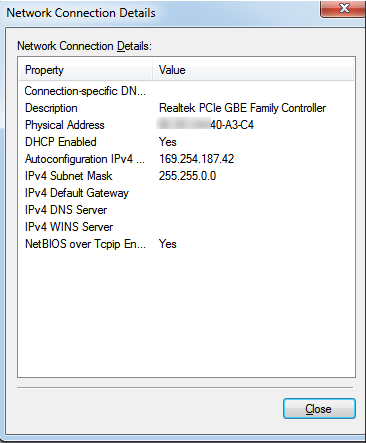
Configure um IP estático como no exemplo abaixo.
Passo 4:
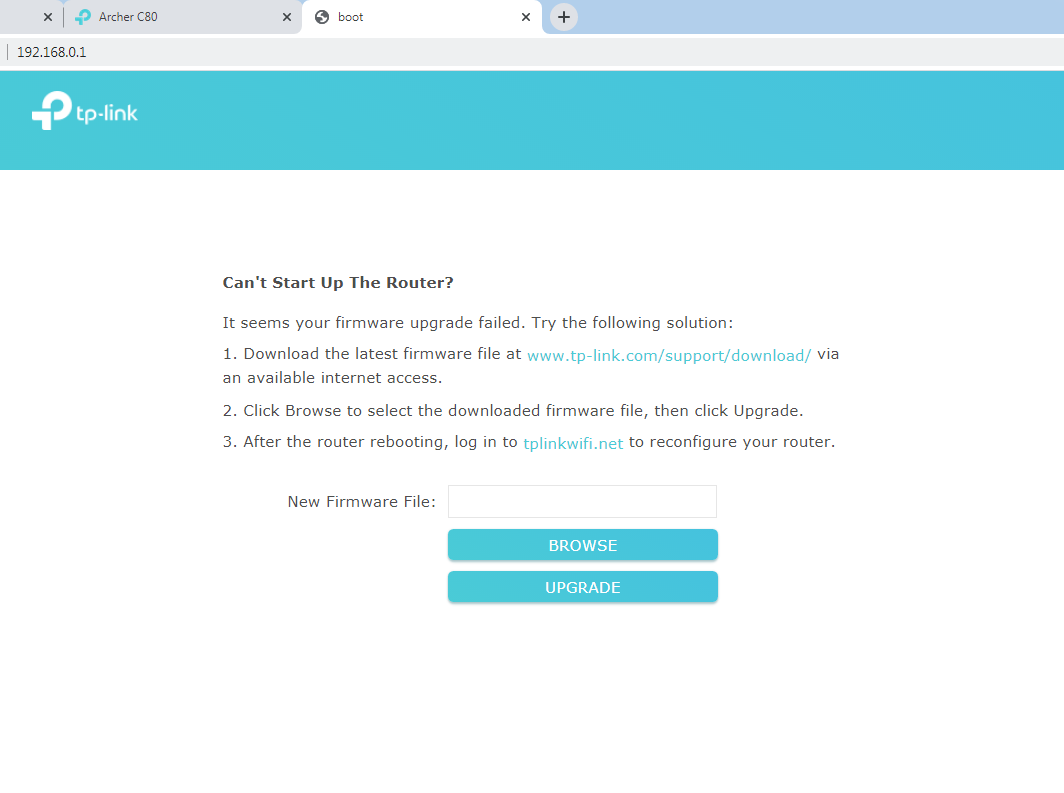
Abra seu navegador (Chrome, IE etc.) e, na barra de endereços, acesse: 192.168.0.1.
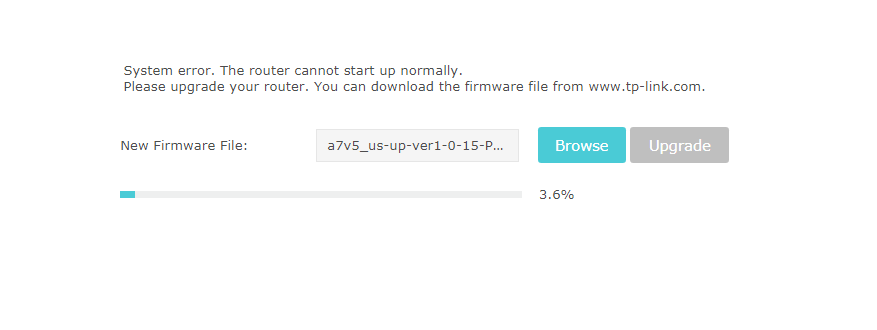
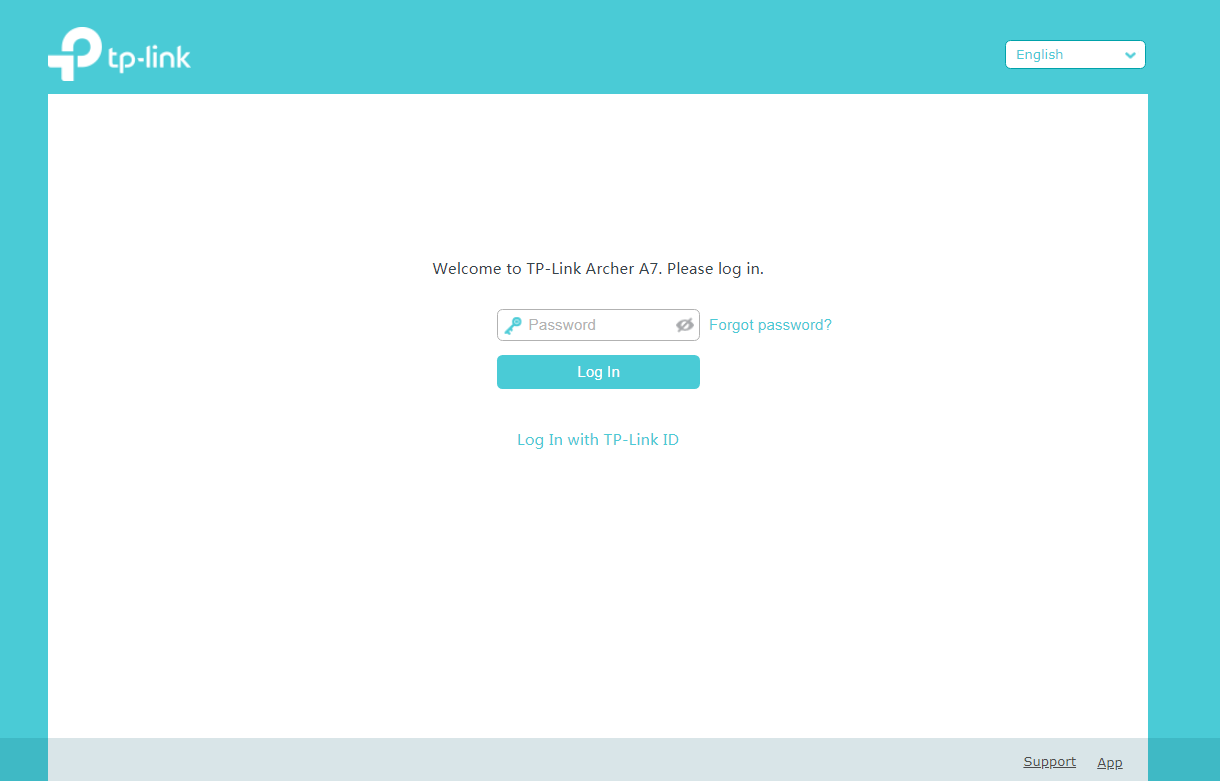
Reinicie o roteador pelo botão de energia, aguarde um momento e você verá esta página.

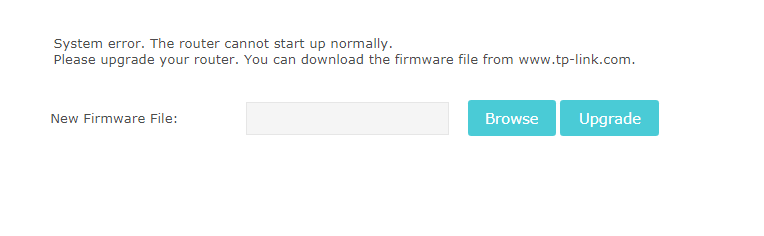
Para o Archer C80, a página informará o que fazer.
Passo 5:
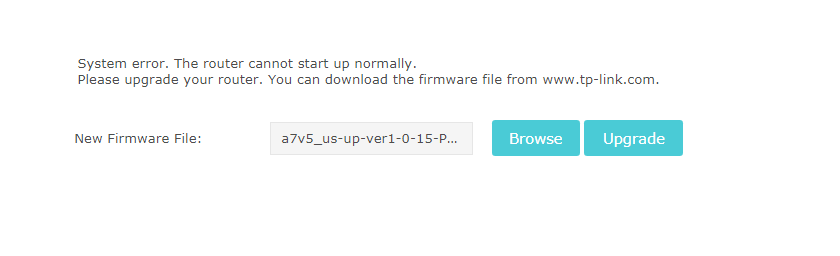
Clique em Browse (Procurar), selecione o arquivo de firmware que você armazenou no PC anteriormente e clique em Upgrade (Atualizar).
Passo 6:
Após terminar a atualização, o roteador voltará a funcionar normalmente.
Como saber se meu roteador travou (virou um "tijolo") ou não?
Se o seu roteador estiver ligado, mas apenas um LED estiver aceso em laranja no centro, ele pode ter travado.

Etapas de Resgate
- Baixe o firmware mais recente do roteador no site oficial da TP-Link aqui: Centro de Download | TP-Link
Você pode encontrar o modelo do roteador na etiqueta localizada na parte inferior do aparelho.
Após baixar o arquivo zip do firmware no site, extraia o arquivo primeiro; então você verá o arquivo .bin, que é o arquivo de firmware.

Aviso Importante: Por favor, baixe o firmware/software do site oficial local da TP-Link referente ao local de compra do seu dispositivo, caso contrário, isso pode causar falhas na atualização e invalidar a garantia.
- Desligue o roteador primeiro, depois mantenha pressionado o botão WPS (alguns modelos podem usar o botão Reset) na parte de trás do roteador e ligue-o por 5 segundos até que apenas um LED acenda em laranja no centro.

- Conecte seu PC à porta LAN do roteador através de um cabo Ethernet.
- Altere o endereço IP do seu PC para 192.168.0.10, com Máscara de Sub-rede 255.255.255.0:
Para Windows:
1) Vá em “Painel de Controle - Rede e Internet - Central de Rede e Compartilhamento” e clique em “Alterar as configurações do adaptador”.

2) Clique com o botão direito no Adaptador Ethernet e escolha “Propriedades”, depois clique duas vezes em “Protocolo IP Versão 4 (TCP/IPv4)”.

3) Na janela que abrir, clique em “Usar o seguinte endereço IP”, preencha a tabela como na captura de tela abaixo, clique em “OK” nesta janela e em “OK” novamente nas Propriedades de Ethernet para salvar as configurações.

Para macOS:
Vá em “Preferências do Sistema - Rede”, encontre a conexão LAN, escolha Configurar IPv4 como “Manualmente”, configure o endereço IP como “192.168.0.10” e a máscara de sub-rede como “255.255.255.0”, depois clique em “Aplicar”.

- Abra o navegador de internet e acesse “192.168.0.1” na barra de endereços; você verá um site como este:

- Escolha o arquivo de firmware .bin que você baixou primeiro e pressione update; o roteador irá recuperar automaticamente para o firmware mais recente e reiniciar. Este procedimento pode levar vários minutos.

Aviso Importante: Por favor, não desligue o roteador durante o procedimento de atualização, pois isso pode causar falhas na atualização ou defeitos de hardware e invalidar a garantia.
- Quando todos os LEDs no roteador ficarem estáveis, a recuperação terá terminado. Por favor, volte às configurações de IP do sistema e altere todas as configurações de volta ao original. Depois disso, você pode continuar com a configuração inicial do seu roteador.

Esta FAQ é útil?
Seu feedback ajuda a melhorar este site.

1.0_normal_20210812031127k.png)
