
Como configurar o Controle Parental no Roteador Wi-Fi TP-Link
 830126
Introdução
Esta função permite configurar restrições exclusivas de acesso à internet para cada membro da sua família. Você pode bloquear conteúdo inadequado, definir limites diários para o tempo total gasto online e restringir o acesso à internet em determinados horários do dia.
Nota: Certifique-se de que o Endereço MAC Privado esteja desativado em seus dispositivos clientes; caso contrário, o controle parental não terá efeito.
Configuração
Existem atualmente duas versões da interface de Controle Parental. Siga as instruções de acordo com o cenário que corresponde à interface do seu roteador.
Cenário 1
Passo 1. Faça login na interface web do roteador.
Passo 2. Vá em Avançado (Advanced) > Controle Parental (Parental Controls) e habilite o Controle Parental.

Passo 3. Clique em Adicionar (Add). Em seguida, clique em Visualizar Dispositivos Existentes (View Existing Devices) e selecione o dispositivo de acesso. Ou insira o Nome do Dispositivo e o Endereço MAC manualmente.
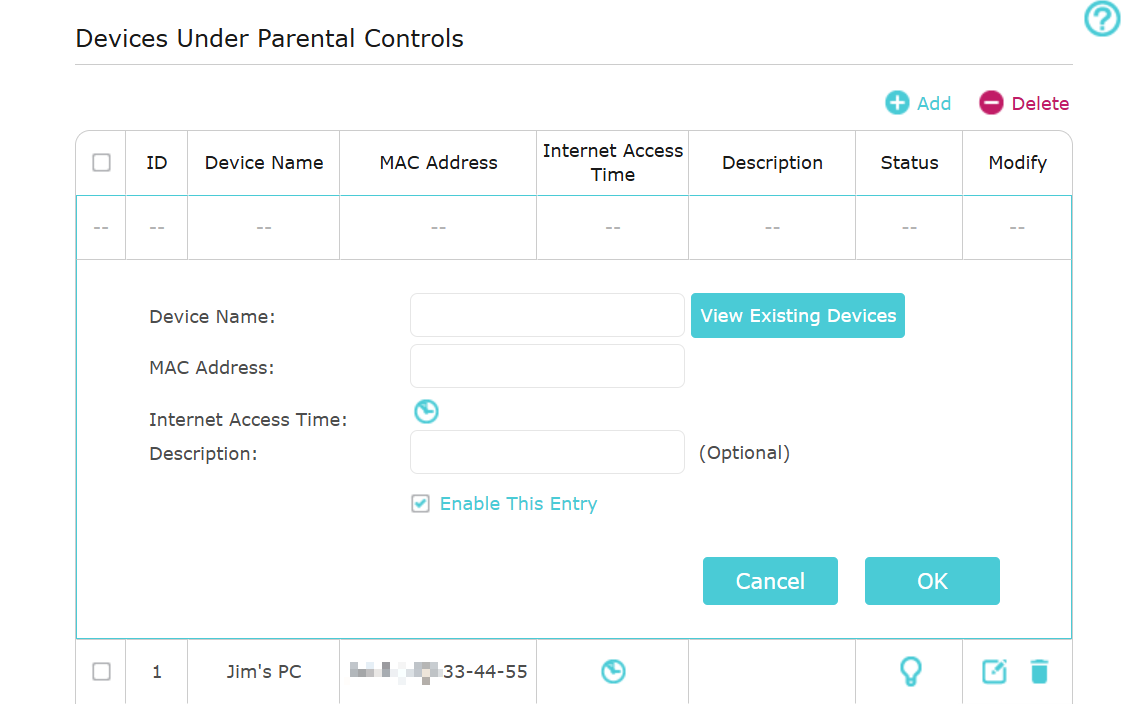
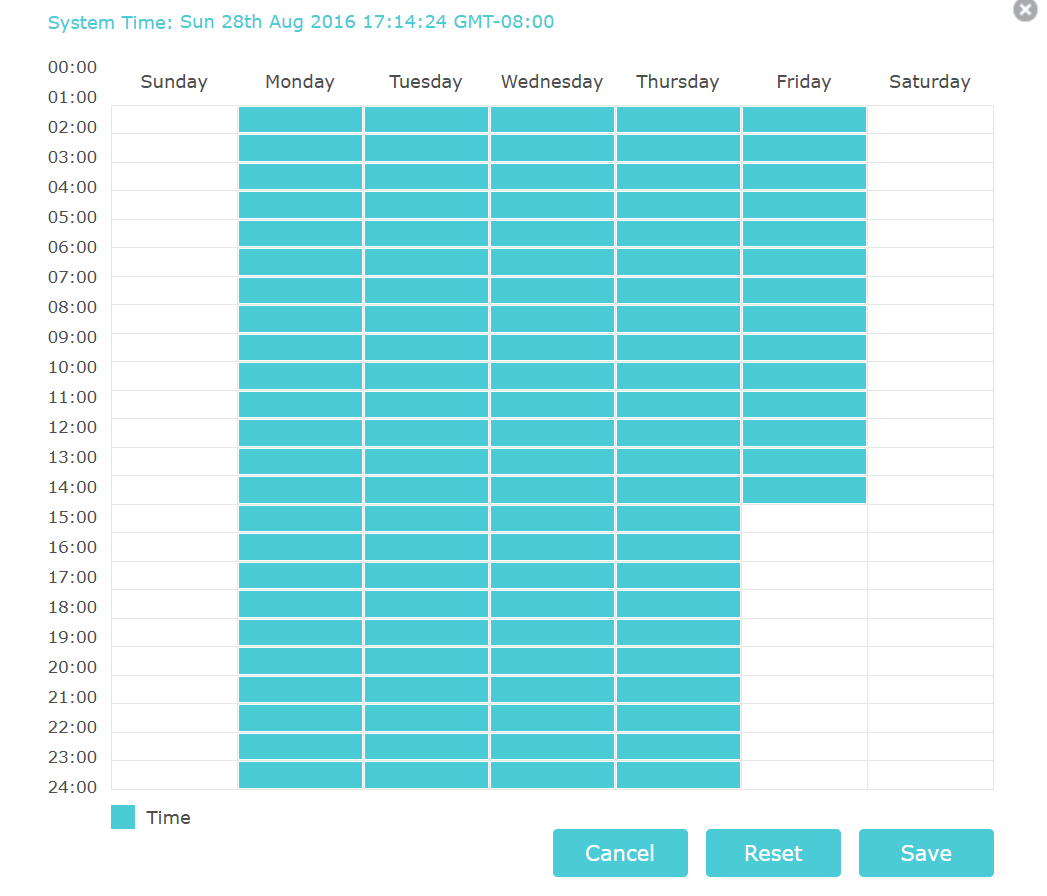
Passo 4. Clique no ícone de Tempo de Acesso à Internet (Internet Access Time) para configurar o horário de acesso. Isso define os períodos em que sua regra entrará em vigor. Isso não significa que o acesso à internet será concedido apenas nesses horários.
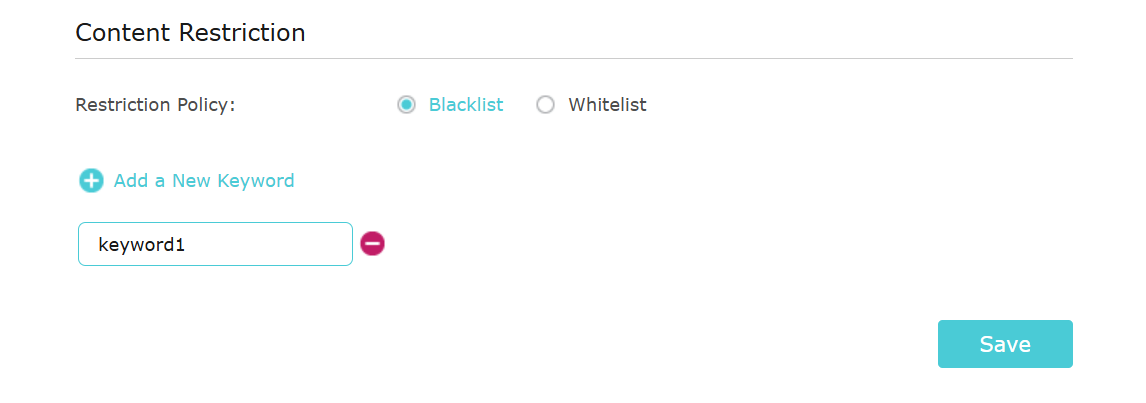
Passo 5. Finalize as configurações de Restrição de Conteúdo (Content Restriction). Você pode adicionar até 32 palavras-chave.
- Lista Negra (Blacklist). Os dispositivos controlados não podem acessar nenhum site que contenha as palavras-chave especificadas durante o período de Tempo de Acesso à Internet.
- Lista Branca (Whitelist). Os dispositivos controlados só podem acessar sites que contenham as palavras-chave especificadas durante o período de Tempo de Acesso à Internet.
Cenário 2
Passo 1. Faça login na interface web do roteador.
Passo 2. Vá para a página Avançado (Advanced) > Controle Parental (Parental Controls).
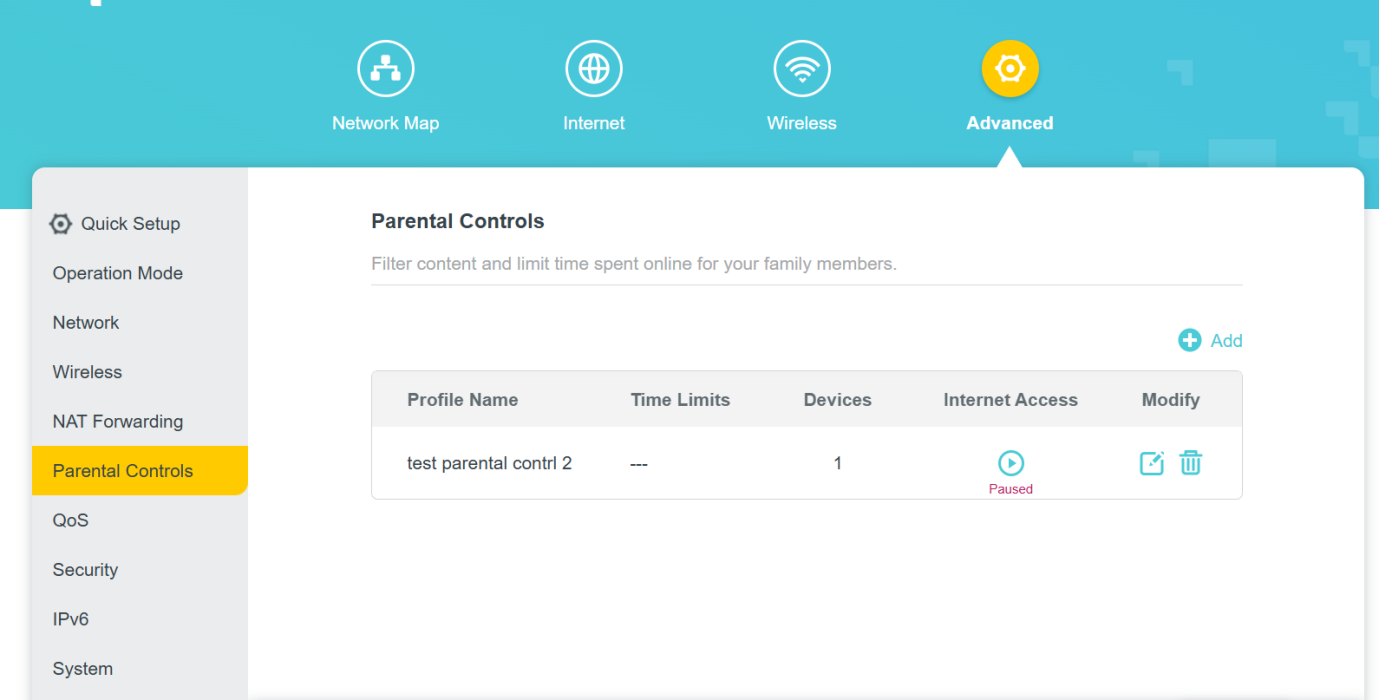
Passo 3. Clique em Adicionar (Add) para criar um perfil para um membro da família. Adicione as informações básicas do perfil. Nomeie e escolha os dispositivos.
Nota: Apenas os dispositivos que foram conectados anteriormente à rede do seu roteador são listados aqui. Se você não conseguir encontrar o dispositivo que deseja adicionar, conecte-o à sua rede e tente novamente.
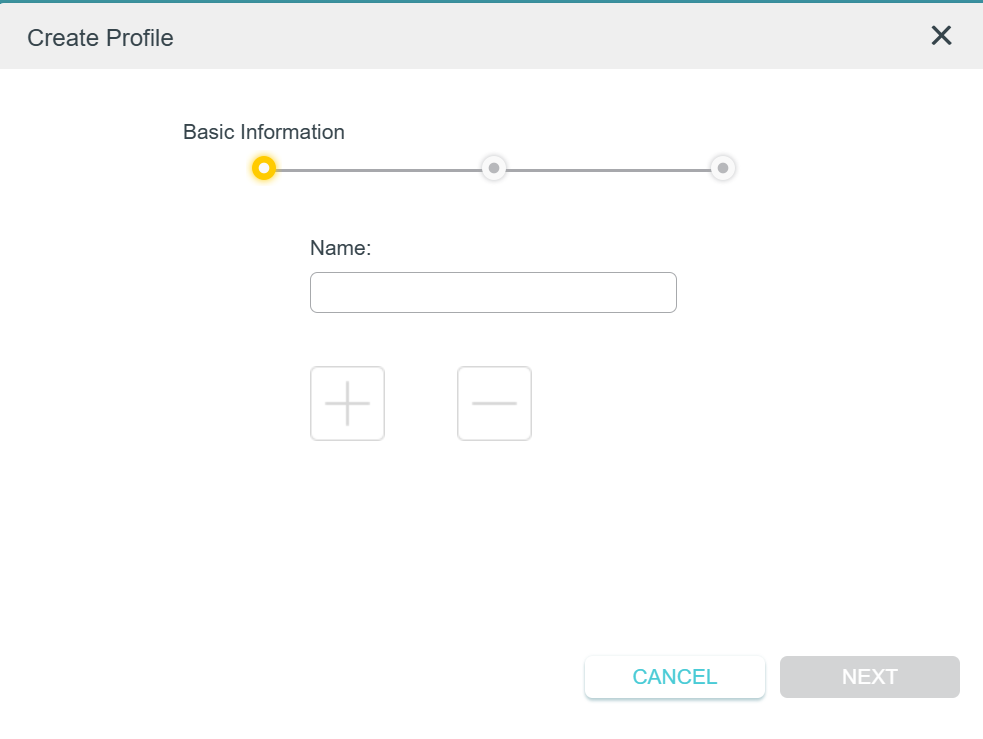
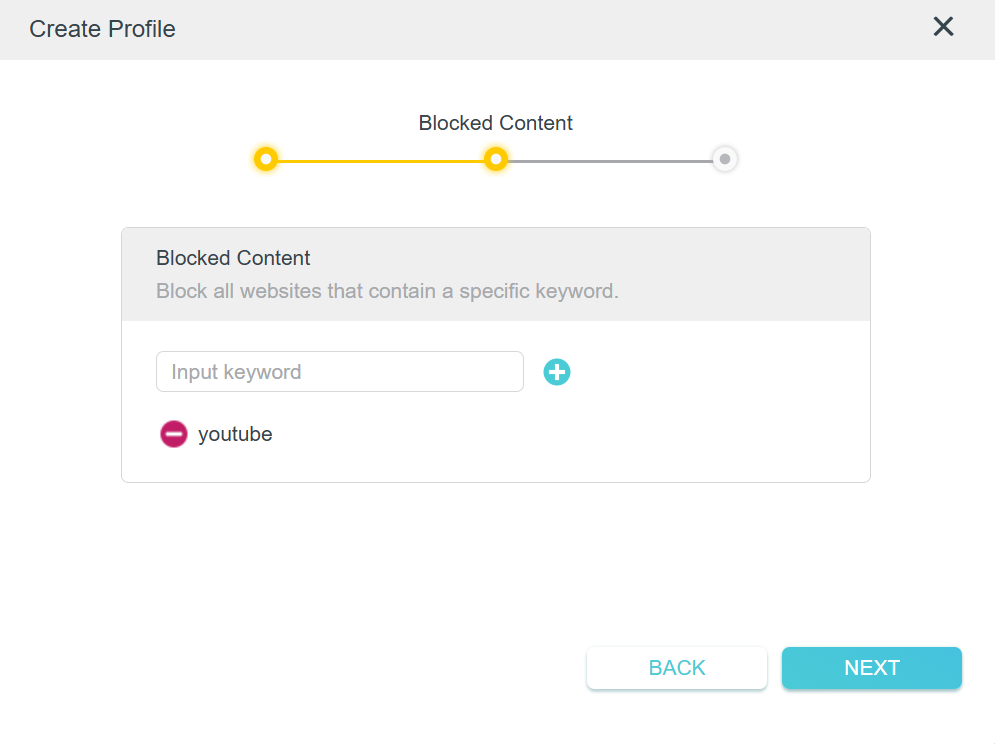
Passo 4. Personalize o conteúdo bloqueado para este perfil de acordo com suas necessidades. Adicione uma ou mais palavras-chave. Todos os sites que contenham as palavras-chave serão bloqueados.
Nota: A regra de filtragem é de natureza "lista negra", o que significa que você só pode especificar os sites que deseja bloquear, mas não pode limitar o acesso apenas a sites específicos.
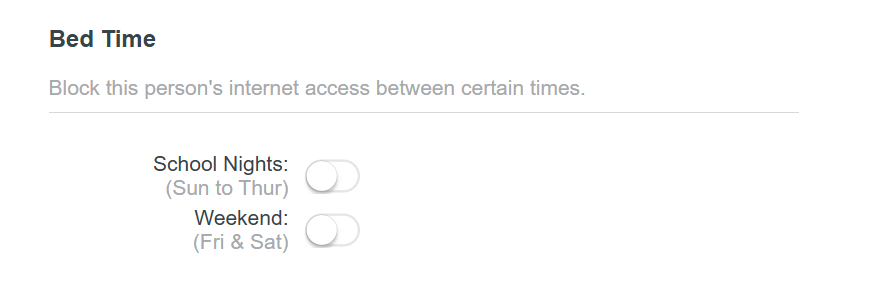
Passo 5. Clique em Próximo (Next), defina as restrições de tempo de acesso à internet. Habilite Limites de Tempo (Time Limits) de segunda a sexta e sábado e domingo. Habilite a Hora de Dormir (Bed Time) em noites escolares e use as setas para cima/baixo ou insira os horários nos campos. Os dispositivos sob este perfil não poderão acessar a internet durante este período de tempo.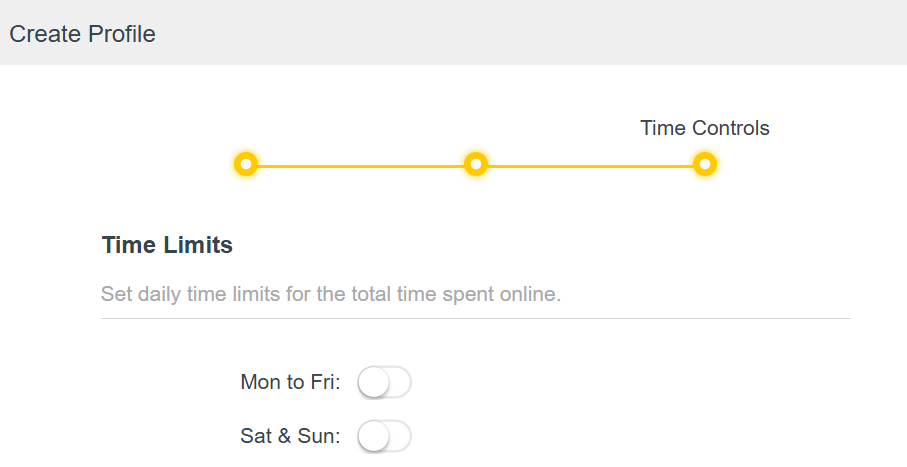
Nota:
- Os Limites de Tempo e a Hora de Dormir são válidos para todos os dispositivos deste perfil.
- O horário efetivo aqui é baseado na hora do sistema do roteador. Vá em Avançado (Advanced) > Ferramentas do Sistema (System Tools) > Configurações de Hora (Time Settings) para definir a hora correta do sistema.
Perguntas Frequentes (QA)
P1: Posso pausar o acesso à internet imediatamente?
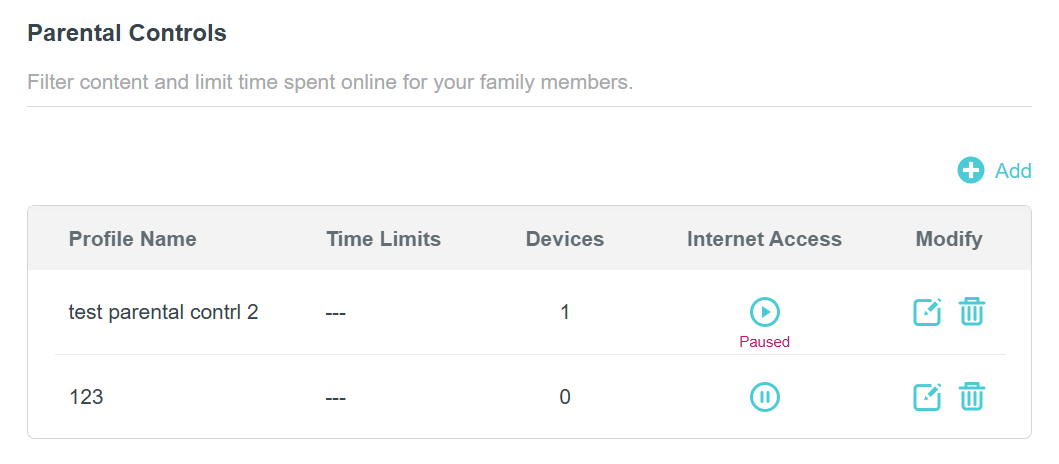
R1: Se você quiser impedir que seus filhos acessem a Internet agora, pode fazer isso com um clique.
Encontre o perfil e clique na coluna Acesso à Internet (Internet Access). Todos os dispositivos neste perfil terão o acesso à internet restringido.
Nota:
- A função de pausa corta o acesso à internet do perfil mesmo que ainda reste tempo online.
- Você pode clicar para habilitar o acesso novamente.
- A função de pausa não afeta o tempo online restante.
Para saber mais detalhes de cada função e configuração, acesse o Centro de Download para baixar o manual do seu produto.
Esta FAQ é útil?
Seu feedback ajuda a melhorar este site.

3.0&4.0-F_normal_1584493102128p.png)