
Como configurar a reserva de endereços em roteadores Wi-Fi (novo logotipo)
 298429
Este Artigo se aplica a:
1. Faça login na interface web do roteador. Se você não souber como fazer isso, consulte:
Como eu logo no Utilitário baseado na web (Página de Gerenciamento) do roteador sem fio TP-Link?
2. Vá em Avançado (Advanced) > Rede (Network) > Servidor DHCP (DHCP Server).
- Para especificar os endereços IP que o roteador atribui:
1) Marque a caixa de seleção Habilitar Servidor DHCP (Enable DHCP Server).
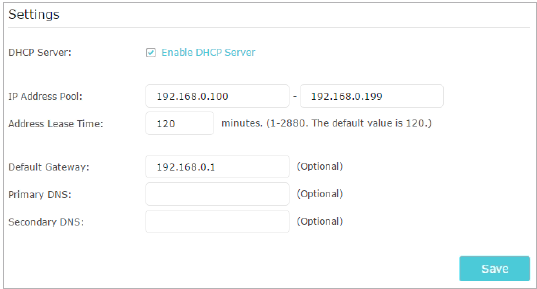
2) Insira os endereços IP inicial e final no Pool de Endereços IP (IP Address Pool).
- Insira outros parâmetros caso o provedor (ISP) os ofereça. O Gateway Padrão (Default Gateway) é preenchido automaticamente e é o mesmo que o endereço IP da LAN do roteador.
4) Clique em Salvar (Save).
- Para reservar um endereço IP para um dispositivo cliente específico:
1) Clique em Adicionar (Add) na seção Reserva de Endereço (Address Reservation).
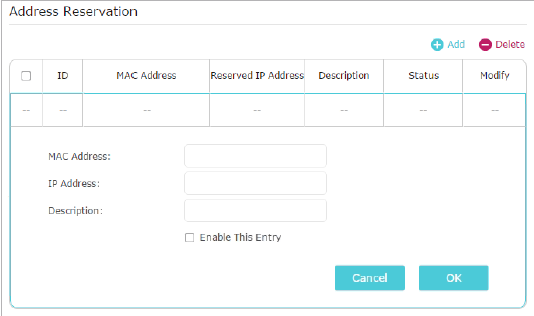
- Clique em Visualizar Dispositivos Existentes (View Existing Devices) ou insira o Endereço MAC do dispositivo cliente.
- Insira o Endereço IP que deseja reservar para o dispositivo cliente.
- Insira uma Descrição para esta entrada.
- Marque a caixa de seleção Habilitar Esta Entrada (Enable This Entry) e clique em OK.
Para saber mais detalhes de cada função e configuração, por favor, vá ao Centro de Download para baixar o manual do seu produto.
Esta FAQ é útil?
Seu feedback ajuda a melhorar este site.

1.0_normal_20210812031127k.png)
