
O que devo fazer se não conseguir acessar a internet pelo roteador Wi-Fi?
 3732144
Este artigo ajudará você a realizar algumas etapas de solução de problemas se não conseguir obter internet pelo roteador TP-Link.
Antes de ler as etapas, você também pode consultar o vídeo de solução de problemas (em inglês):
O que devo fazer se não conseguir acessar a internet? - Usando um modem a cabo e um roteador TP-Link
O que devo fazer se não conseguir acessar a internet? - Usando um modem DSL e um roteador TP-Link
Primeiramente, faça login na interface web do roteador seguindo as instruções em Como eu logo no Utilitário baseado na web (Página de Gerenciamento) do roteador sem fio TP-Link?, então vá em Avançado (Advanced) > Status para verificar o endereço IP da internet.
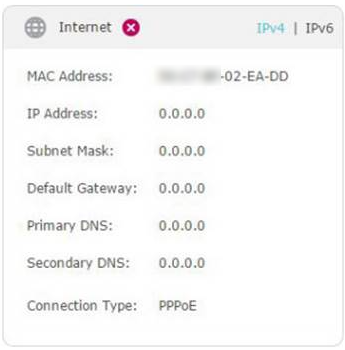
Passo 1. Certifique-se de que a conexão física entre o roteador e o modem esteja correta. Seu modem deve estar conectado à porta WAN/Internet do roteador TP-Link.
Passo 2. Conecte o computador diretamente ao seu modem para testar a conexão. Se não houver internet pelo seu modem, reinicie-o. Entre em contato com seu provedor de internet (ISP) se ainda assim não houver acesso à internet.
Passo 3. Clone o endereço MAC do seu computador.
1). Conecte o computador de volta ao roteador TP-Link via cabo. Faça login na interface web do roteador TP-Link, vá em Avançado (Advanced) > Rede (Network) > Internet e foque na seção Clone de MAC (MAC Clone).
2). Escolha Usar Endereço MAC do Computador Atual (Use Current Computer MAC Address) e clique em Salvar (Save).

Dicas: ao realizar o Clone de MAC, utilize uma conexão via cabo em seu computador.
Para mais detalhes sobre o Clone de MAC, consulte Como eu configuro o Clone de Endereço MAC no meu Roteador TP-Link Archer?
Passo 4. Modifique o endereço IP da LAN do roteador.
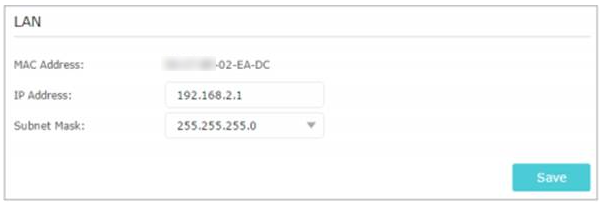
Nota: A maioria dos roteadores TP-Link utiliza 192.168.0.1/192.168.1.1 como endereço IP padrão da LAN, o que pode conflitar com a faixa de IP do seu modem/roteador DSL existente. Se isso ocorrer, o roteador não conseguirá se comunicar com seu modem e você não terá acesso à internet. Para resolver este problema, precisamos alterar o endereço IP da LAN do roteador para evitar tal conflito, por exemplo, para 192.168.2.1.
Você deve fazer login na interface web do seu roteador TP-Link e então ir em Avançado (Advanced) > Rede (Network) > LAN. Modifique o endereço IP da LAN como mostra a imagem a seguir. Aqui usamos 192.168.2.1 como exemplo. Clique em Salvar (Save).
Passo 5. Reinicie o modem e o roteador.
1) Desligue seu modem e roteador da tomada e deixe-os desligados por 1 minuto.
2) Ligue primeiro o seu roteador e aguarde cerca de 2 minutos até que a luz de energia esteja estável.
3) Ligue o modem e aguarde cerca de 2 minutos até que todas as luzes do modem fiquem estáveis.
4) Aguarde mais 1 ou 2 minutos e verifique o acesso à internet.
Passo 6. Verifique novamente o tipo de conexão com a internet.
Confirme seu tipo de conexão com a internet, que pode ser obtido junto ao seu provedor de internet.
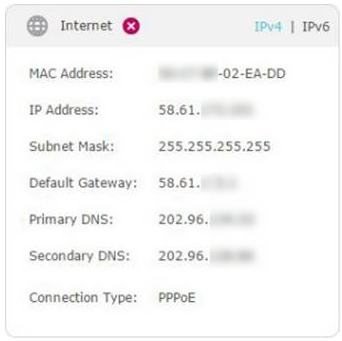
Dicas: Você pode visitar whatismypublicip.com para verificar se o seu endereço IP é público ou não.
Passo 1. Seu computador pode não estar reconhecendo os endereços do servidor DNS. Configure manualmente o servidor DNS.
1) Vá em Avançado (Advanced) > Rede (Network) > Servidor DHCP (DHCP Server).
2) Insira 8.8.8.8 como DNS Primário (Primary DNS) e clique em Salvar (Save).
Dicas: 8.8.8.8 é um servidor DNS público e seguro operado pelo Google.

Passo 2. Reinicie o modem e o roteador.
1) Desligue seu modem e roteador da tomada e deixe-os desligados por 1 minuto.
2) Ligue primeiro o seu roteador e aguarde cerca de 2 minutos até que a luz de energia esteja estável.
3) Ligue o modem e aguarde cerca de 2 minutos até que todas as luzes do modem fiquem estáveis.
4) Aguarde mais 1 ou 2 minutos e verifique o acesso à internet.
Passo 3. Resete o roteador para as configurações de fábrica e reconfigure-o.
Por favor, entre em contato com o suporte técnico da TP-Link com as seguintes informações se você ainda não tiver acesso à internet após as sugestões acima:
1). o endereço IP da Internet do seu roteador TP-Link;
2). o número do modelo do seu modem. É um modem a cabo ou um modem DSL?
3). se você tentou todas as sugestões listadas acima ou não. Se sim, quais foram elas?
Para saber mais detalhes de cada função e configuração, por favor, acesse o Centro de Download para baixar o manual do seu produto.
Esta FAQ é útil?
Seu feedback ajuda a melhorar este site.

1.0_normal_20210812031127k.png)
