
O que devo fazer se não conseguir encontrar minha rede sem fio ou se não conseguir me conectar à rede sem fio?
 2125321
Se o seu computador não consegue reconhecer o sinal sem fio dos dispositivos TP-Link, consulte Não consigo detectar ou encontrar o sinal sem fio do RE605X/505X/603X, roteador 802.11ax e Deco, isso pode resolver o problema.
Se o procedimento acima ainda não resolver o problema e você continuar sem encontrar nenhuma rede sem fio, siga as etapas abaixo:
• Certifique-se de que a função sem fio (Wi-Fi) do seu dispositivo esteja ativada, caso esteja usando um notebook com adaptador sem fio integrado. Você pode consultar o manual relevante ou entrar em contato com o fabricante do notebook.
• Certifique-se de que o driver do adaptador sem fio foi instalado com sucesso e que o adaptador está ativado.
• No Mac
(1) Desligue e ligue o Wi-Fi/Airport.
(2) Reinstale ou atualize o driver do adaptador sem fio.
• No Windows 7/8/10/11
1) Se você vir a mensagem Nenhuma conexão disponível, geralmente é porque a função sem fio está desativada ou bloqueada de alguma forma.
2) Clique em Solucionar problemas e o Windows poderá ser capaz de corrigir o problema por si só.
• No Windows XP
1) Se você vir a mensagem O Windows não pode configurar esta conexão sem fio, isso geralmente ocorre porque o utilitário de configuração do Windows está desativado ou você está executando outra ferramenta de configuração sem fio para se conectar.
2) Saia da ferramenta de configuração sem fio (o Utilitário TP-Link, por exemplo).
3) Selecione e clique com o botão direito em Meu Computador na área de trabalho, selecione Gerenciar para abrir a janela de Gerenciamento do Computador.
4) Expanda Serviços e Aplicativos > Serviços, localize Configuração Zero Sem Fio (Wireless Zero Configuration) na lista de Serviços à direita.
5) Clique com o botão direito em Configuração Zero Sem Fio e selecione Propriedades.
6) Altere o Tipo de inicialização para Automático, clique no botão Iniciar e certifique-se de que o status do serviço seja Iniciado. Em seguida, clique em OK.
Se você consegue encontrar outras redes sem fio, exceto a sua própria, siga as etapas abaixo:
• Verifique o indicador LED de WLAN no seu roteador/modem sem fio.
• Certifique-se de que seu computador/dispositivo ainda esteja dentro do alcance do seu roteador/modem. Aproxime-o se estiver muito longe no momento.
• Vá em Avançado (Advanced) > Wireless > Configurações Wireless (Wireless Settings) e verifique as configurações. Verifique novamente se o Nome da Rede (SSID) não está oculto (hide).
Se você encontrar sua rede sem fio, mas não conseguir se conectar, siga as etapas abaixo:
Problema de autenticação/senha incorreta:
1) Às vezes, será solicitado que você digite um número PIN ao se conectar à rede sem fio pela primeira vez. Este número PIN é diferente da Senha Wireless/Chave de Segurança da Rede; geralmente, você só o encontra na etiqueta do seu roteador.
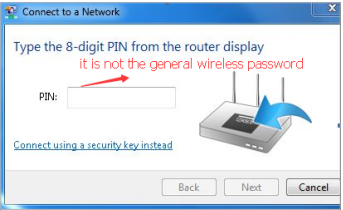
2) Se você não encontrar o PIN ou o PIN falhar, você pode escolher Conectar usando uma chave de segurança em vez disso e digitar a Senha Wireless/Chave de Segurança da Rede.
3) Se continuar exibindo a mensagem de Incompatibilidade de Chave de Segurança de Rede, sugere-se confirmar a senha wireless do seu roteador.
Nota: A Senha Wireless/Chave de Segurança da Rede diferencia maiúsculas de minúsculas (case sensitive).
O Windows não pôde se conectar a XXXX / não é possível ingressar nesta rede / demorando mais do que o normal para se conectar:
• Verifique a força do sinal da sua rede. Se estiver fraco (1~3 barras), aproxime o roteador e tente novamente.
• Altere o canal wireless do roteador para 1, 6 ou 11 para reduzir a interferência de outras redes.
• Reinstale ou atualize o driver do seu adaptador sem fio no computador.
Para saber mais detalhes de cada função e configuração, por favor, vá ao Centro de Download para baixar o manual do seu produto.
Esta FAQ é útil?
Seu feedback ajuda a melhorar este site.

1.0_normal_20210812031127k.png)
