
Como atualizar o firmware do Deco
 911596
Introdução
A TP-Link se dedica a aprimorar os recursos de seus produtos para enriquecer sua experiência de rede. Este artigo apresentará os passos para atualizar o TP-Link Deco por meio de três métodos.
Requisitos
- Smartphone com o aplicativo Deco instalado/Computador
- Roteador TP-Link 5G/4G
- (Opcional) Se as notas de versão do firmware indicarem que a atualização irá redefinir suas configurações, você pode fazer um backup da configuração para restaurá-la após a atualização.
Configuração
Aqui, pegaremos o Deco M5 como exemplo.
Faça login no aplicativo Deco e toque em Mais > Sistema > Atualizar Deco . Aqui você poderá verificar se seu firmware está atualizado. Caso contrário, siga a página de instruções para atualizar o firmware nesta versão mais recente.


Nota: Se a atualização do firmware falhar, reinicie o Deco principal, aproxime o Deco satélite do Deco principal e tente atualizar novamente.
Observação: Atualmente, alguns modelos Deco não são compatíveis com a página de gerenciamento web, mas não se preocupam, essa funcionalidade será adicionada por meio de atualizações de firmware no futuro.
Passo 1. Baixe o firmware que corresponde ao modelo e à versão de hardware do seu Deco no site oficial da TP-Link: www.tp-link.com .
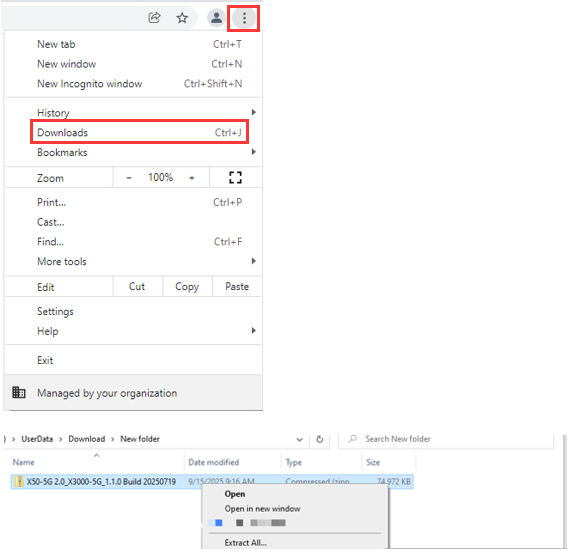
Passo 2. Localize e navegue até o arquivo zip do qual deseja extrair o conteúdo. Clique com o botão direito do mouse no arquivo e selecione "Extrair tudo" no menu de contexto para extrair o arquivo BIN . (Exemplo: Google Chrome e sistema Windows)
Passo 3. Faça login no dispositivo TP-Link escrevendo http://tplinkdeco.net na barra de endereços de qualquer navegador da web, como o Chrome ou o Firefox.
Passo 4. Clique emAvançado > Sistema > Atualização de Firmware,clique emBROWSEpara selecionar o firmware que você já extraiu da pasta. O tipo de firmware geralmente é umarquivo BIN.
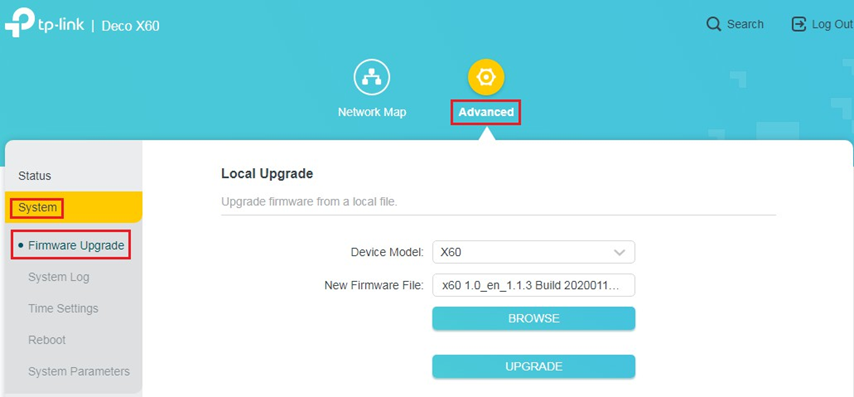
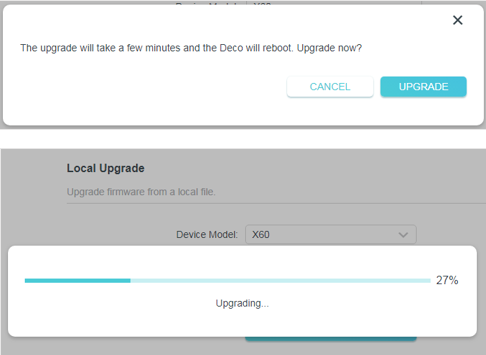
Passo 5. Clique em ATUALIZAR. O dispositivo será reiniciado automaticamente .
Após a atualização , aguarde cerca de 5 minutos até que o LED fique verde/branco fixo.
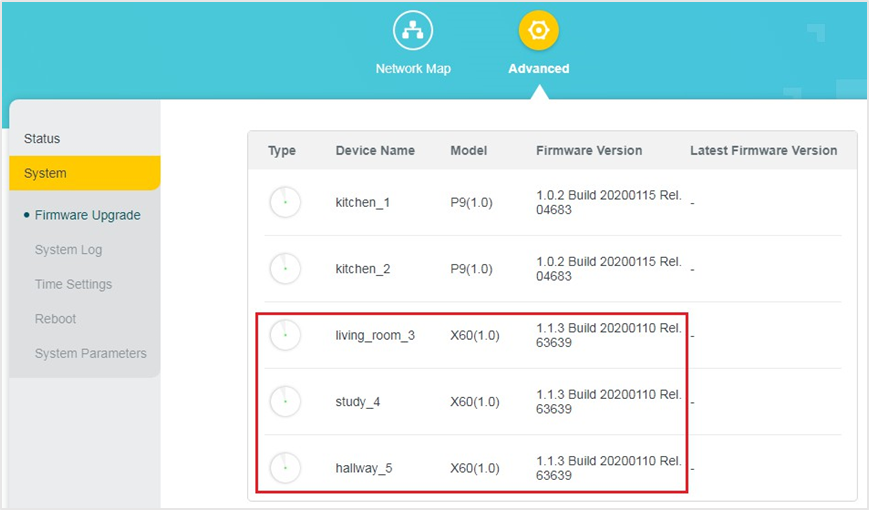
Passo 6. Verifique se o firmware do Deco foi atualizado com sucesso na mesma página .
Aqui, pegaremos o Deco M5 como exemplo.
Passo 1. Acesse o link abaixo para baixar o utilitário de atualização no seu computador.
Em seguida, extraia o arquivo e execute uma ferramenta de atualização.
https://www.tp-link.com/support/download/deco-m5/v1/#Utility
Para o Deco M9 Plus V2, consulte o link abaixo.
https://www.tp-link.com/support/download/deco-m9-plus/v2/#Utility
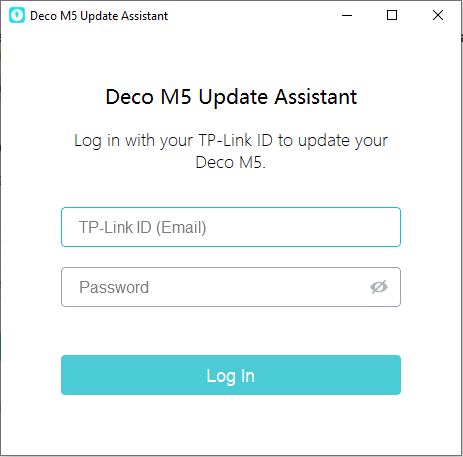
Passo 2. Faça login no Assistente de Atualização do Deco M5 com seu ID e senha da TP-Link, os mesmos que você usou para configurar o Deco M5 no aplicativo Deco.
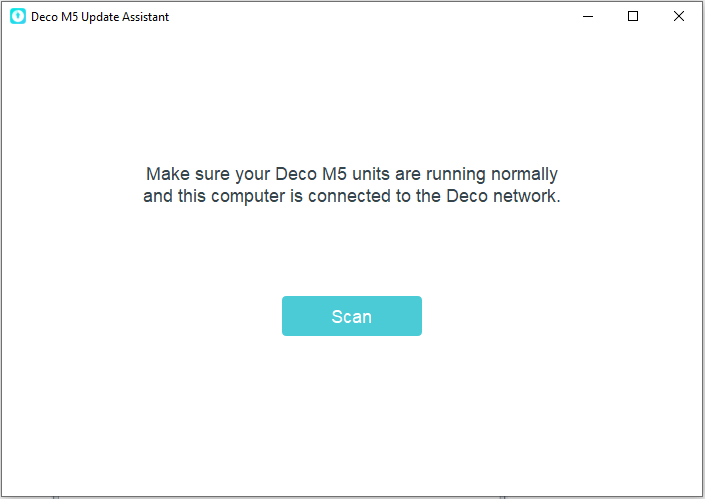
Passo 3. Certifique-se de que o computador esteja conectado à rede Deco principal (com fio ou sem fio) e que todas as unidades Deco estejam online. Em seguida, clique no botão "Escanear" .
Passo 4. Depois que o Assistente de Atualização encontrar as unidades Deco, clique em Avançar .

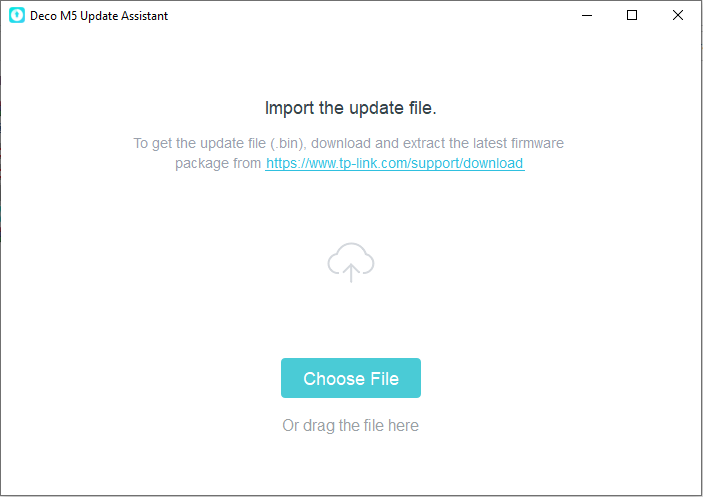
Passo 5. Clique em Escolher Arquivo e selecione o firmware do Deco M5 nesta pasta (o arquivo bin).
Passo 6. Clique em Atualizar .
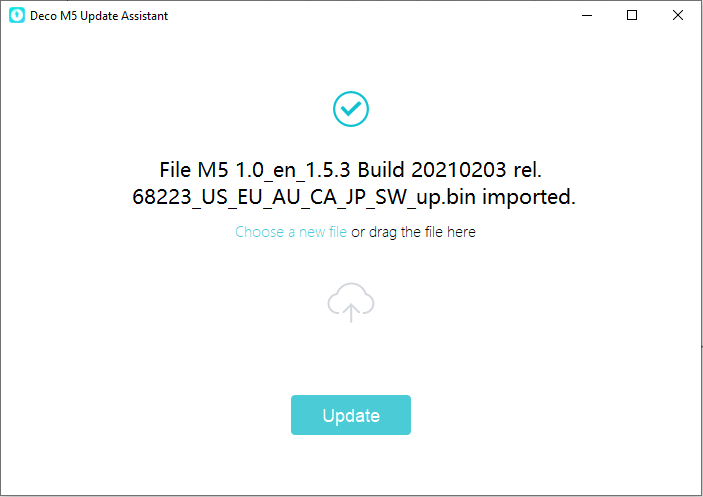
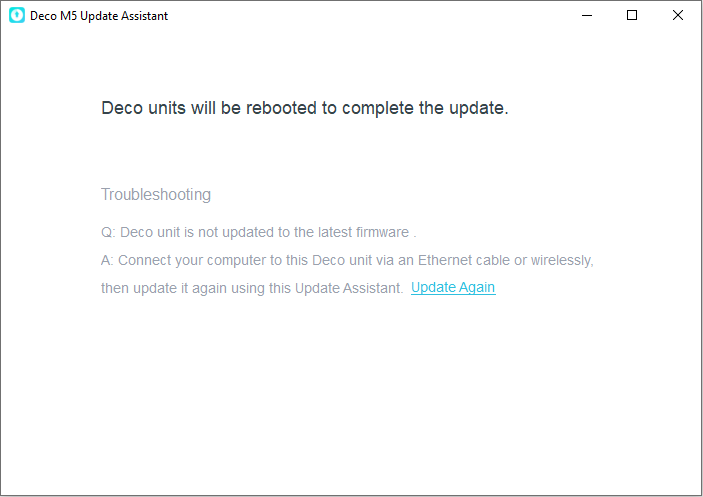
Passo 7. Espere cerca de 5 minutos até que o Deco conclua a atualização e reinicie. A luz LED ficou verde fixa, indicando que a atualização foi concluída com sucesso.
Notas:
- Se você tiver problemas para atualizar o Deco M9 Plus v2 (senha incorreta) com o Utilitário, consulte a seção Solução de problemas do Utilitário de atualização do Deco .
- Se o Deco M9 Plus v2 tiver um firmware 1.4.0 ou posterior, o novo firmware poderá ser atualizado através do aplicativo Deco ou da página web.
Para obter mais detalhes sobre cada função e configuração, acesse a Central de Downloads e baixe o manual do seu produto.
Esta FAQ é útil?
Seu feedback ajuda a melhorar este site.
-F_large_1560310831908g_normal_1577328413052u.jpg)
