


Como configurar o limite de sessões em um roteador TP-Link
 387842
O que é a Sessão?
Em ciência da computação, particularmente em redes, uma sessão é uma troca de informações interativa semipermanente, também conhecida como diálogo, conversa ou reunião, entre dois ou mais dispositivos de comunicação, ou entre um computador e um usuário (veja Sessão de Login). Uma sessão é configurada ou estabelecida em um determinado momento e encerrada em um momento posterior. Uma sessão de comunicação estabelecida pode envolver mais de uma mensagem em cada direção. Uma sessão é tipicamente, mas nem sempre, estável, o que significa que pelo menos uma das partes comunicantes precisa salvar informações sobre o histórico da sessão para poder se comunicar, ao contrário da comunicação sem estado (stateless), onde a comunicação consiste em requisições independentes com respostas.
[Imagem das camadas do modelo OSI]As sessões de comunicação podem ser implementadas como parte de protocolos e serviços na camada de aplicação, na camada de sessão ou na camada de transporte no modelo OSI.
Existe uma tabela de sessões que é mantida no roteador para salvar informações de sessão, o que consumirá memória e dinâmica de CPU, como a contagem de sessões. O tamanho da tabela de sessões é fixo; se ela estiver lotada, às vezes o roteador não consegue encaminhar dados, mesmo que haja fluxo de saída.
Vamos explicar o problema da sessão usando alguns exemplos específicos abaixo.
1) Quando abrimos um site, como www.tp-link.com, a contagem de sessões será de quase 80. Ela será liberada em um minuto, então não se preocupe, pois isso não afetará sua velocidade de internet. Mas por que existem tantas sessões? Como existem muitas imagens e vídeos em algumas páginas da web, quando você as navega, precisa baixá-los para uma pasta temporária em seu computador.
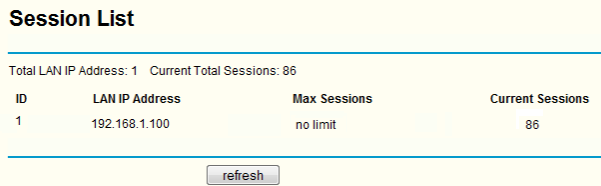
2) Quando baixamos usando BT (BitTorrent), isso consumirá uma grande quantidade de sessões. No período de inicialização, levará quase 2000 sessões, mas esse número cairá quando o download estiver estável. A Lista de Sessões abaixo mostra as sessões atuais quando a velocidade de download e upload estão estabilizadas  usando BT.
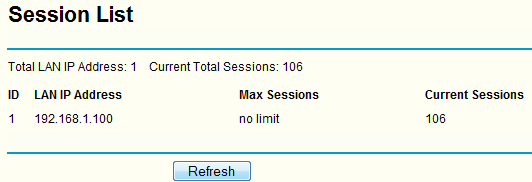
O mesmo ocorre ao usar outros softwares P2P, pois eles funcionam com o mesmo mecanismo.
Note que não há necessariamente uma relação direta entre sessão e velocidade. Quando há muitas sessões, a velocidade nem sempre será alta. Por outro lado, quando a velocidade é alta, nem sempre haverá muitas sessões. No entanto, na maioria das vezes, haverá alta velocidade se houver muitas sessões.
Qual é o propósito de definir um limite de sessão?
1) Pode evitar que alguns softwares P2P ocupem sessões demais, o que pode causar lentidão na rede ou desconexão da internet; também pode evitar que o software P2P use muita largura de banda indiretamente.
2) Pode evitar o consumo de recursos ou largura de banda por alguns ataques ou vírus que exigem um grande número de sessões.
Como configurar o limite de sessão no Roteador TP-Link?
Passo 1 Abra o navegador da web e digite o endereço IP LAN do roteador na barra de endereços (o endereço IP padrão do roteador TP-Link é 192.168.1.1) e pressione Enter.

Passo 2 Digite o nome de usuário e a senha na página de login; o nome de usuário e a senha padrão são ambos admin.
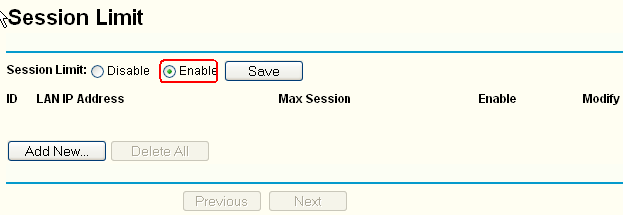
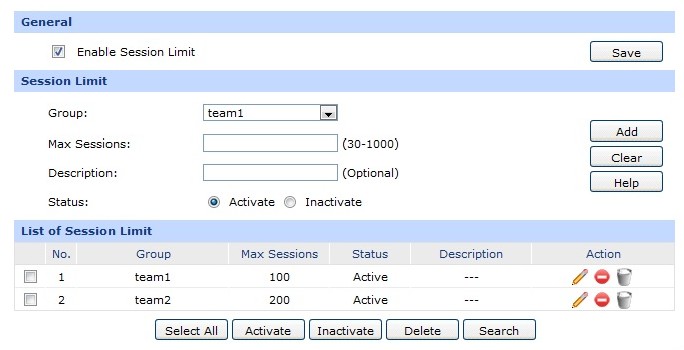
Passo 3 Clique em Session Limit (Limite de Sessão) -> Session Limit na página à esquerda, ative o Session Limit e clique no botão Save (Salvar) para salvar as configurações.
Passo 4 Clique em Add New (Adicionar Novo) para configurar a regra de limite de sessão, digite o Endereço IP LAN que deseja limitar e defina o Max Session (Sessão Máxima) que deseja que seus computadores ocupem.
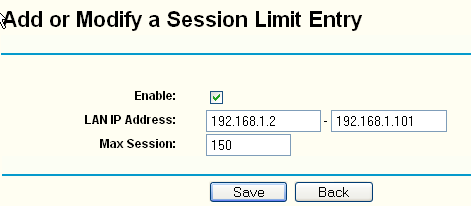
Nota: Max Session é um limite individual para cada computador, mesmo que você defina um intervalo de endereços IP LAN.
Se você deseja definir um limite de sessão, o valor recomendado para Max Session é 100 ou 200. Você pode configurá-lo de acordo com sua demanda detalhada.
Compatível com: TL-R470T+ V2, TL-R480T+ V5, TL-ER5120, TL-ER6120
Passo 1 Abra o navegador da web e digite o endereço IP do roteador (o padrão é 192.168.0.1) na barra de endereços e pressione Enter.
Esta FAQ é útil?
Seu feedback ajuda a melhorar este site.