Como alterar os servidores DNS no roteador sem fio e no modem roteador DSL da TP-Link
 1033165
Introdução
Em determinados ambientes de rede, pode ser necessário configurar um endereço DNS específico para sua rede. Este artigo tem como objetivo orientar a alteração das configurações do servidor DNS em seu roteador.
Configuração
Cenário 1: Para roteadores sem fio
Passo 1. Conecte seu computador ao roteador sem fio TP-Link, abra um navegador e acesse tplinkwifi.net ou 192.168.0.1 para entrar na página de gerenciamento web do roteador.
Passo 2. Navegue até Avançado > Rede > Internet . Localize a seção Configurações Avançadas e selecione a opção Usar os seguintes endereços DNS . Após selecionar essa opção, os campos DNS Primário e DNS Secundário serão exibidos. Insira os endereços DNS (por exemplo, 8.8.8.8 e 1.1.1.1). Clique em SALVAR para aplicar as configurações.
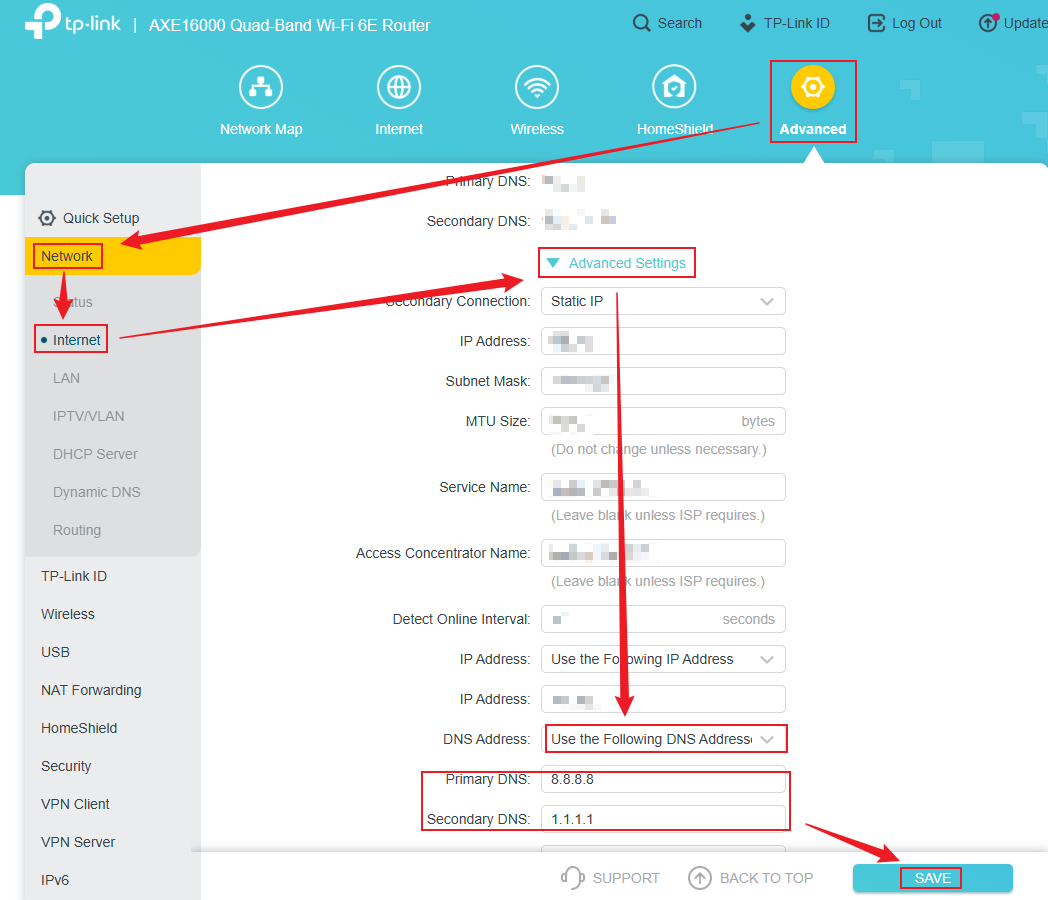
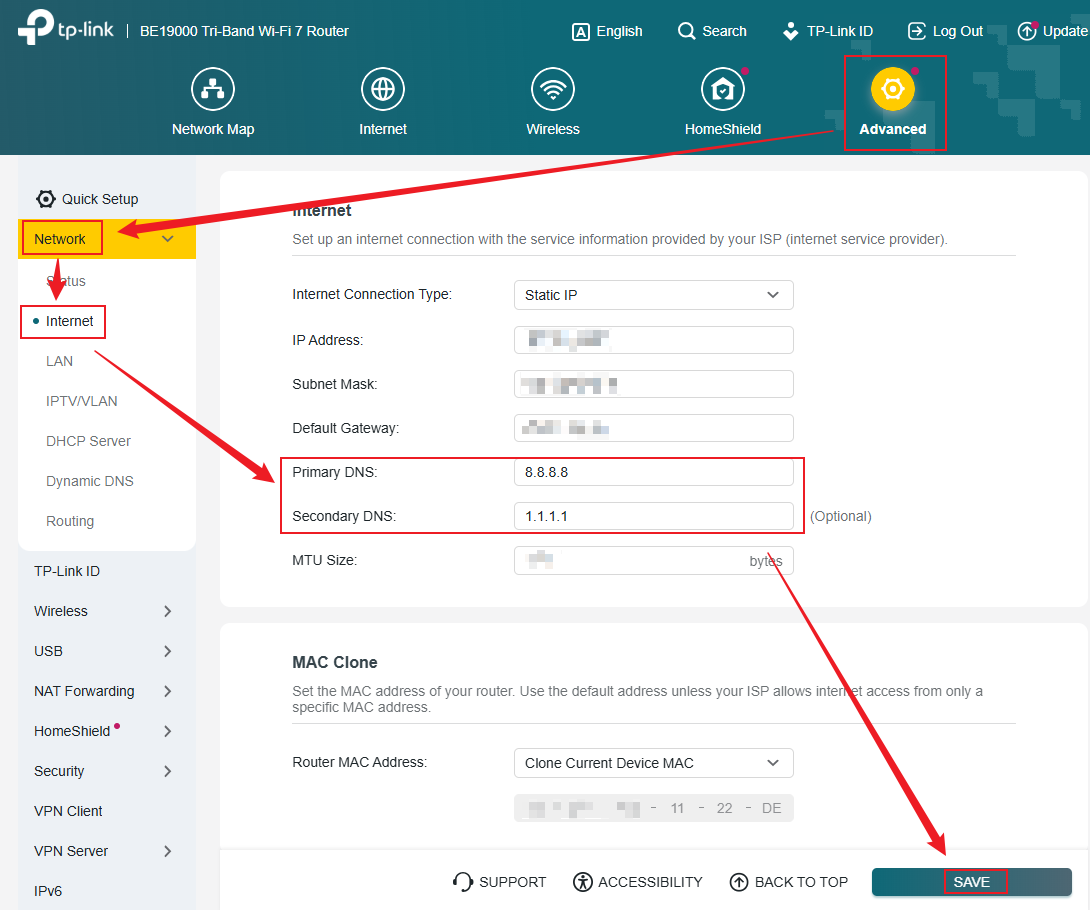
Em alguns modelos, o campo DNS será diretamente produzido. Acesse Avançado > Rede > Internet e insira os endereços DNS que deseja alterar. Para um desempenho confiável, recomendamos usar 8.8.8.8 como DNS primário e 1.1.1.1 como DNS secundário. Após a configuração, clique em SALVAR para aplicar as alterações.
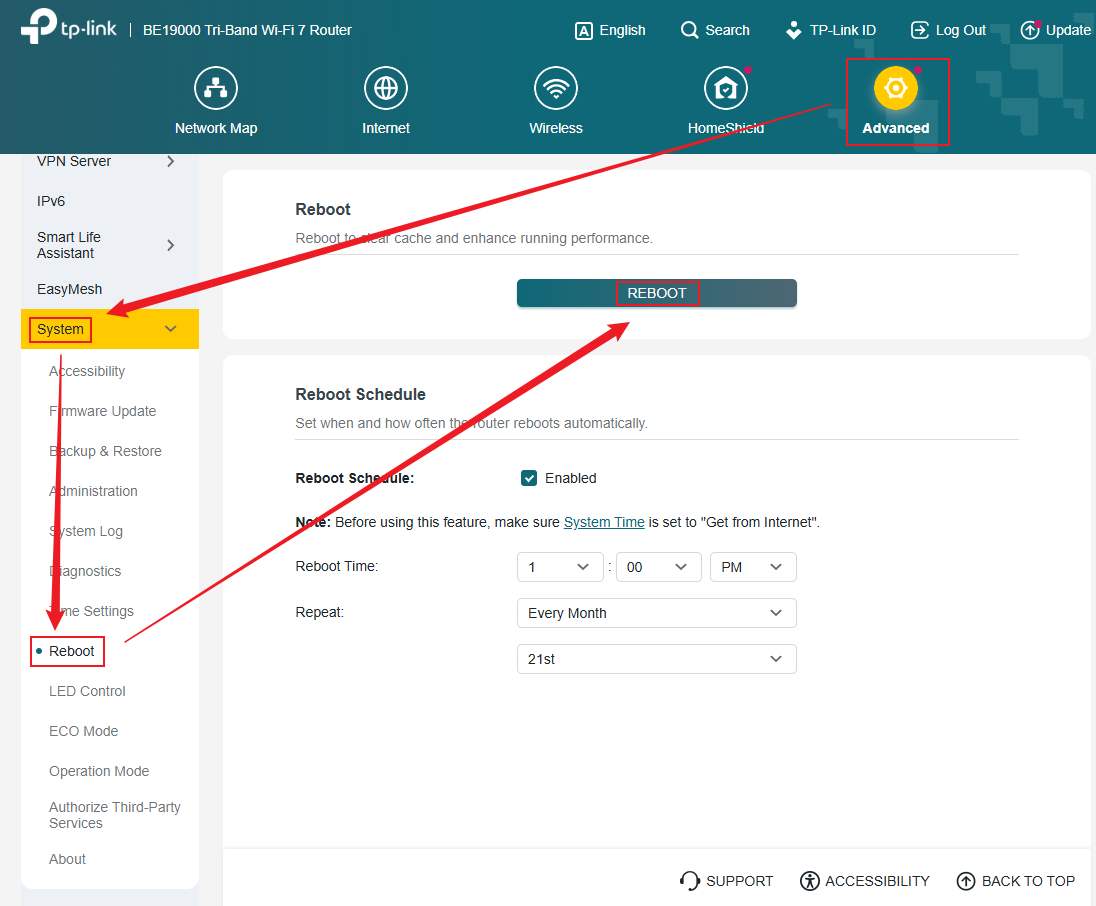
Passo 3. Vá para Avançado > Sistema > Reiniciar e clique em REINICIAR .
Cenário 2: Para roteadores de modem DSL
Passo 1. Conecte seu computador ao roteador DSL da TP-Link e abra um navegador para acessar tplinkmodem.net ou 192.168.1.1 para entrar na página de gerenciamento do roteador DSL.
Passo 2. Acesse Avançado > Rede > Configurações de LAN . Localize a seção de configurações de DNS e clique no ícone Modificar . Insira os endereços do servidor DNS e salve as alterações.
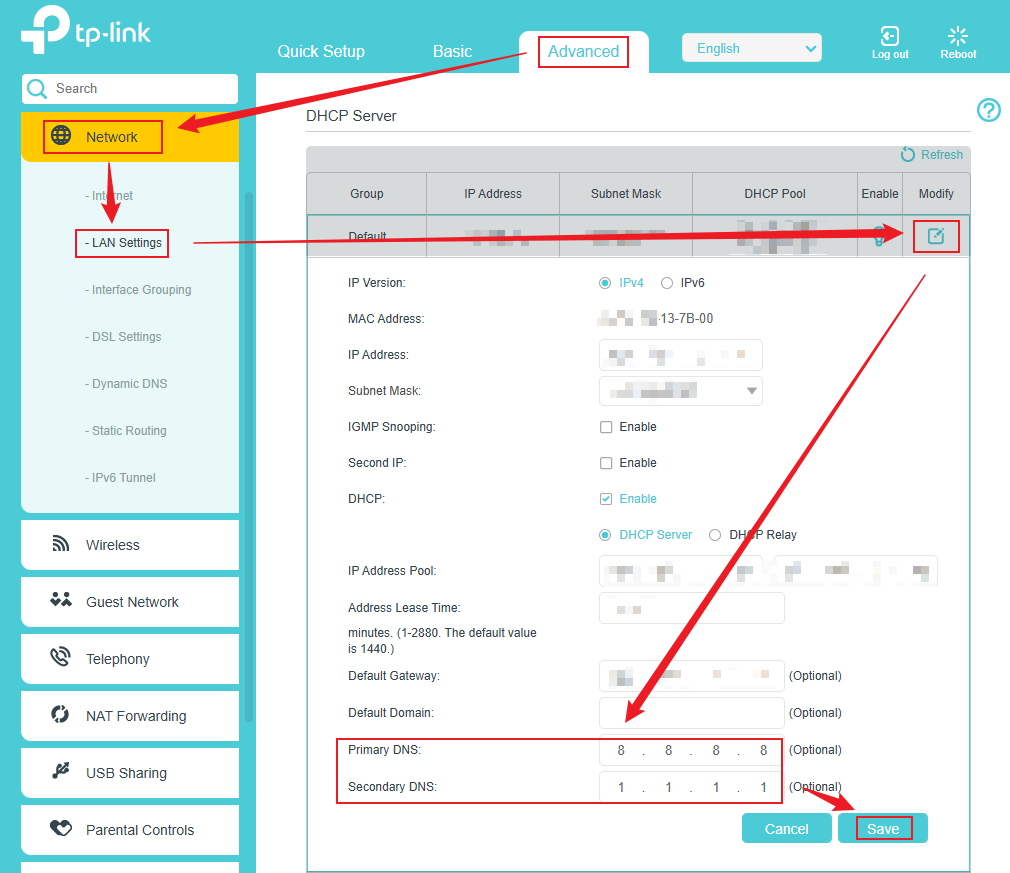
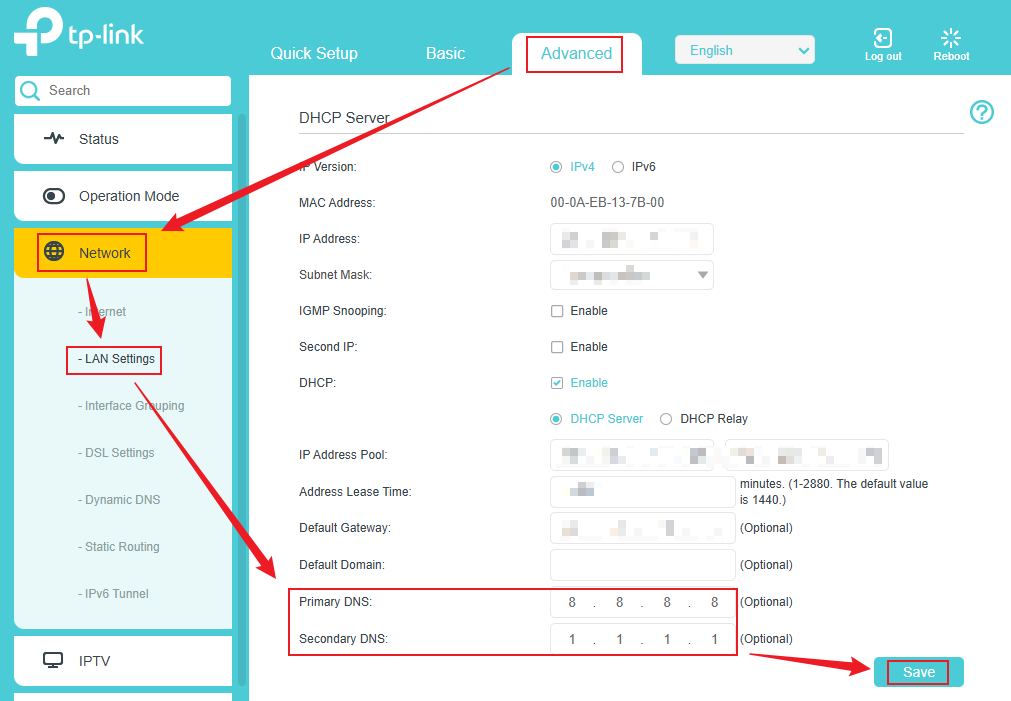
Em alguns modelos de roteadores DSL, as configurações de DNS estão localizadas em Avançado > Rede > Configurações de LAN . Nesta página, você verá diretamente os campos para DNS Primário e DNS Secundário . Recomendamos configurá-los com os endereços 8.8.8.8 e 1.1.1.1, respectivamente, para um desempenho ideal. Após inserir os valores, basta clicar em Salvar para aplicar as novas configurações.
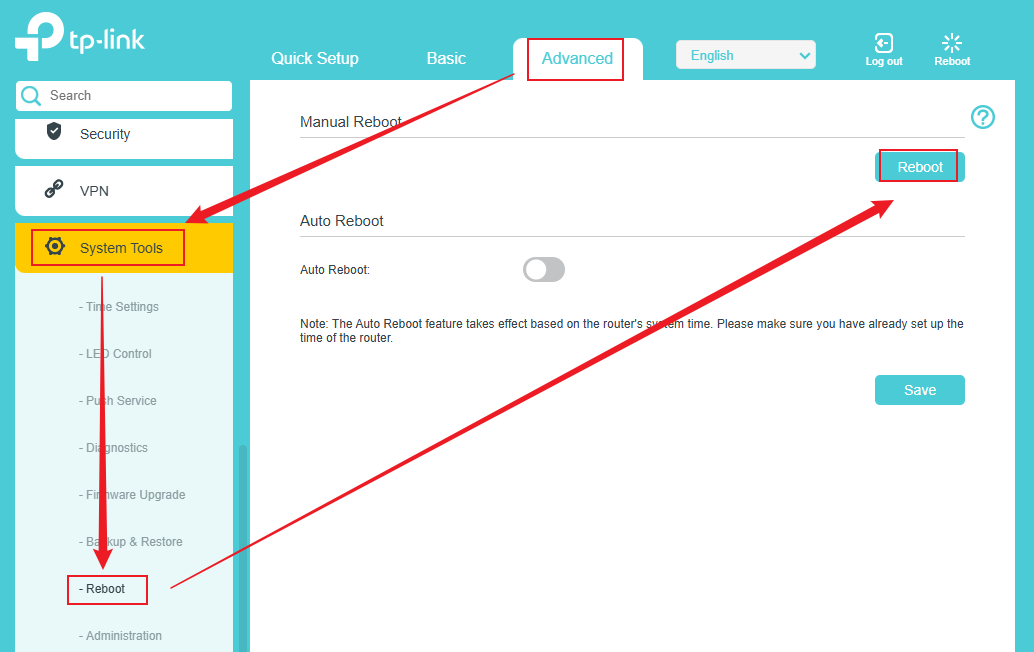
Passo 3. Vá para Avançado > Ferramentas do Sistema > Reiniciar e clique em Reiniciar .
Esta FAQ é útil?
Seu feedback ajuda a melhorar este site.

20normal_1589417815138v.png)