
Como configuro a clonagem de endereço MAC no meu roteador TP-Link Archer?
 274161
Alguns provedores de internet podem registrar o endereço MAC do seu computador ou do seu roteador antigo sem fio quando você se conecta à internet pela primeira vez via modem. Se você adicionar um novo roteador à sua rede para compartilhar a conexão de internet, o modem ainda poderá registrar o endereço MAC do seu computador ou do roteador antigo sem fio. Nesse caso, talvez seja necessário configurar a clonagem de endereço MAC no roteador.
Passo 1: Desconecte o roteador e conecte o computador ao modem que foi usado para descartar. -se de que o computador tenha acesso à internet através do modem.
Passo 2: Desconecte o computador do modem, conecte o modem à porta WAN/Internet do roteador e conecte o computador à porta LAN/Ethernet do roteador.
Passo 3: Aqui, usaremos o Archer C7_V5 como demonstração.
Para obter ajuda, acesse a interface web do roteador. Consulte o artigo " Como faço para acessar o importado web (página de gerenciamento) do roteador sem fio TP-Link? "
Passo 4: Clique em Avançado->Rede->Internet e escolha Usar o endereço MAC do computador atual .
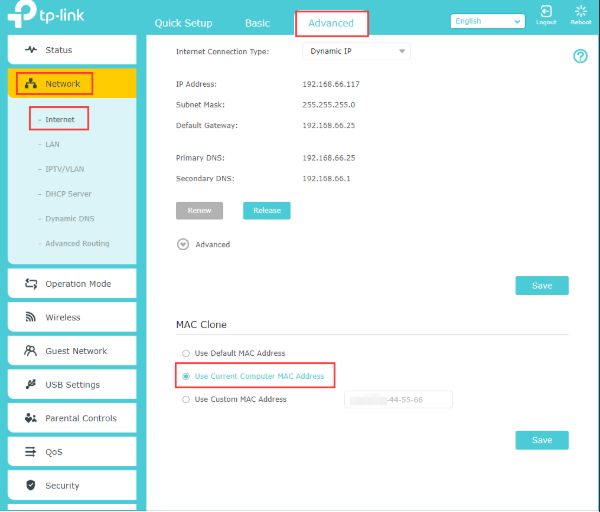
Passo 5: Clique em Salvar para salvar as configurações.
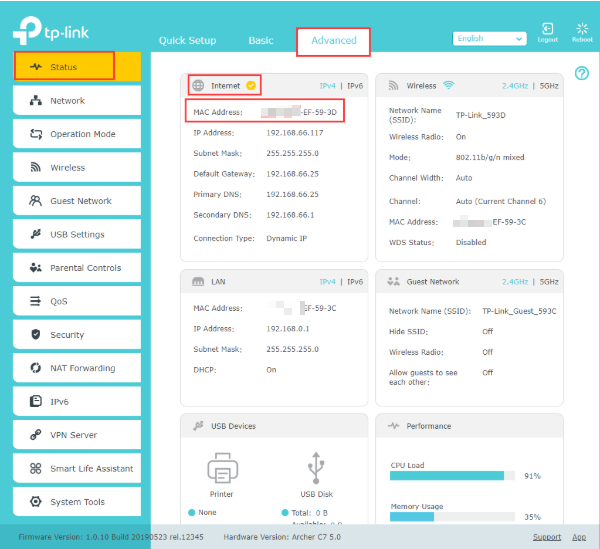
Passo 6: Se a clonagem de MAC for bem sucedida, o endereço MAC da Internet na página Avançado->Status será o mesmo que o endereço MAC do computador quando este estiver conectado diretamente ao modem.
Como verificar o endereço MAC do seu computador
Método 1:
Passo 1: Desconecte o roteador antigo do modem, conecte o modem à porta WAN/Internet do novo roteador e conecte o novo roteador à porta WAN/Internet do roteador antigo. Em seguida, use um computador conectado ao novo roteador via cabo Ethernet ou Wi-Fi.

Passo 2: Aqui, usaremos o Archer C7_V5 como demonstração.
Para obter ajuda, acesse a interface web do novo roteador. Consulte o artigo " Como acessar o transporte web (página de gerenciamento) do roteador sem fio TP-Link? "
Passo 3: Clique em Avançado -> Rede -> Servidor DHCP e, em seguida, verifique o endereço MAC do roteador antigo na Lista de Clientes DHCP .
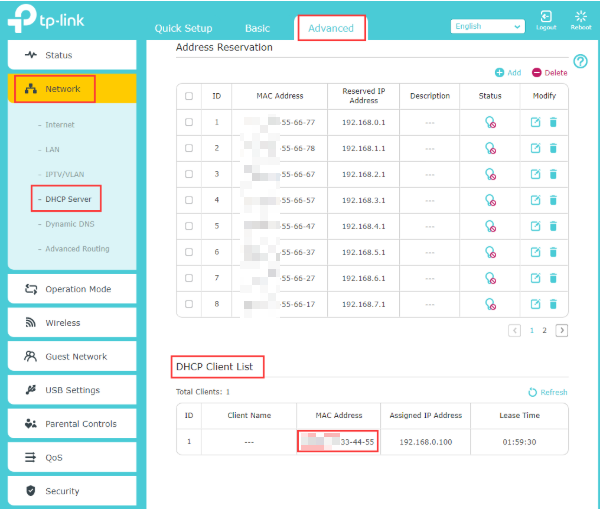
Passo 4: Volte para Avançado->Rede->Internet , escolha Usar endereço MAC personalizado e digite o endereço MAC que você selecionou na Lista de clientes DHCP .
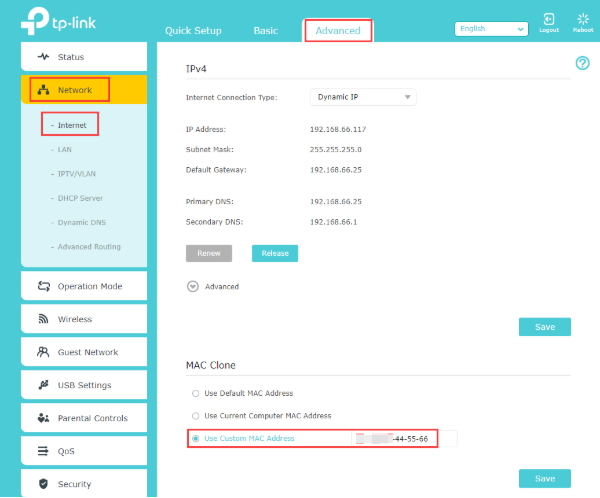
Passo 5: Clique em Salvar para salvar as configurações.
Passo 6: Se a clonagem de MAC for bem-sucedida, o endereço MAC da Internet na página Avançado->Status será o mesmo que você digitou na caixa Usar endereço MAC personalizado .
Método 2:
Passo 1: Desconecte o novo roteador do modem e, em seguida, conecte o computador ao roteador antigo. -se de que o computador tenha acesso à internet com o roteador antigo.

Passo 2: Aqui, usaremos o Archer C7_V5 como demonstração.
Para obter ajuda e fazer login na interface web do roteador antigo, consulte o artigo " Como faço para acessar o importado web (página de gerenciamento) do roteador sem fio TP-Link? "
Observação: Se o seu roteador antigo não for para um roteador TP-Link, entre em contato com o suporte do fabricante do seu roteador antigo para obter assistência.
Passo 3: Clique em Avançado -> Status e, em seguida, verifique o endereço MAC na seção Internet .
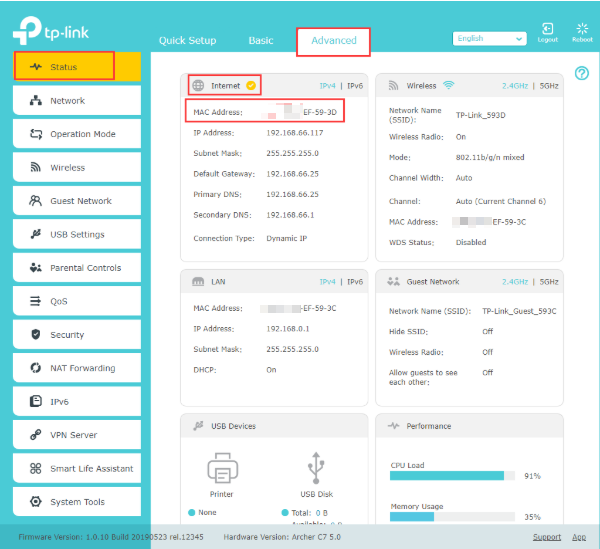
Passo 4: Desconecte o roteador antigo e conecte o novo roteador ao modem. Em seguida, conecte o computador ao novo roteador e acesse a interface web.
Passo 5: Clique em Avançado -> Rede -> Internet , escolha Usar endereço MAC personalizado e digite o endereço MAC que você envia no roteador antigo.
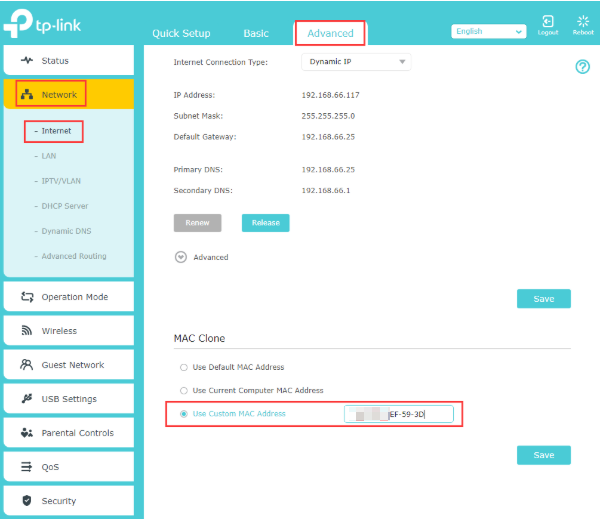
Passo 6: Clique em Salvar para salvar as configurações.
Passo 7: Se a clonagem de MAC for bem-sucedida, o endereço MAC da Internet na página Avançado->Status será o mesmo que você digitou na caixa Usar endereço MAC personalizado .
Para obter mais detalhes sobre cada função e configuração, acesse a Central de Downloads para baixar o manual do seu produto.
Esta FAQ é útil?
Seu feedback ajuda a melhorar este site.
3.0&4.0-F_normal_1584493102128p.png)