
Solução de problemas do adaptador USB Bluetooth
 1010851
É possível que você encontre diversos tipos de problemas ao usar um adaptador USB Bluetooth com um PC Windows. Este artigo tem como objetivo ensinar como solucionar esses problemas.
1. Verifique no Gerenciador de Dispositivos se o Bluetooth está instalado corretamente.
2. Verifique as configurações do ícone do Bluetooth na área de notificações.
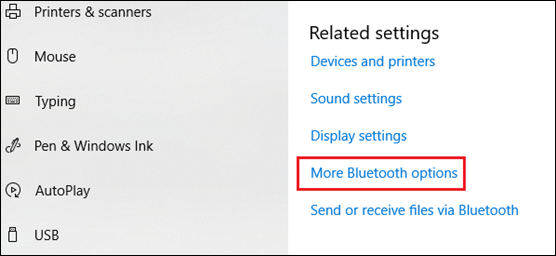
No Windows 10, acesse Configurações -> Dispositivos -> Bluetooth e outros dispositivos -> Mais opções de Bluetooth e marque a opção " Mostrar o ícone do Bluetooth na área de notificação ".
Para Windows 7/8.1, abra o Painel de Controle -> Hardware e Sons - > Dispositivos e Impressoras -> Alterar configurações de Bluetooth e marque a opção " Mostrar o ícone do Bluetooth na área de notificação ".
3. Se o problema persistir, consulte o Serviço de Suporte Bluetooth.
Pressione as teclas Windows + R , digite " services.msc ", encontre o Serviço de Suporte a Bluetooth na lista e clique duas vezes nele. Certifique-se de que o serviço esteja configurado como Automático (Acionar Início) e Iniciado.
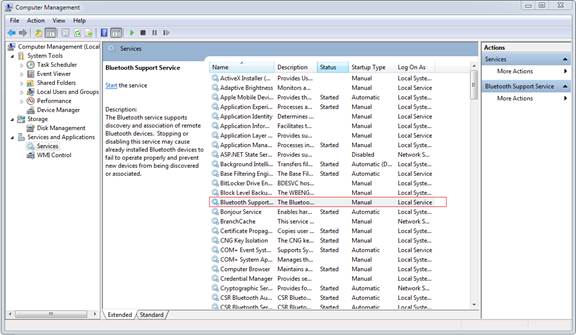
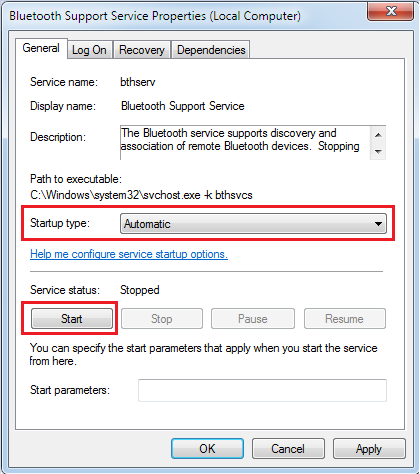
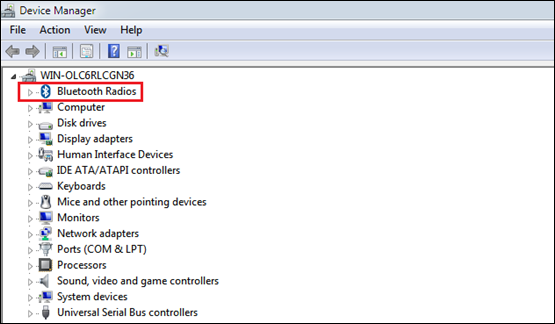
(1) Verifique se o dispositivo aparece normalmente no Gerenciador de Dispositivos .
(2) Tente inserir o adaptador USB Bluetooth em uma porta USB diferente e em computadores diferentes. Se ainda não funcionar, reinicie o computador e verifique novamente.
(3) Certifique-se de que não haja outros dispositivos Bluetooth no computador. Se houver, desative todos os dispositivos Bluetooth existentes no Gerenciador de Dispositivos , insira o adaptador e tente novamente.
(4) Se o driver for instalado com sucesso, mas o ícone do Bluetooth não aparecer, verifique o Q1 .
Desative o adaptador Bluetooth integrado do computador e reinstale o Adaptador USB Bluetooth.
1. UB400/UB4A: suporta Plug & Play em computadores com Windows 10. Caso contrário, faça o download do driver no site oficial e instale-o manualmente.
UB500: Para sistemas Windows 10/8.1, a instalação do driver será iniciada automaticamente ao conectar-se à internet. Caso contrário, faça o download do driver no site oficial e instale-o manualmente.
2. Desative o adaptador Bluetooth integrado antes de usar o dispositivo da série UB, caso seu computador possua Bluetooth integrado. (Abra o Gerenciador de Dispositivos, clique com o botão direito do mouse no adaptador Bluetooth integrado do seu computador e, em seguida, clique em Desativar dispositivo).
3. Para usar corretamente o UB400/UB4A/UB500, remova todos os drivers ou programas Bluetooth de terceiros.
Siga estas instruções para instalar: Como instalar o Adaptador USB Nano Bluetooth?
1) Mude para outra porta USB ou use um cabo extensor USB.
Por favor, mova o adaptador para a parte frontal do computador, em vez da parte traseira , ou utilize um cabo extensor USB 2.0 para afastá-lo do computador . Isso porque há muito ruído de rádio aleatório gerado pelo processador e componentes do sistema, o que pode causar problemas de curto alcance e interrupções na conexão.
Um relatório técnico da Intel confirmou que portas USB 3.0 com blindagem deficiente podem causar interferência de rádio. Se o seu dispositivo estiver apresentando problemas de alcance ao ser conectado a uma porta USB 3.0, um cabo extensor USB pode ajudar.
2) Certifique-se de que o receptor Bluetooth tenha um bom sinal.
O alcance do Bluetooth depende tanto do dispositivo transmissor quanto do receptor. Teste seu dispositivo Bluetooth receptor com um celular para confirmar se o alcance é aceitável.
3) Eliminar possíveis interferências
O alcance operacional pode ser afetado por obstruções físicas (paredes, pessoas, etc.) e interferência sem fio (roteadores Wi-Fi, adaptadores de TV sem fio, etc.).
4) Certifique-se de que a velocidade da rede esteja normal.
Se você estiver assistindo a vídeos ou ouvindo música em streaming de uma fonte ONLINE, verifique se o problema de interrupção do áudio não está sendo causado pela lentidão da sua conexão de internet.
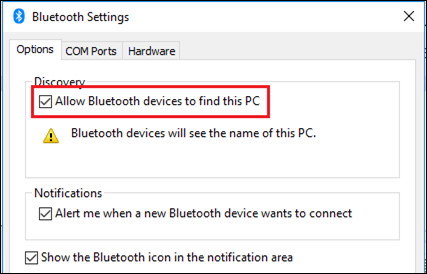
Certifique-se de que o Bluetooth esteja ativado no seu computador. Siga os passos abaixo: clique com o botão direito do mouse no ícone do Bluetooth no seu computador > Abra as Configurações > Mais opções de Bluetooth. Verifique se a opção "Permitir que dispositivos Bluetooth encontrem este computador" está selecionada. Essa opção está desmarcada por padrão. Somente após marcá-la, o computador poderá ser encontrado.
Nota: O processo é semelhante para os outros sistemas operacionais Windows.
1. Certifique-se de que seu dispositivo Bluetooth esteja configurado para ser detectável.
2. Reinicie o dispositivo Bluetooth e o computador.
3. Desconecte o adaptador USB Bluetooth e reconecte-o. Ou desative-o no Gerenciador de Dispositivos e ative-o novamente.
4. Por favor, tente instalar o driver manualmente novamente.
Siga estas instruções para instalar: Como instalar o Adaptador USB Nano Bluetooth?
5. Depois de emparelhado, o dispositivo não poderá ser escaneado novamente, a menos que você o exclua. Portanto, tente os seguintes passos no seu computador antes de realizar outra busca:
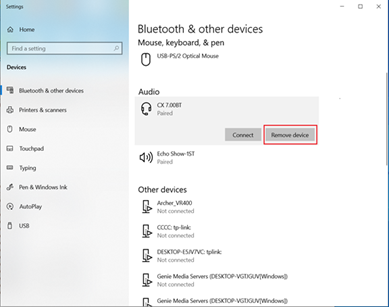
Acesse Painel de Controle > Hardware e Sons > Dispositivos e Impressoras e, em seguida, você encontrará os dispositivos que estavam conectados anteriormente ao seu Adaptador USB Bluetooth na página Dispositivos . Clique com o botão direito do mouse nesse dispositivo e selecione Remover dispositivo . Depois, tente procurar novamente o Adaptador USB Bluetooth e você conseguirá encontrar o dispositivo.
6. Para dispositivos com protocolos Bluetooth não padronizados, podem ocorrer alguns problemas de compatibilidade. Consulte a pergunta 7 para verificar a lista de compatibilidade.
(1) Certifique-se de que seu dispositivo tenha função Bluetooth.
(2) A seguinte lista de compatibilidade é baseada no ambiente de laboratório da TP-Link. Os modelos suportados são muito mais numerosos do que os listados.
Nota: Para dispositivos com protocolos Bluetooth não padronizados, podem ocorrer alguns problemas de compatibilidade.
P=Aprovado, F=Reprovado
UB500:
| Dispositivos Bluetooth | Placa-mãe | Cliente móvel | |||
| Edifier M300 | P | Argamassa MSI B360M | P | GALAXY S20+ | P |
| Alto-falante MI | P | GIGABYTE B250-D3H | P | Galaxy Z Flip | P |
| Sada v196 | P | ASUS PRIME Z270-A | P | Galaxy Note 20 | P |
| Soaiy S-35 | P | ASUS Z170-AR | P | Honor V20 | P |
| JBL LINK20 | P | GIGABYTE B150-HD3P | P | Xiaomi 11 | P |
| Bose SoundLink Revolve | P | ASUS B85-PRO GAMER | P | HUAWEI P20 | P |
| Huawei FreeLace Pro | P | GIGABYTE GA-H81-D3 | P | Galaxy S10e | P |
| AirPods Pro | P | ASUS PRIME X370-PRO | P | neffos c9 | P |
| OVNI Aminy | P | Intel Haswell-Lynx Point | P | Xiaomi Mi Band 5 | P |
| Nova mina | P | MSI Z390M | P | GS43VR Phantom Pro-069 | P |
| Urbanista | P | ASRock-H110-Pro BTC | P | Novo Inspiron 13 7000 | P |
| Xiaomi FlipBugs Pro | P | ASUS B450-F | P | Dell XPS 15 | P |
| Teclado Logitech K480 | P | GIGABYTE H77 | P | Surface laptop 3 | P |
| Mouse Rapoo 7200M | P | GIGABYTE H97 | P | MacBook | F |
| Mouse da Apple | P | ASUS Z170 PRO | P | Surface Go 2 | P |
| Xbox | P | LENOVO 80W0 | P | iPad 2018 | F |
| PS5 | P | Intel P55/H55/57 | P | iPad2020 | F |
| Switch Pro | P | GIGABYTE H87-HD3 | P | iPad Air 2 | F |
| GIGABYTE B365-HD3 | P | iPad Mini 2 | F | ||
| GIGABYTE GA-H77-DS3H | P | iPad Mini 3 | F | ||
| HP 280G1 MT | P | ||||
| BOHL-wxx9-PCB | P | ||||
UB400 e UB4A:
|
Dispositivos Bluetooth |
Placa-mãe |
Cliente móvel |
|||
|
ivolks S3 |
P |
GIGABYTE_GA-Z68X-UD3R-B3_A1 |
P |
Galaxy S7 |
P |
|
EDIFIER M300 |
P |
ASUS_M4A88T-M_A3 |
P |
Galaxy S8 |
P |
|
Sony WF-SP700N |
P |
ASUS_F1A75-V PRO_A5 |
P |
GALAXY S9+ |
P |
|
Honor xSport AM61 |
P |
ASRock_890GX pro3_A6 |
P |
Pixel 2 XL |
P |
|
Jabra EASYGo |
P |
GIGABYTE_GA-Z77-UD3H_A8 |
P |
Mate 10 pro |
P |
|
Remax |
P |
MSI_880GMA-E35_B1 |
P |
P20 |
P |
|
Sony SBH50 |
P |
GIGABYTE_GA-870A-UD3_B3 |
P |
Xiaomi Mix 2s |
P |
|
JBL C45 |
P |
ASUS_Z87-A_B5 |
P |
iPad Air 2 |
F |
|
Sennheiser HD45 |
P |
GIGABYTE_B150-HD3P_B7 |
P |
iPad Mini 4 |
F |
|
Beats Solo |
P |
ASUS_F1A55-V_C1 |
P |
iPad (2018) |
F |
|
Bose Soundlink Mini 2 |
P |
MSI_P67A-GD65_C2 |
P |
|
|
|
Harman Kardon Go & Play |
P |
MSI_890GXM-G65_C3 |
P |
|
|
|
Marshall Acton |
P |
GIGABYTE_GA-H67A-UD3H_C6 |
P |
|
|
|
B&O Beoplay 6 |
P |
GIGABYTE_GA-H81-D3_C7 |
P |
|
|
|
Sony WH-H900N |
P |
GIGABYTE_GA-H77-DS3H_D1 |
P |
|
|
|
Sony SRS-YB31 |
P |
GIGABYTE_GA-P67A-UD3P_D2 |
P |
|
|
|
JBL C45 |
P |
GIGABYTE_GA-970A-D3_D3 |
P |
|
|
|
Yamaha MC20 |
P |
GIGABYTE_GA-X58A-UD3R_D4 |
P |
|
|
|
Controle de PS4 |
P |
ASUS_B85 PRO GAMER_D5 |
P |
|
|
|
Controle do Xbox |
P |
ASUS_F2A85-V PRO_D6 |
P |
|
|
|
Beats Solo3 |
F |
GIGABYTE_GA-P61-USB3P_D8 |
P |
|
|
|
Apple AirPods |
F |
ASUS-PRIME X370-PRO |
P |
|
|
|
Logitech M185 |
F |
MSI-B350-TOMAHAWK |
P |
|
|
|
|
|
ASUS-PRIME Z370-PRO |
P |
|
|
|
|
|
ASRock-H110-Pro-BTC |
P |
|
|
|
|
|
ASUS_P8B75-V_B8 |
F |
|
|
1) Redefinindo seu dispositivo de reprodução padrão.
1. Clique com o botão direito do mouse no ícone de Som na barra de tarefas e clique em Sons . Em seguida, quando a janela de som abrir, clique na guia Reprodução .
2. Em seguida, você verá uma lista dos dispositivos de áudio. Clique nos dispositivos Bluetooth. Depois, pressione o botão "Definir como padrão" e salve as alterações. Por fim, clique em "Aplicar" e "OK".
2) Ajuste o nível de áudio.
1. Vá até a barra de tarefas, clique com o botão direito do mouse no ícone de Som e selecione Sons .
2. Quando a janela de som aparecer, vá para a guia Reprodução , clique com o botão direito do mouse em Dispositivos Bluetooth e, em seguida, em Propriedades .
3. Clique na aba Níveis e arraste-a para a extrema direita. Clique em Aplicar e em OK.
3) Remova e emparelhe novamente o dispositivo Bluetooth.
1. Vá para as Configurações e clique em Bluetooth .
2. Remova os dispositivos Bluetooth e reconecte-os.
Método 1 :
1) Acesse Painel de Controle > Dispositivos e Impressoras .
2) Localize seu dispositivo Bluetooth e, se vir um alerta laranja, prossiga. Caso contrário, você pode continuar para o Método 2.
3) Clique com o botão direito do mouse no seu dispositivo e escolha Solucionar problemas . O Windows tentará corrigir o problema.
Método 2:
1) Acesse Painel de Controle > Dispositivos e Impressoras .
2) Localize seus fones de ouvido/dispositivo de áudio.
3) Clique com o botão direito do mouse no seu dispositivo e acesse Propriedades .
4) Vá para a aba Serviços e desmarque Telefonia mãos-livres .
5) Clique em OK e reinicie o computador.
Para usuários do Windows 7:
Acesse Painel de Controle > Hardware e Sons > Gerenciar dispositivos de áudio > Clique com o botão direito do mouse em Renderizador de áudio Bluetooth ; acesse a guia Avançado e defina a Qualidade para DVD.
Método 3:
Por favor, tente usar outra porta USB para conectar o dispositivo. Além disso, tente conectar o dispositivo USB a outro computador para testá-lo. (Observação: se o seu computador tiver Bluetooth integrado, você precisará desativar a função Bluetooth original.)
Método 4:
Por favor, tente desconectar o outro dispositivo Bluetooth.
Remova os fones de ouvido Bluetooth dos dispositivos. (Clique com o botão direito do mouse no ícone do Bluetooth no canto inferior direito da área de trabalho e selecione "Mostrar dispositivos Bluetooth" . Em seguida, na seção "Áudio" , você encontrará os fones de ouvido já conectados. Clique em " Remover dispositivo" .)
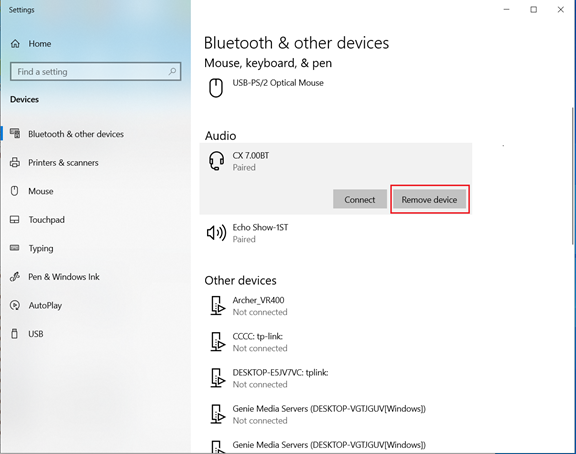
Em seguida, emparelhe os fones de ouvido novamente e adicione-os como um dispositivo. Às vezes, é necessário repetir esse processo algumas vezes até que o áudio comece a reproduzir músicas e vídeos sem problemas.
Se o adaptador estiver instalado no Windows 10, tente desativar os microfones integrados via Bluetooth. Em seguida, tente novamente.
1. Recomenda-se que a distância seja de no máximo cinco metros. Tente se aproximar mais do computador para verificar se a situação melhora.
2. Mantenha o adaptador Bluetooth longe da fonte de sinal Wi-Fi, pois o sinal Wi-Fi de 2,4 GHz interfere no sinal Bluetooth.
3. A USB 3.0 introduz interferência de radiofrequência na faixa de 2,4 GHz a 2,5 GHz, que é o mesmo espectro de rádio usado pelo Bluetooth e Wi-Fi. Portanto, não é recomendável usar a porta USB 3.0 e o adaptador Bluetooth não deve ficar muito próximo do roteador ou de dispositivos USB 3.0 em funcionamento.
Para a maioria dos dispositivos Bluetooth, um computador pode encontrá-los após a instalação bem-sucedida do UB400/UB4A. No entanto, se você deseja emparelhar seu PC com o controle do PS4™, é necessário instalar o aplicativo adicional RemotePlayInstaller.exe da Sony. Para obter informações mais detalhadas, consulte as perguntas frequentes abaixo:
Esta FAQ é útil?
Seu feedback ajuda a melhorar este site.
