
Como configurar o roteador Wi-Fi TP-Link no aplicativo Tether
 1491835
Nota: Este artigo se aplica a roteadores sem fio compatíveis com o Tether.
https://www.tp-link.com/tether_compatibility_list/
Este artigo utilizará o Archer AX55 como exemplo.
Passo 1. Conecte o cabo Ethernet à porta WAN do seu roteador a partir do modem como na Foto 1 ou à porta Ethernet na parede como na Foto 2.
Foto 1

Foto 2

Passo 2. Conecte seu smartphone ao Wi-Fi da TP-Link. O nome da rede sem fio padrão e a senha do roteador sem fio TP-Link estão impressos na etiqueta inferior.

Passo 3. Inicie o aplicativo Tether em seu telefone.

Passo 4. Selecione seu roteador sem fio TP-Link na lista de dispositivos.
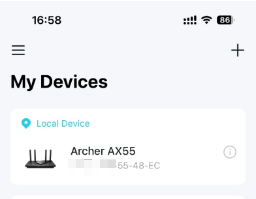
Passo 5. Crie uma senha de login para o roteador sem fio TP-Link.


Passo 6. Selecione o tipo de conexão, como PPPoE, IP Dinâmico e IP Estático, e preencha o ID da VLAN se o provedor de internet (ISP) exigir; tudo isso precisa ser confirmado com seu provedor. Os Tipos de conexão comuns de provedores regulares que coletamos servem apenas para referência.
Se o tipo de conexão for IP Dinâmico, selecione-o e clique em próximo (next)


Se o tipo de conexão for PPPoE, insira o nome de usuário e a senha fornecidos pelo seu provedor e clique em próximo.


Nota sobre o tipo de conexão: você pode escolher IP Dinâmico quando o roteador TP-Link estiver conectado por cabo a um roteador principal como na Foto 1, ou sugere-se confirmar com o provedor se o seu roteador TP-Link estiver conectado diretamente à rede do provedor como na Foto 2.
Foto 1

Foto 2

Se o provedor exigir um ID de VLAN, obtenha-o com seu provedor e insira-o seguindo estas etapas:
- Ative IPTV/VLAN, selecione Customizado (Custom) se o seu provedor não estiver na lista;
- Digite o ID da VLAN fornecido pelo seu provedor em ID da VLAN de Internet (Internet VLAN ID);
- Marque Tag 802.1Q e deixe a prioridade no padrão.
- Escolha Internet para todas as portas LAN.
- Não altere outras configurações a menos que necessário e clique em “Concluído” (Done) para que as configurações entrem em vigor.
|
|
|


Passo 7. Confirme "Deseja alterar seu endereço MAC". Escolha “Não alterar endereço MAC (Recomendado)” se não tiver certeza.

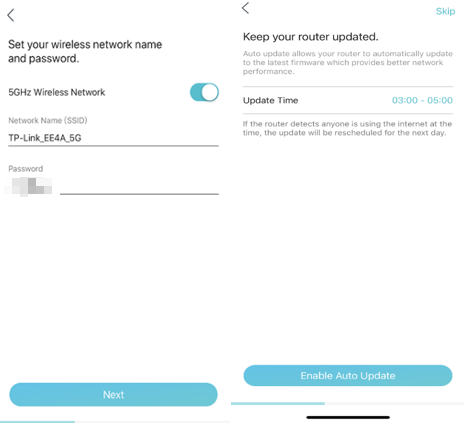
Passo 8. Personalize as redes sem fio de 2.4GHz e 5GHz do roteador sem fio TP-Link. Defina o Horário de Atualização que preferir ou ignore-o (Skip).
Passo 9. Confirme e aplique suas configurações. Então, o aplicativo Tether testará sua conexão de rede e informará se algo estiver errado.
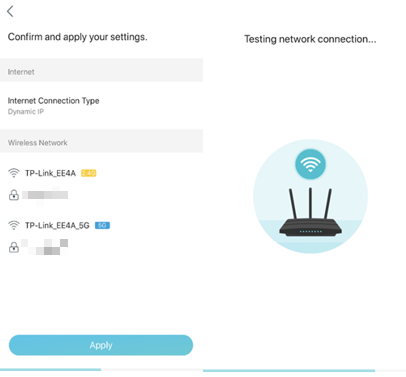
Passo 10. Concluído! Por favor, aproveite sua internet.

Esta FAQ é útil?
Seu feedback ajuda a melhorar este site.

1.0_normal_20210812031127k.png)
