
O que devo fazer se a atualização do firmware do meu roteador TP-Link falhar?
 289409
Este artigo mostrará como lidar com casos de falha ao atualizar o firmware em dispositivos TP-Link.
Parte I: Atualização Online
Passo 1: Verifique se o dispositivo TP-Link suporta atualizações online. Apenas dispositivos que suportam o serviço de Nuvem TP-Link possuem a função de atualização online. Você pode verificar a seguinte lista de compatibilidade:
https://www.tp-link.com/support/compatibility-list/tplink-cloud/
Passo 2: Confirme a conectividade de internet do dispositivo TP-Link. Apenas dispositivos conectados com sucesso à internet podem realizar a atualização de firmware online sem problemas.
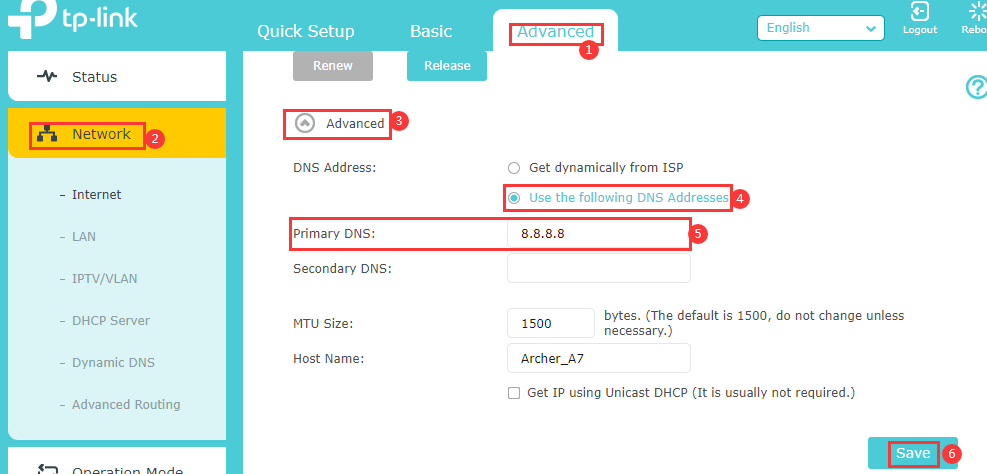
Passo 3: Altere o Servidor DNS manualmente. Tente atribuir manualmente um servidor DNS estático na configuração WAN/Internet do roteador. Você pode testar servidores DNS públicos populares, como o do Google (8.8.8.8) ou da CloudFlare (1.1.1.1). Consulte a captura de tela abaixo.
Passo 4: Tente atualizar o firmware local ou manualmente baixando o arquivo mais recente no computador. Consulte Como atualizar o firmware em dispositivos TP-Link?
Parte II: Atualização Manual/Local
Caso 1. Mensagem de erro “unable to upgrade” (incapaz de atualizar).
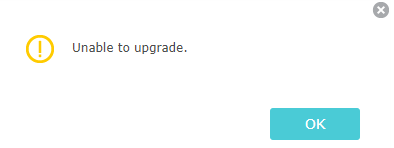
Passo 1: Verifique o formato do firmware mais recente. Após baixar o firmware do site oficial da TP-Link, você deve extrair a pasta primeiro. O formato correto do firmware deve ser um arquivo .bin.
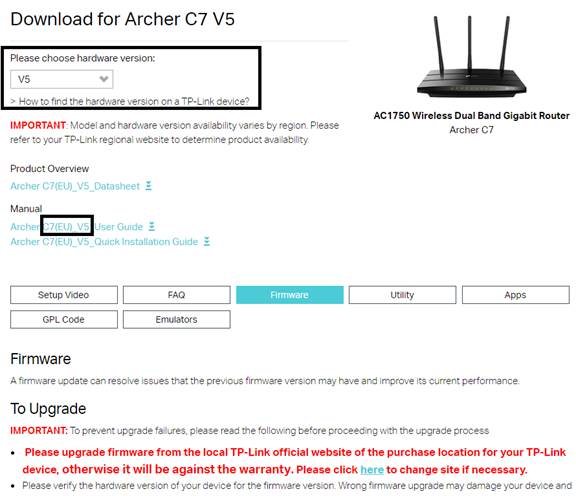
Passo 2: Verifique se você baixou a versão de firmware correta para o seu dispositivo TP-Link.
1. Verifique o número do modelo, a versão do hardware e se a versão é EU ou US consultando Como encontrar a versão do hardware em um dispositivo TP-Link
Lembrete: Por favor, atualize o firmware/software a partir do site oficial local da TP-Link da região onde o dispositivo foi adquirido, caso contrário, isso pode causar falhas na atualização e invalidar a garantia.
2. Selecione a versão de hardware correspondente no site de download.
Caso 2. A barra de progresso está travada
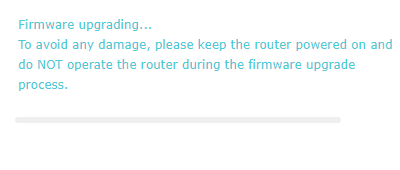
1. Sugerimos que você aguarde 5 minutos para ver se o progresso é finalizado.
2. Tente atualizar a página da web primeiro. Depois, tente atualizar o firmware novamente.
3. Tente usar outro navegador (Firefox, Microsoft Edge, Chrome, etc.) para realizar a atualização.
Notas: Se houver uma queda repentina de energia durante a atualização, há uma grande chance de o roteador ser danificado ("brick"). Nesse caso, você pode consultar Como usar a recuperação de firmware via página web se o roteador travar (novo logotipo)?
Se as sugestões acima não ajudarem, por favor entre em contato com o suporte técnico da TP-Link com as seguintes informações:
1. O número do modelo, versão do hardware e versão atual do firmware do dispositivo TP-Link;
2. A versão do firmware baixada do site oficial da TP-Link;
3. Uma captura de tela da informação de erro exibida na página de atualização de firmware.
Para saber mais detalhes de cada função e configuração, por favor vá ao Centro de Downloads para baixar o manual do seu produto.
Esta FAQ é útil?
Seu feedback ajuda a melhorar este site.

1.0_normal_20210812031127k.png)
