
Como visualizar a câmera Tapo em um PC, NAS ou NVR usando RTSP/ONVIF
 4514128
As câmeras cabeadas Tapo suportam dois protocolos para transmissão de terceiros: Real-Time Streaming Protocol (RTSP) e Open Network Video Interface Forum (ONVIF). Eles permitem que você visualize a transmissão RTSP da sua Tapo em um PC usando softwares como o VLC, ou conecte uma câmera Tapo a um NAS ou gravador de vídeo em rede (NVR) para gravação e gerenciamento contínuos.
Principais Pontos
- A URL de transmissão RTSP da Tapo utiliza o formato rtsp://[Endereço IP]/stream1 para alta qualidade ou rtsp://[Endereço IP]/stream2 para qualidade padrão. A porta RTSP padrão é 554.
- Você deve criar uma conta de câmera no aplicativo Tapo antes de conectar a qualquer plataforma de terceiros. Esta é uma credencial separada do seu login da conta Tapo.
- Se o seu PC, NAS ou NVR suportar ONVIF, você poderá obter recursos extras de gerenciamento de câmera, como controle PTZ (pan-tilt-zoom). A câmera Tapo suporta ONVIF Perfil S.
- Plataformas compatíveis incluem VLC media player, Agent DVR, Synology Surveillance Station e outros softwares/NAS/NVRs compatíveis com ONVIF.
- Utilize RTSP e ONVIF apenas em redes locais confiáveis com Wi-Fi criptografado. Estes protocolos não são recomendados para uso em redes públicas.
Antes de Começar
Certifique-se de que os seguintes itens estejam prontos antes de conectar sua câmera Tapo a um PC, NAS ou NVR:
- O aplicativo Tapo deve estar instalado no seu celular.
- O computador, NAS ou NVR deve estar na mesma rede local que a câmera.
- Você também precisará do endereço IP da câmera, que é atribuído pelo seu roteador. Você pode encontrá-lo na lista de clientes DHCP do seu roteador ou no aplicativo Tapo acessando a página de Configurações do Dispositivo da câmera e tocando em Informações do Dispositivo. Para instruções passo a passo, veja como encontrar o endereço IP da sua câmera Tapo e Kasa.
Nota:
- Para câmeras e campainhas alimentadas por bateria, apenas as Tapo D235, D225 e TD25 suportam transmissão RTSP, e somente quando conectadas via cabo com um cabo jumper instalado e o modo "sempre ligado" (always-on) ativado. Modelos como Tapo C410, C420, C425 e D230 não suportam transmissão RTSP devido a limitações de bateria e design de hardware.
- O armazenamento em nuvem Tapo Care não pode ser usado ao mesmo tempo que a gravação em NVR ou cartão microSD (vendido separadamente), pois as câmeras Tapo possuem um número limitado de transmissões simultâneas. Se os três estiverem ativos, a gravação no NVR será desativada. Para retomar a gravação no NVR, remova o cartão microSD da câmera.
- Para câmeras de lente dupla conectadas via ONVIF, apenas a transmissão da lente grande angular está disponível.
Passo 1: Criar uma Conta de Câmera no Aplicativo Tapo
Antes de conectar a qualquer dispositivo de terceiros, você precisa criar uma conta de câmera dedicada. Esta conta não é a mesma que a sua conta Tapo e utiliza um nome de usuário e senha separados.
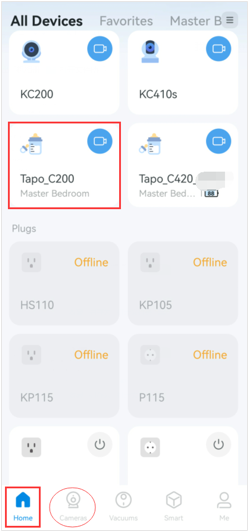
- Na página Principal (Home) do aplicativo Tapo, toque no cartão da sua câmera para abrir a página de Visualização ao Vivo. Alternativamente, vá em Câmeras > Gerenciar no modelo da sua câmera para chegar à página de Visualização ao Vivo.
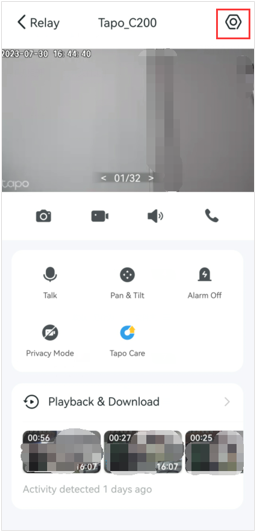
- Na página de Visualização ao Vivo, toque no ícone no canto superior direito para ir à página de Configurações do Dispositivo.
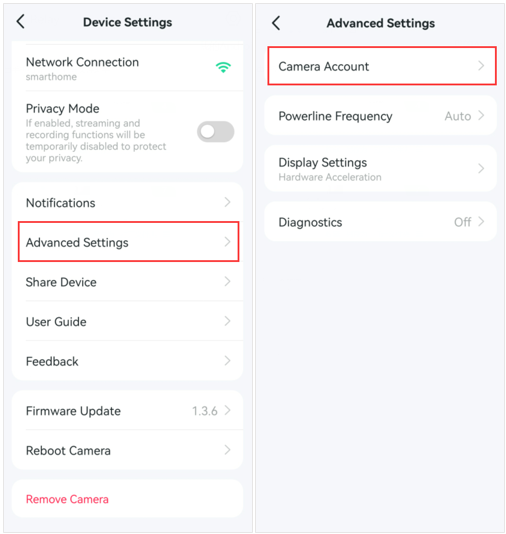
- Toque em Configurações Avançadas e selecione Conta da Câmera.
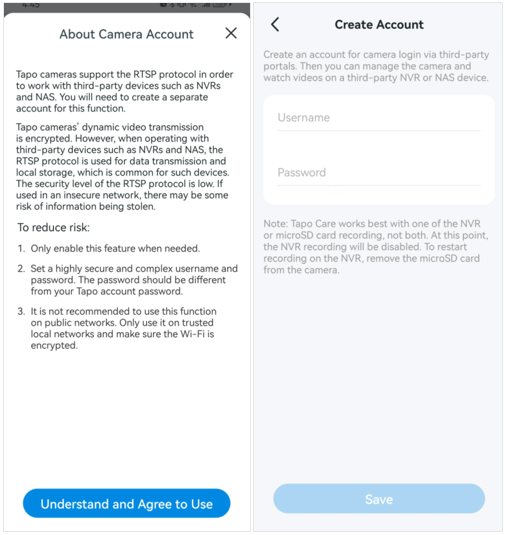
- Leia o aviso da Conta da Câmera e toque em Compreendo e Concordo em Usar. Em seguida, crie o nome de usuário e a senha da sua câmera. Ambos devem ter entre 6 e 32 caracteres. Use uma senha forte e exclusiva que seja diferente da senha da sua conta Tapo.
Para mais detalhes sobre o gerenciamento das credenciais da conta da câmera, veja como gerenciar a conta da câmera no aplicativo Tapo.
Passo 2: Conectar sua Câmera Tapo a um PC, NAS ou NVR
Assim que a conta da câmera estiver configurada, você poderá se conectar usando o protocolo ONVIF ou RTSP. O ONVIF oferece capacidades de gerenciamento adicionais, como controle PTZ, enquanto o RTSP fornece uma transmissão de vídeo direta. Escolha a opção que melhor se adapta à sua plataforma.
Opção A: Conectar usando ONVIF (Exemplo do Agent DVR)
- Abra o Agent DVR em seu computador.
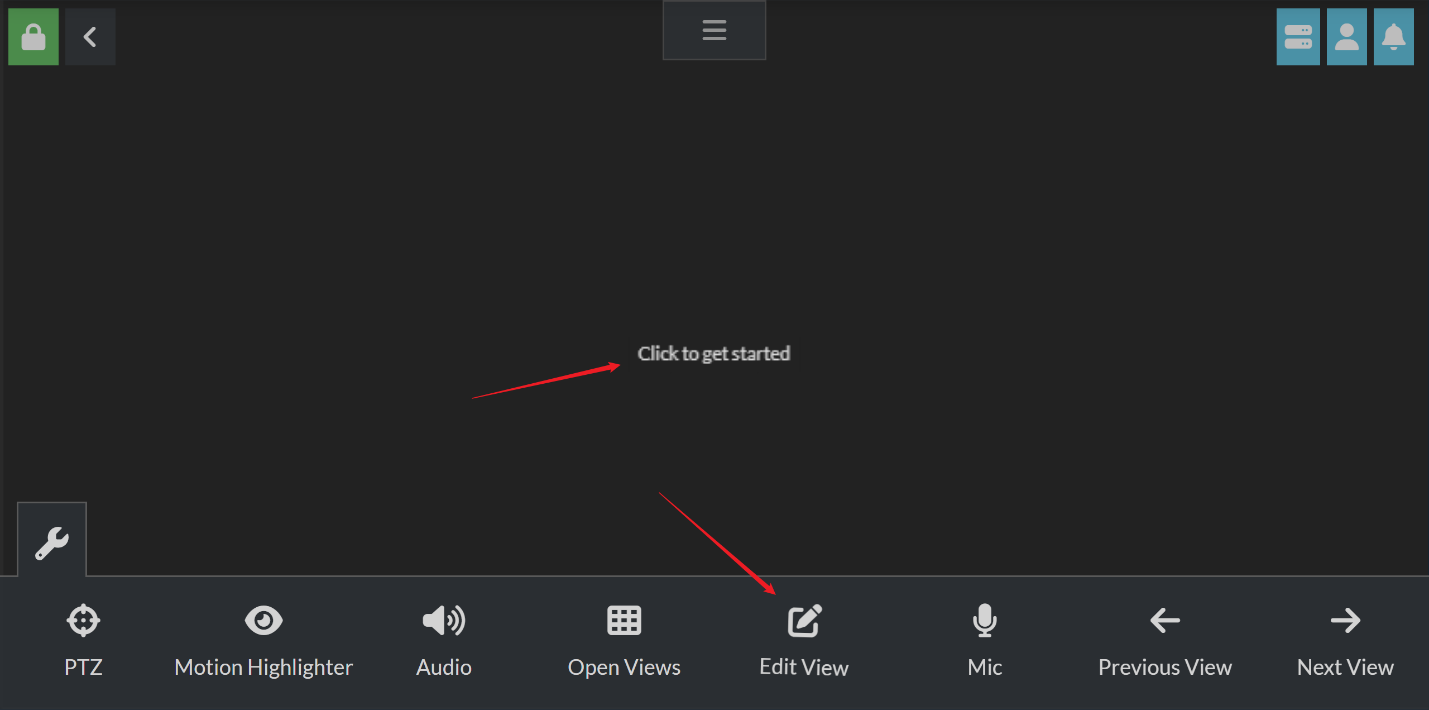
- Clique na área em branco ou em Edit View para começar.
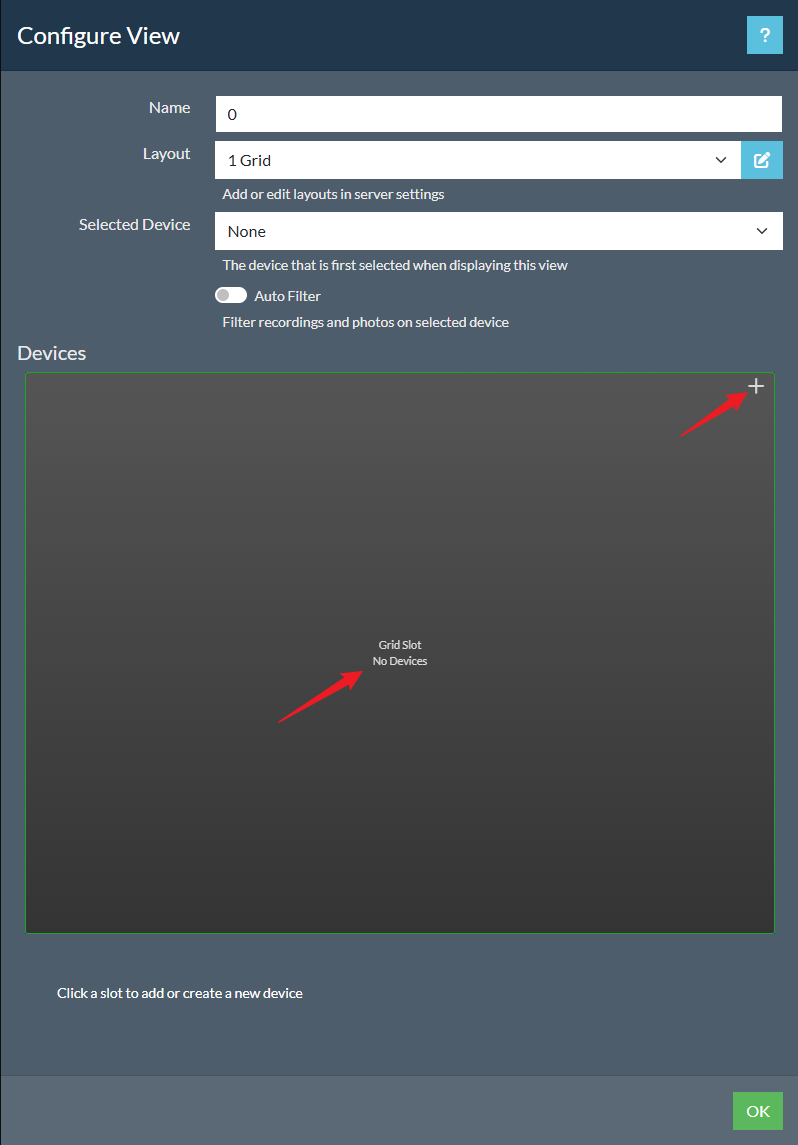
- Clique na área em branco ou no + para adicionar um novo dispositivo.
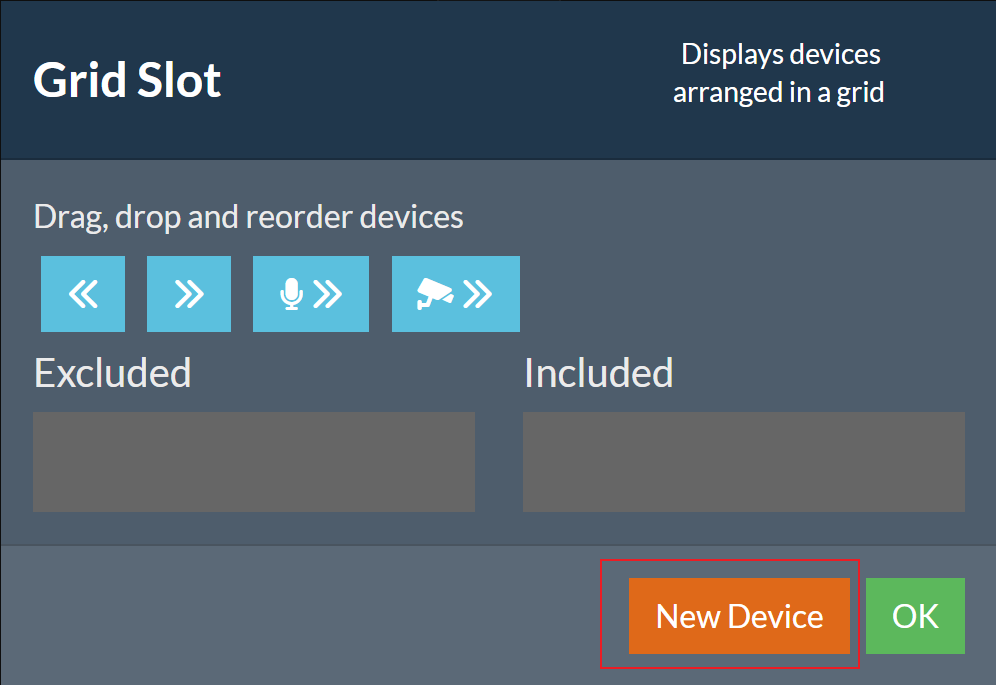
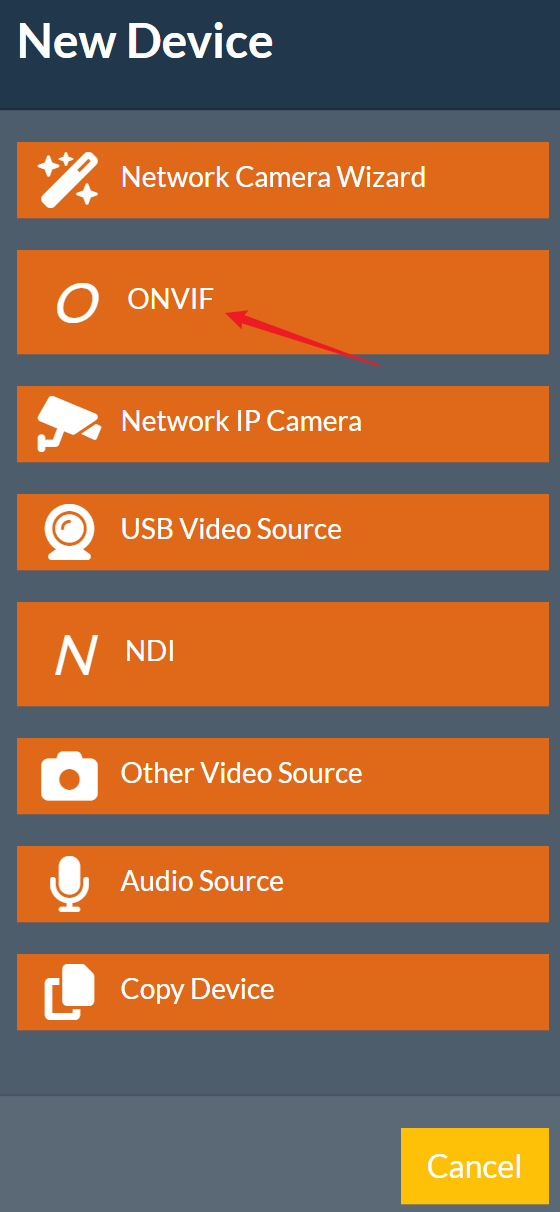
- Clique em New Device e selecione ONVIF.
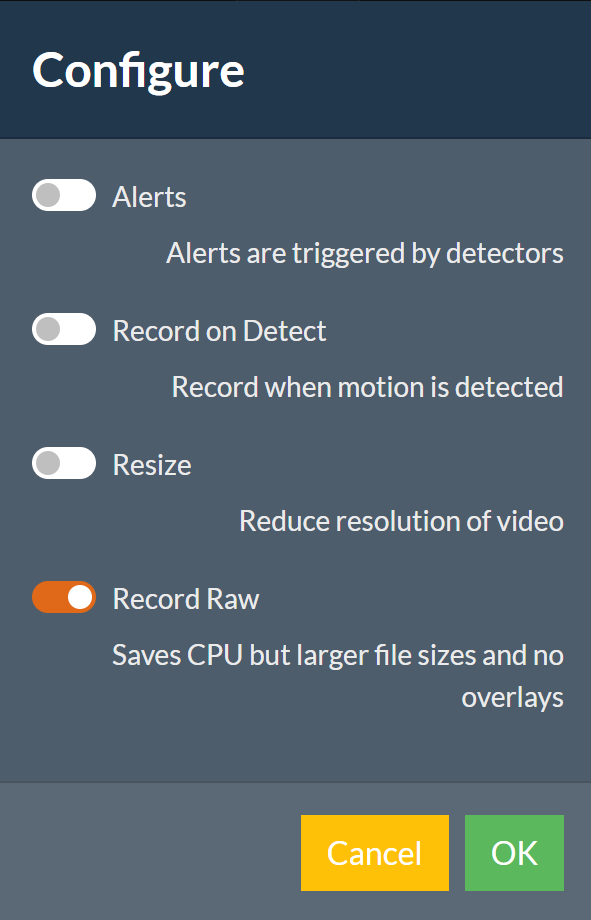
- Configure recursos como Alerts, Record on Detect, Resize e Record Raw conforme necessário e clique em OK.
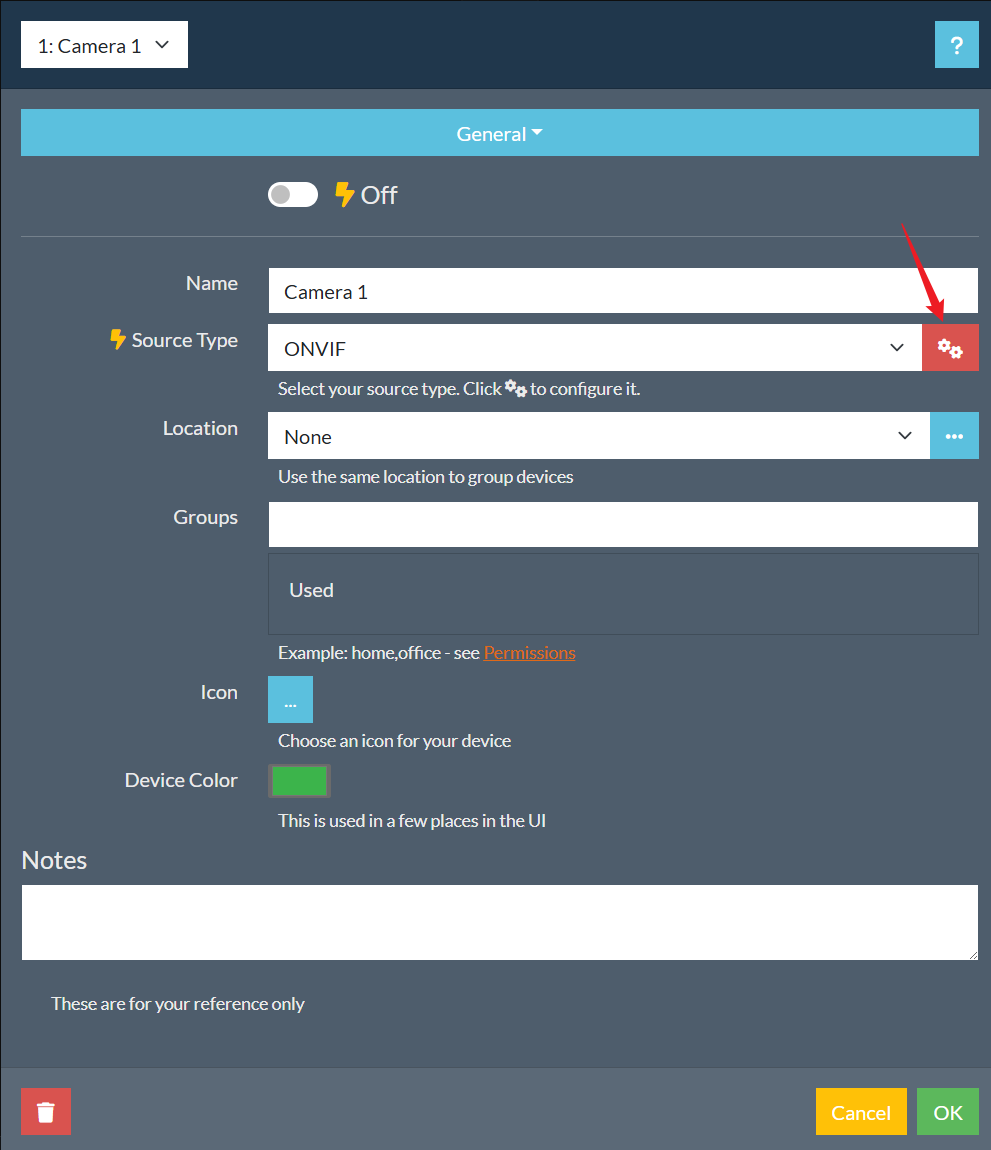
- Clique no botão Configuration ao lado do campo Source Type.
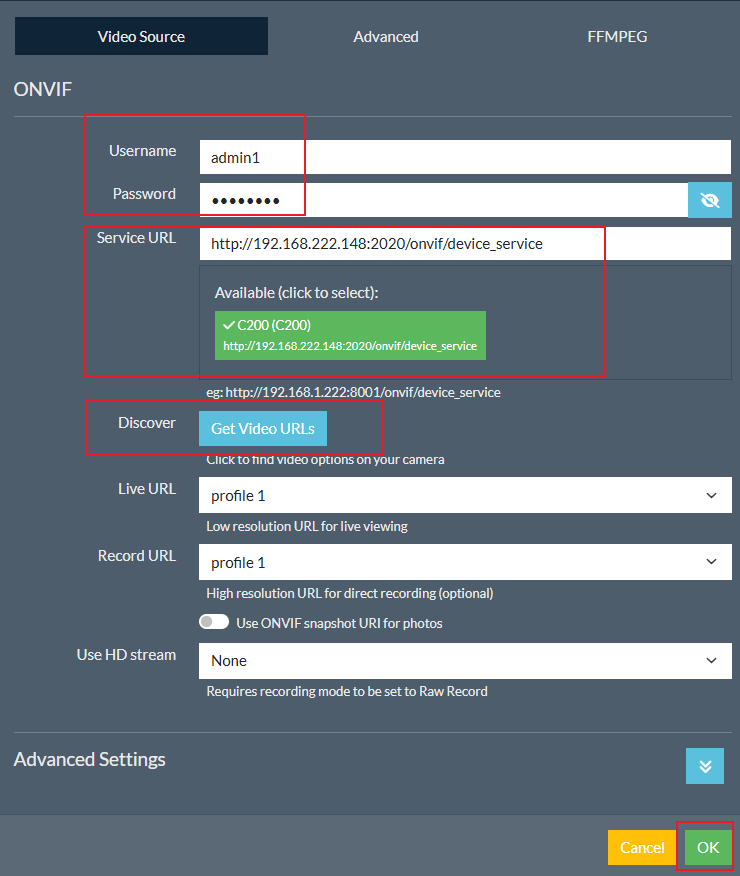
- Insira o Nome de Usuário e a Senha da conta da câmera que você criou no Passo 1. Selecione a Service URL e clique em Get Video URLs para obter automaticamente a URL de transmissão. Clique em OK.
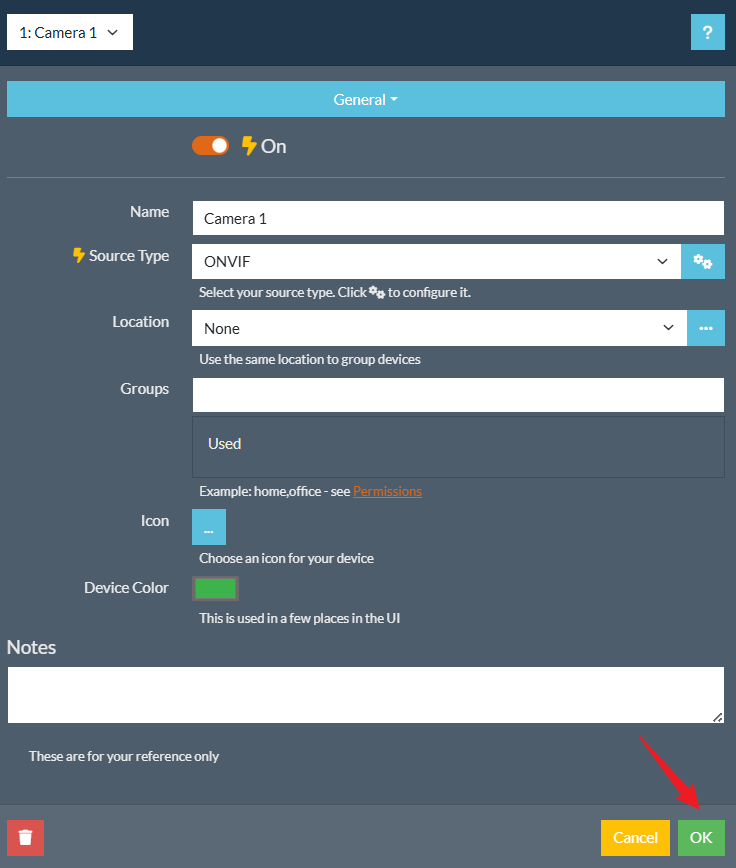
- Personalize o Nome da câmera, o Ícone, a Cor do Dispositivo e outras configurações conforme desejado. Clique em OK.
- Clique em Power para iniciar a visualização ao vivo da câmera.
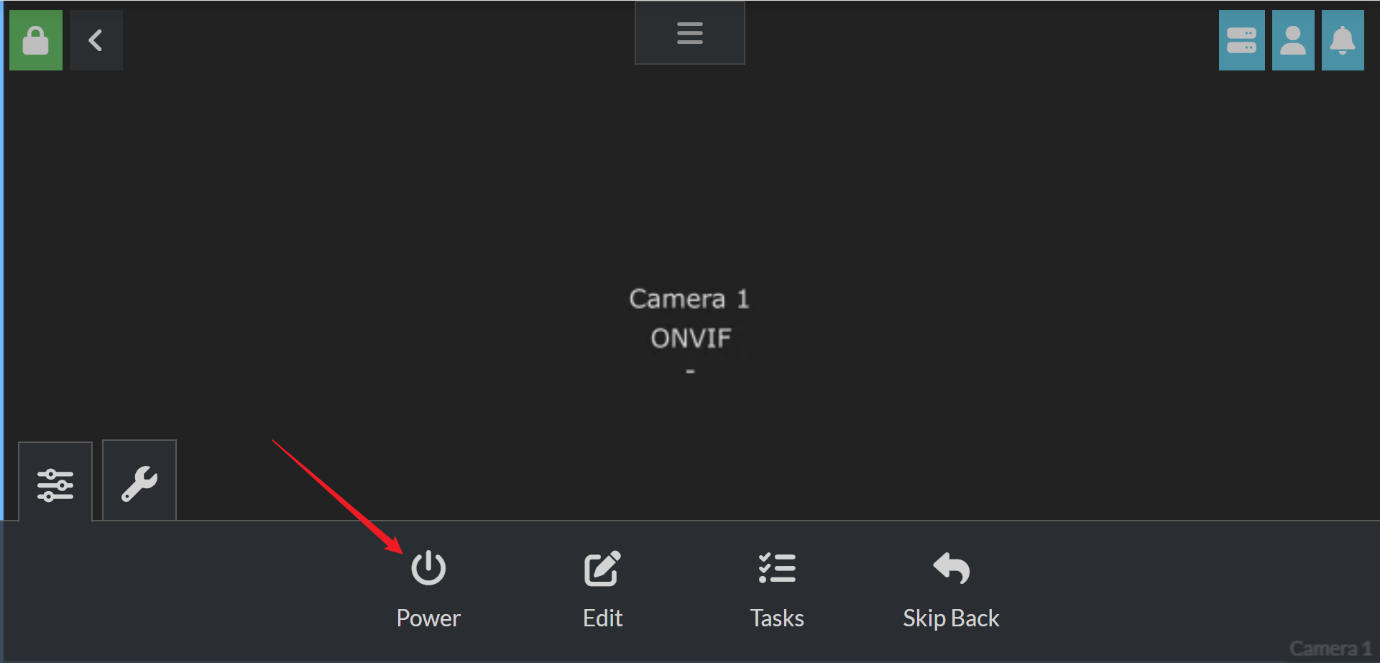
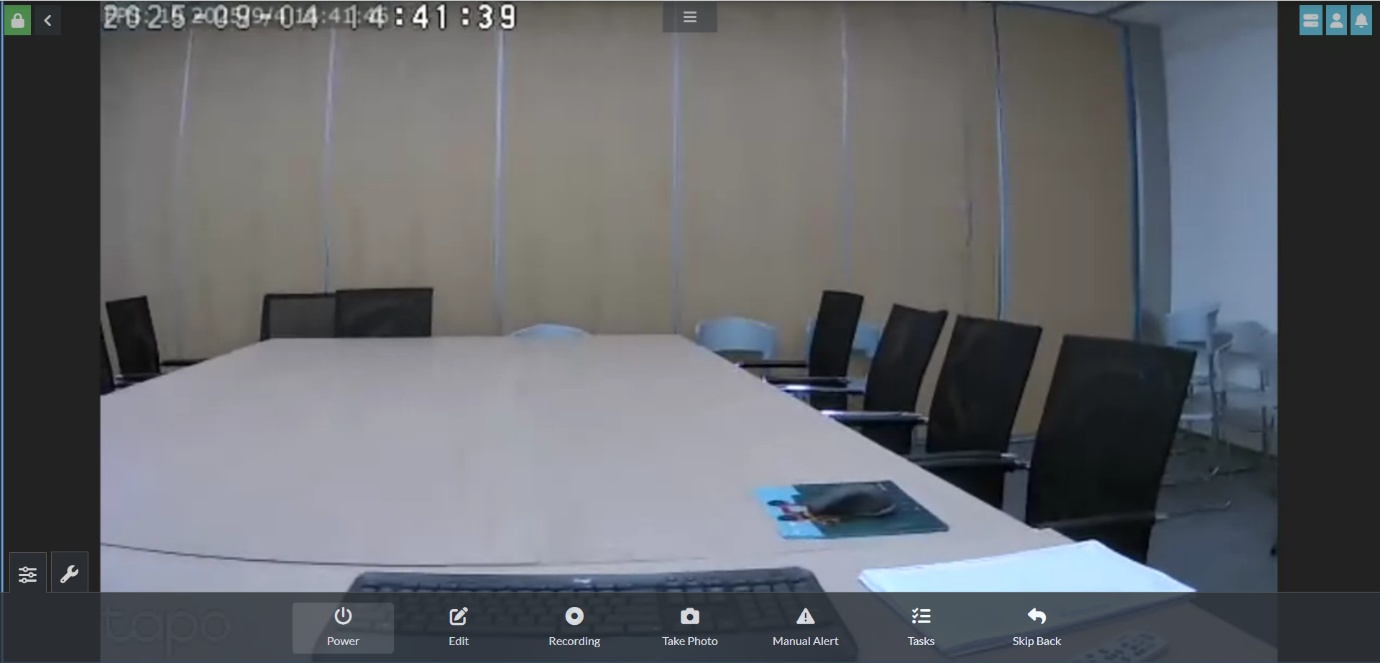
- Após a conexão, você poderá monitorar sua câmera no Agent DVR, ver a transmissão ao vivo, personalizar a detecção de movimento, revisar gravações e definir agendamentos de gravação.
Opção B: Conectar Usando Apenas RTSP (Exemplo do VLC)
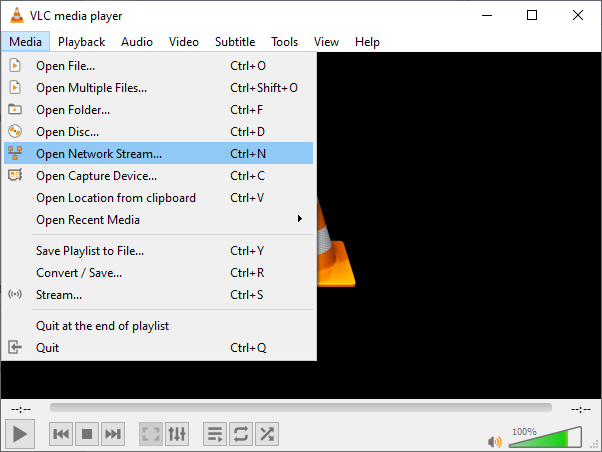
- Abra o VLC media player e vá em Mídia > Abrir Transmissão de Rede.
- Insira a URL de transmissão RTSP da sua câmera Tapo no campo de URL da rede.
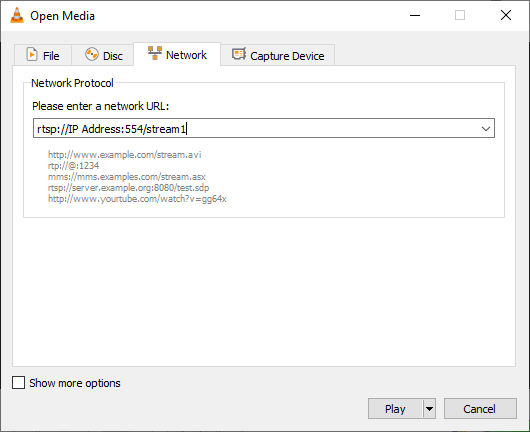
O formato da URL de transmissão RTSP da Tapo é:
- Alta qualidade (stream1): rtsp://[Endereço IP]/stream1
- Qualidade padrão (stream2): rtsp://[Endereço IP]/stream2
Se o seu software exigir o número da porta, use a porta RTSP padrão 554:
- rtsp://[Endereço IP]:554/stream1
- rtsp://[Endereço IP]:554/stream2
A estrutura da URL para câmeras Tapo de lente dupla difere por lente. Para a lente grande angular, use stream1 ou stream2 como acima. Para a lente teleobjetiva, use rtsp://[Endereço IP]/stream6 para alta qualidade ou rtsp://[Endereço IP]/stream7 para qualidade padrão.
Para ajuda com problemas comuns de conexão, veja as perguntas gerais sobre a visualização de câmeras Tapo via protocolos RTSP e ONVIF.
Solução de Problemas
A transmissão não carrega: Se a transmissão falhar ao abrir, confirme se o nome de usuário e a senha da conta da câmera foram inseridos corretamente. Tente alternar entre a URL RTSP e o endereço baseado em IP. Certifique-se de que a câmera e o dispositivo que executa o software de transmissão estejam na mesma rede local.
Dispositivo ONVIF não descoberto: Confirme se a Porta de Serviço ONVIF (2020) está acessível em sua rede. Verifique se você está usando as credenciais corretas da conta da câmera.
Vídeo travando ou com baixa qualidade: Para alguns modelos, a qualidade da Stream 1 está vinculada à configuração de qualidade de vídeo no aplicativo Tapo. Vá para as configurações da câmera e mude a qualidade do vídeo para Melhor Qualidade para melhorar a resolução da Stream 1.
Limites de tempo ao visualizar em dispositivos de terceiros: Não há limite de tempo ao transmitir via RTSP/ONVIF usando VLC ou AgentDVR. O aplicativo Alexa limita a visualização ao vivo a 30 minutos, e o Google Hub ou Alexa Echo Show limita a visualização ao vivo a 10 minutos por sessão.
Apenas uma lente visível em câmeras de lente dupla: Clientes ONVIF só podem acessar a lente grande angular. Clientes RTSP podem alternar as lentes usando URLs diferentes. No Alexa/Google Hub/Echo Show, alterne as lentes em Aplicativo Tapo > Configurações da Câmera > Configurações Avançadas > Exibição de Terceiros > Visualização 1x/Visualização 2.5x.
Sem áudio ou áudio muito baixo: Ajuste as configurações do microfone da câmera no aplicativo Tapo.
Sem áudio bidirecional: As câmeras Tapo suportam o ONVIF Perfil S, que não inclui áudio bidirecional. O Perfil S cobre apenas funções básicas como transmissão de vídeo/áudio, configuração de rede, manipulação de eventos e controle PTZ.
Visualização remota de outra rede: RTSP e ONVIF não são protocolos altamente seguros e não são recomendados para exposição prolongada em um IP público. Para visualizar sua câmera remotamente, considere configurar uma rede privada virtual (VPN) ou usar o recurso de redirecionamento de portas do seu roteador para alcançar o IP público e a porta da câmera. Uma VPN segura e criptografada é a abordagem recomendada. A Porta de Serviço ONVIF 2020 e a Porta de Serviço RTSP 554 são as portas que a câmera Tapo utiliza.
Para uma visão geral completa das capacidades das câmeras Tapo, visite as perguntas gerais sobre câmeras Tapo.
Esta FAQ é útil?
Seu feedback ajuda a melhorar este site.


