
Como redefinir a câmera Tapo
 1446129
Introdução
Este FAQ explica como resetar sua câmera Tapo para as configurações de fábrica. Resetar a câmera pode ajudar a resolver problemas como falhas de conexão, erros de configuração ou quando você deseja configurar o dispositivo em uma nova conta. O artigo abrange diferentes métodos de reset para vários modelos de câmeras Tapo, incluindo câmeras de segurança, câmeras pan & tilt, câmeras externas e câmeras a bateria, bem como o reset através do aplicativo Tapo.
Configuração
Método 1: Usar o botão/orifício de RESET
Nota: Certifique-se de que a câmera esteja ligada antes de resetar.
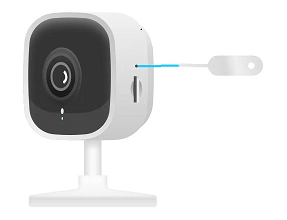
Tipo 1: Para Câmera de Segurança
Use um pino para pressionar e segurar o botão Reset por pelo menos 5 segundos até que o LED pisque em vermelho. A câmera irá resetar e reiniciar.
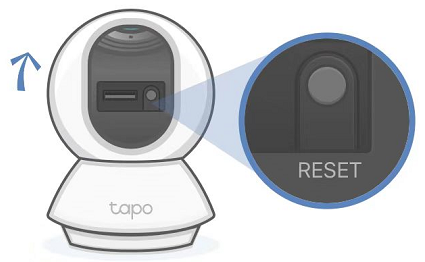
Tipo 2: Para Câmera de Segurança Pan & Tilt
Incline a lente da câmera para cima e, em seguida, pressione e segure o botão RESET por pelo menos 5 segundos até que o LED pisque em vermelho. A câmera irá resetar e reiniciar.
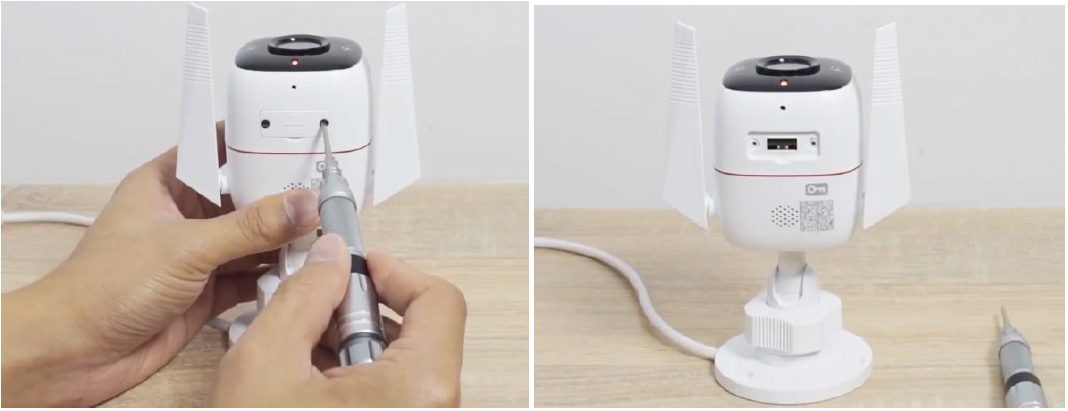
Tipo 3: Para Câmera de Segurança Externa
Passo 1. Solte os parafusos no painel traseiro e remova a tampa.
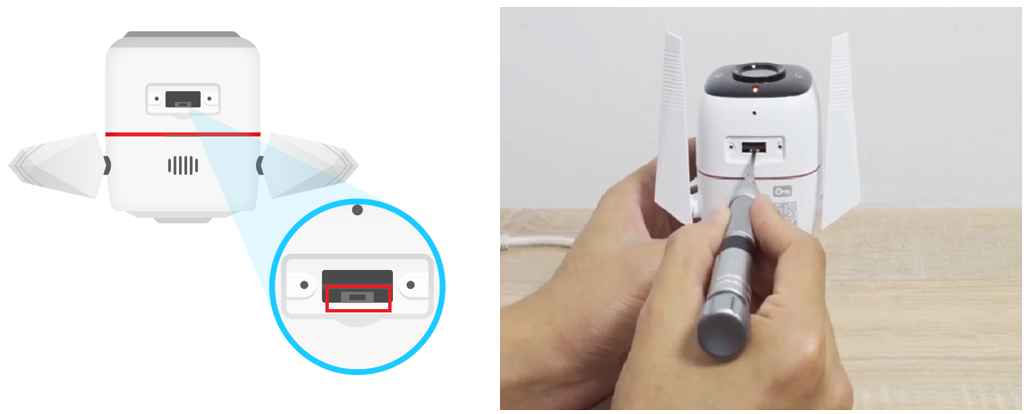
Passo 2. Pressione e segure o botão Reset por pelo menos 5 segundos até que o LED pisque em vermelho.
Tipo 4: Para Câmera a Bateria
Caso 1: Tapo C420/C400
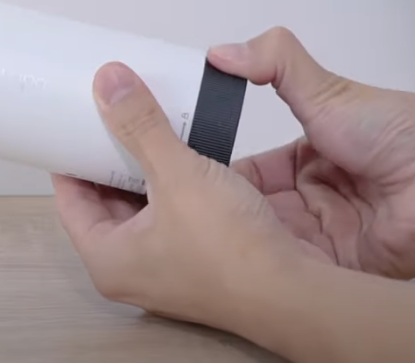
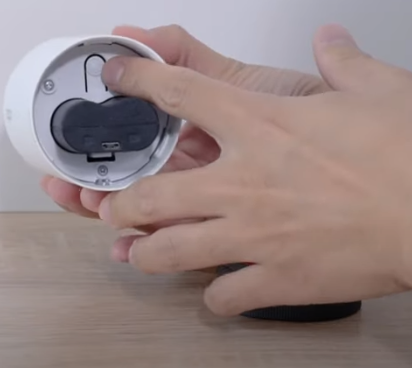
Passo 1. Gire no sentido anti-horário e puxe para remover a tampa da câmera e encontrar o botão de reset.
Passo 2. Pressione e segure o botão SYNC/RESET por pelo menos 5 segundos até que o LED de status da câmera pisque em vermelho.
Caso 2. Tapo C425
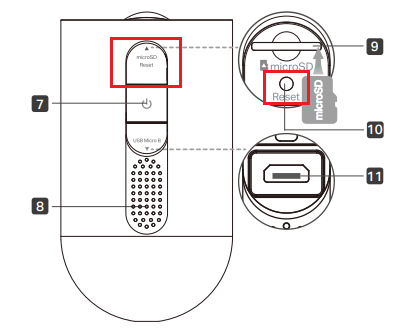
- V1: Abra a tampa do slot do cartão SD. Use um pino para pressionar e segurar o botão Reset por pelo menos 5 segundos para resetar a câmera para as configurações de fábrica.
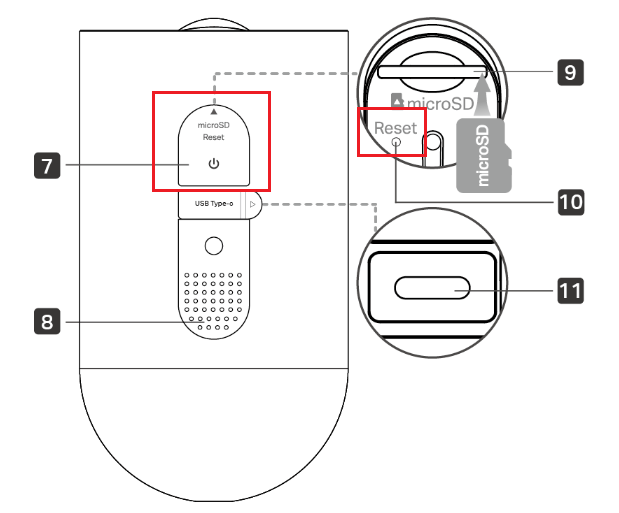
- V2: Abra a tampa do slot do cartão SD. Use um pino para pressionar e segurar o botão Reset por 10 segundos para resetar para as configurações de fábrica.
Caso 3. Tapo C660
Abra a tampa; o botão de reset é um botão circular e elevado à direita. Com a câmera ligada, pressione e segure o botão RESET por 10 segundos para resetar para as configurações de fábrica.
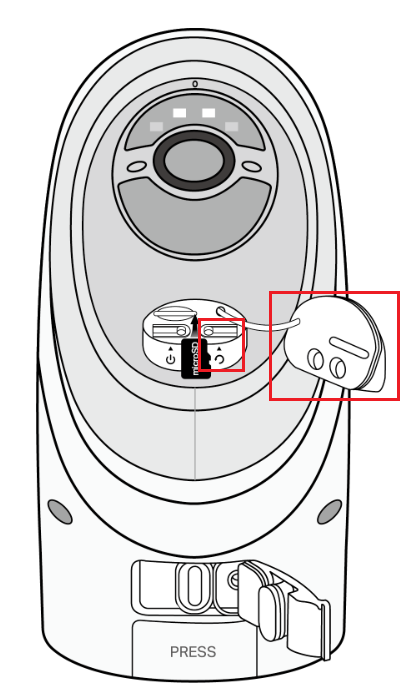
Caso 4. Tapo C630
Incline a lente da câmera para baixo para localizar a tampa de silicone. Abra a tampa; o botão de reset é um botão circular e elevado à esquerda. Com a câmera ligada, pressione e segure o botão RESET por 10 segundos para resetar a câmera para as configurações de fábrica.
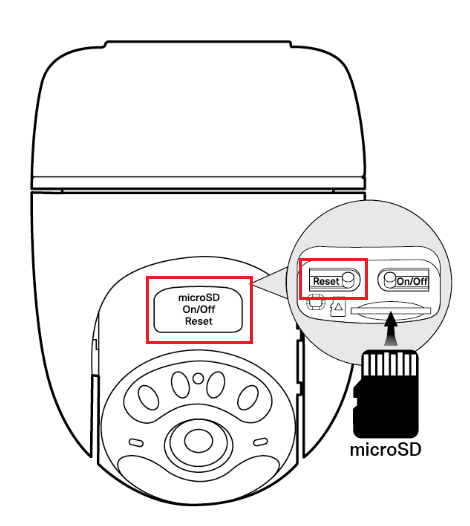
Caso 5. Tapo C645D
Vá para o lado traseiro do bloco maior para encontrar a tampa de silicone. Abra a tampa; o botão de reset é um botão circular e elevado à esquerda. Com a câmera ligada, pressione e segure o botão RESET por 10 segundos para resetar a câmera para as configurações de fábrica.
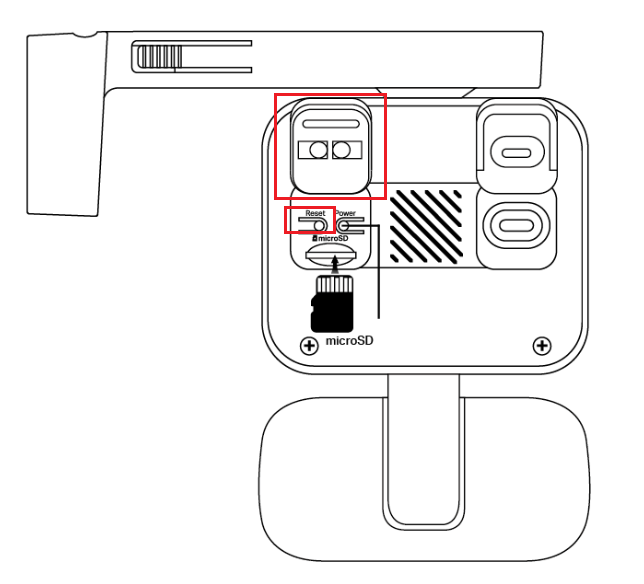
Método 2: Remover a câmera via aplicativo Tapo
Nota: A câmera deve estar online para realizar um reset via aplicativo.
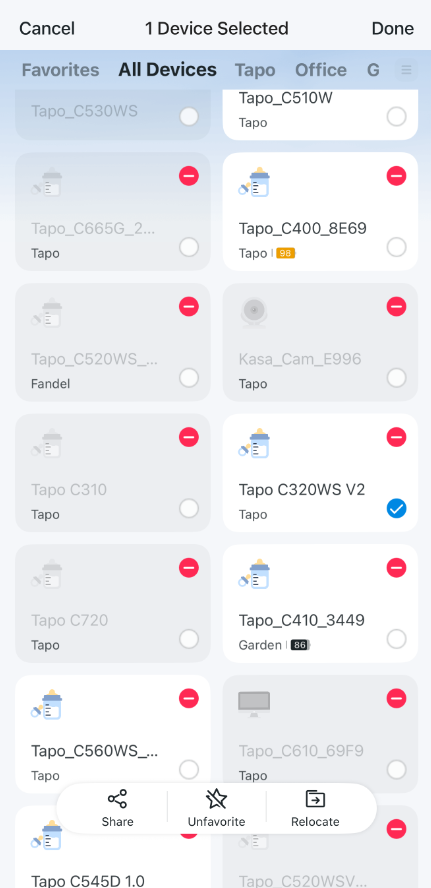
Caso 1: Ir para a página inicial
Na página inicial, pressione e segure o cartão do modelo da sua câmera. Em seguida, toque no ícone de menos (-) no cartão. A câmera será removida da sua conta TP-Link e resetada para as configurações padrão.
Caso 2: Ir para a página de Configurações da Câmera
Passo 1. Na página inicial, toque no cartão do modelo da sua câmera.

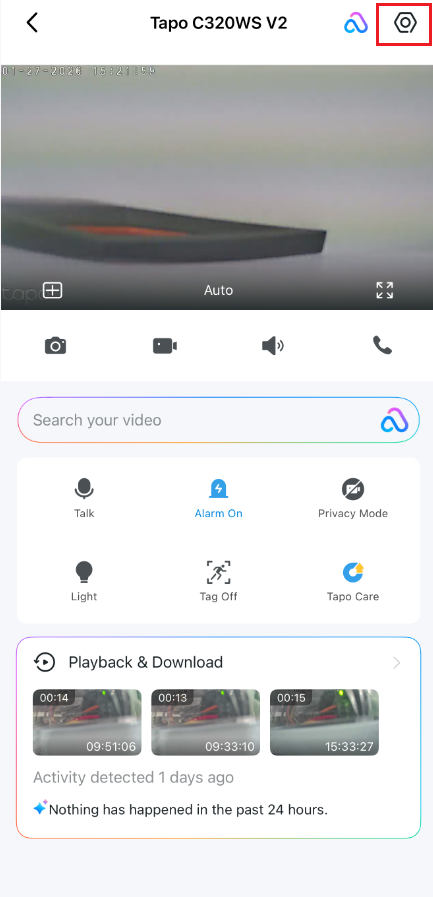
Passo 2. Na página de Visualização ao Vivo, toque no ícone de engrenagem para entrar na página de Configurações da Câmera.
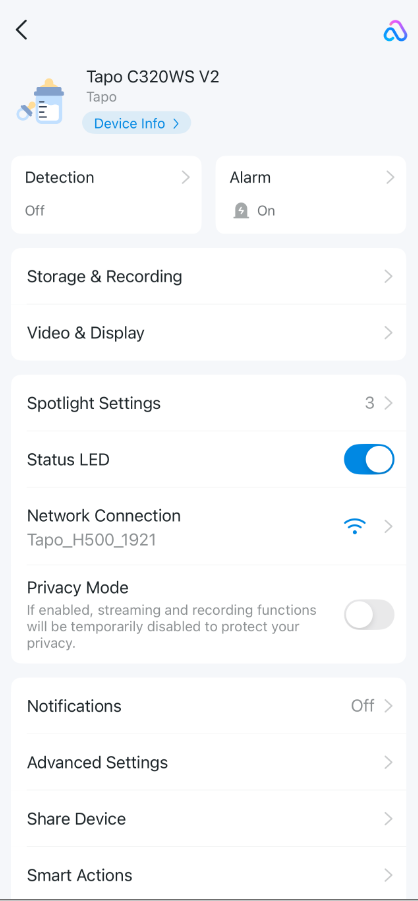
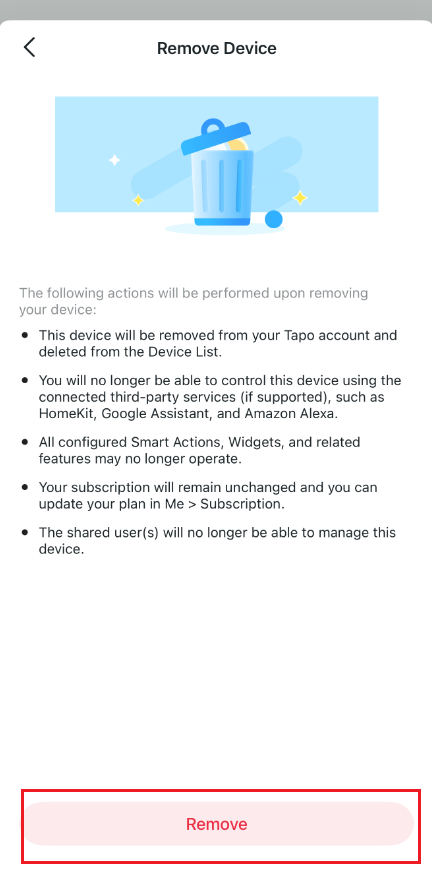
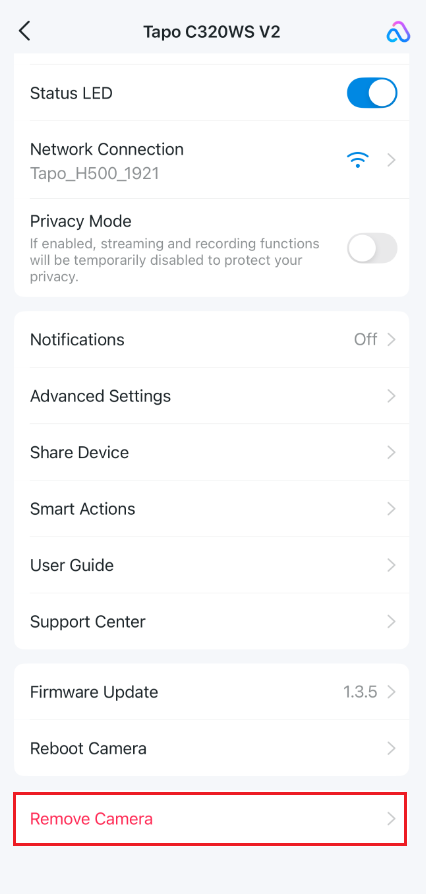
Passo 3. Toque em Remover Câmera na parte inferior para remover a câmera da sua conta TP-Link. A câmera será removida da sua conta e resetada para as configurações padrão.
Perguntas Frequentes (QA)
P1: O que devo fazer se o reset falhar?
R1:
- Certifique-se de que sua câmera possa ser ligada.
- Por favor, não opere após ligar; aguarde 10 minutos e tente resetar novamente.
P2: O reset da câmera afeta o Tapo Care?
R2: A assinatura do Tapo Care está vinculada ao seu ID TP-Link. Resetar sua câmera não afetará sua assinatura, desde que ela não tenha expirado.
No entanto, após resetar e reconfigurar a câmera, você precisará adicioná-la novamente ao plano Tapo Care: Vá para a página aplicativo Tapo > Eu (Me) > Tapo Care, toque em Selecionar Câmera no plano, selecione a câmera para aplicar ao Tapo Care e confirme a seleção.
Se nenhum plano Tapo Care aparecer na página Tapo Care, certifique-se de estar logado no aplicativo Tapo com a conta TP-Link que adquiriu a assinatura.
Para saber mais detalhes de cada função e configuração, acesse o Download Center para baixar o manual do seu produto.
Esta FAQ é útil?
Seu feedback ajuda a melhorar este site.


