
O que devo fazer se a VPN não funcionar no roteador Wi-Fi?
 244127
Em geral, o Roteador Wi-Fi da TP-Link possui três cenários para a função VPN, incluindo funcionar como um Servidor VPN, conectar-se a um servidor VPN remoto como um Cliente VPN e suportar o VPN Pass-through. Este artigo irá resumir e introduzir cada um desses cenários respectivamente.
Caso 1: Funcionando como um Servidor VPN
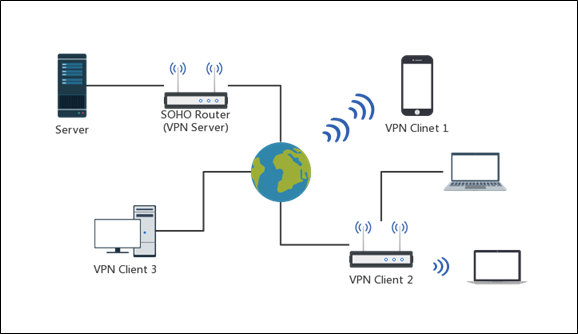
Como servidor, o roteador precisa de um IP público para que possa garantir a conexão remotamente.
1). Por favor, verifique se você possui um endereço IP WAN/Internet público.
2). Além disso, sugerimos configurar seu endereço IP WAN/Internet público como um IP estático. Se o seu provedor de serviços de internet se recusar a configurá-lo como estático, sugerimos que você utilize o serviço DDNS no roteador TP-Link (Roteador SOHO) para vincular seu endereço IP WAN público dinâmico a um nome de domínio. Você pode consultar Como configurar o TP-LINK DDNS no Roteador Sem Fio TP-Link.
R: OpenVPN e PPTP VPN, mas isso também varia entre os diferentes modelos.
1). Verifique se o Túnel VPN foi estabelecido com sucesso. Você deve primeiro fazer login na interface web do roteador TP-Link (Roteador SOHO) consultando Como eu faço o login no Utilitário baseado na web (Página de Gerenciamento) do roteador sem fio TP-Link? Em seguida, verifique o status da VPN do seu servidor indo na seção Advanced->VPN Server->VPN Connection. Se não houver uma conexão VPN ativa, verifique as configurações de rede do cliente e configure o cliente novamente.
2). Verifique se você bloqueou o ICMP da porta WAN. Por favor, desative esta função caso já a tenha ativado. Você pode consultar Como configurar para Ignorar Pacotes de Ping da Porta WAN.
1). Primeiro, verifique o Firewall e o software antivírus nos servidores internos. Em geral, o Firewall considera os pacotes VPN inseguros, portanto o PC pode bloquear esses pacotes. Para PCs Windows, desativar o firewall para redes públicas e privadas será útil.
2). Verifique se o servidor interno foi configurado com sucesso. Use um dispositivo que esteja na mesma sub-rede que o servidor interno para visitar seu host/servidor; se este dispositivo não conseguir acessar o host, significa que a configuração de rede do host está incorreta e deve ser reconfigurada.
Caso 2: Conectando a um servidor VPN remoto como um Cliente VPN

Q: O Roteador Wi-Fi TP-Link (Roteador SOHO) suporta VPN de terceiros?
Apenas os roteadores Wi-Fi que suportam recursos de Cliente VPN. Você pode verificar a lista de compatibilidade.
Caso 3: Suportando VPN Pass-through

Sobre o VPN Pass-through, isso significa que os clientes conectados ao roteador TP-Link (Roteador SOHO) fazem uma conexão de discagem VPN por conta própria para o servidor VPN na extremidade remota, e o roteador TP-Link apenas permite que esses tipos de pacotes VPN passem por ele para completar a conexão. Portanto, para este tipo de cenário, o que o roteador TP-Link pode fazer é apenas permitir os pacotes VPN relacionados e não bloquear esses tipos de dados que passam pelo roteador.
Q: O que devo fazer se não houver conexão com a Internet após conectar ao Servidor VPN?
1). Primeiro, certifique-se de que o Servidor VPN esteja funcionando.
2). Em seguida, certifique-se de que o VPN Pass-through esteja ativado no roteador TP-Link (Roteador SOHO). Por favor, verifique isso indo em Advanced-> NAT Forwarding-> ALG. Você pode fazer o login na interface web consultando Como eu faço o login no Utilitário baseado na web (Página de Gerenciamento) do roteador sem fio TP-Link?
Para saber mais detalhes de cada função e configuração, por favor vá ao Centro de Downloads para baixar o manual do seu produto.
Esta FAQ é útil?
Seu feedback ajuda a melhorar este site.

1.0_normal_20210812031127k.png)
