
O que devo fazer se a conexão sem fio não funcionar no roteador Wi-Fi TP-Link?
 440588
Caso 1:Não consigo encontrar minha rede sem fio
Consulte o FAQ em Por que não consigo encontrar minhas redes sem fio?
Caso 2:Não consigo me conectar à rede sem fio
Consulte o FAQ em Por que não consigo me conectar à minha rede sem fio
Caso 3:A conexão sem fio não está estável
Consulte o FAQ em Solução de problemas: Conexão sem fio instável no roteador TP-Link
Caso 4: Se todos os seus dispositivos sem fio conseguem se conectar aos sinais sem fio com sucesso, mas não há acesso à internet. Por favor, consulte as seguintes instruções.
Passo 1. Por favor, verifique o endereço IP dos seus clientes (computador/smartphone). Você pode consultar: Como encontrar o endereço IP
Se o endereço IP for atribuído pelo roteador, por padrão ele será 192.168.0.XX. Geralmente, isso prova que seu dispositivo está conectado com sucesso ao Wi-Fi. Se o seu endereço IP não for atribuído pelo roteador como 192.168.0.XX nas configurações padrão, pode haver outros dispositivos (roteador/repetidor) que estão atribuindo o endereço IP errado. Por favor, tente removê-lo e reconectar ao nosso Wi-Fi TP-Link.
Passo 2. Se os seus dispositivos clientes conseguem obter um endereço IP automaticamente do roteador, por favor altere o servidor DNS no seu roteador Wi-Fi.
1). Faça login no roteador TP-Link consultando Como eu faço o login no Utilitário baseado na web (Página de Gerenciamento) do roteador sem fio TP-Link?
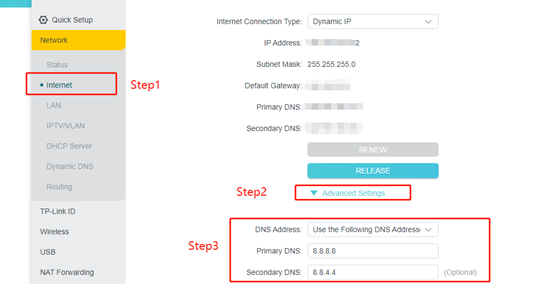
2). Vá em Avançado (Advanced) -> Rede (Network) -> Internet. Então, altere o DNS Primário para 8.8.8.8 e o DNS Secundário para 8.8.4.4. Em seguida, clique em Salvar (Save).
Passo 3. Certifique-se de que o roteador esteja longe de aparelhos de alta potência. Aparelhos de alta potência afetarão o desempenho sem fio. Por favor, mantenha-se afastado de aparelhos de alta potência para garantir a operação normal da rede sem fio.
Se as sugestões acima não resolverem seu problema, por favor colete as seguintes informações e entre em contato com o suporte técnico da TP-Link.
A: A marca, o número do modelo e o sistema operacional dos seus dispositivos sem fio
B: O número do modelo do seu roteador TP-Link.
C: Por favor, informe a versão de hardware e firmware do seu roteador TP-Link.
D: Qualquer mensagem de erro exibida caso você não consiga acesso à internet; por favor, envie-nos uma captura de tela, como "Sem internet disponível", etc.
Para saber mais detalhes sobre cada função e configuração, por favor vá ao Centro de Downloads para baixar o manual do seu produto.
Esta FAQ é útil?
Seu feedback ajuda a melhorar este site.

20normal_1589417815138v.png)
1.0_normal_20210812031127k.png)