
Como configurar a câmera Tapo
 2710181
Introdução
Este artigo tem como objetivo fornecer instruções passo a passo para configurar a câmera de forma eficaz.
Requisitos
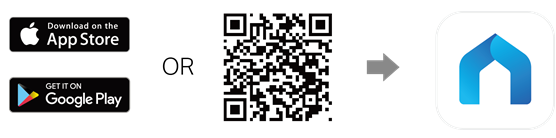
- Baixe o aplicativo Tapo visitando a Google Play Store, a App Store ou escaneando o código QR abaixo.
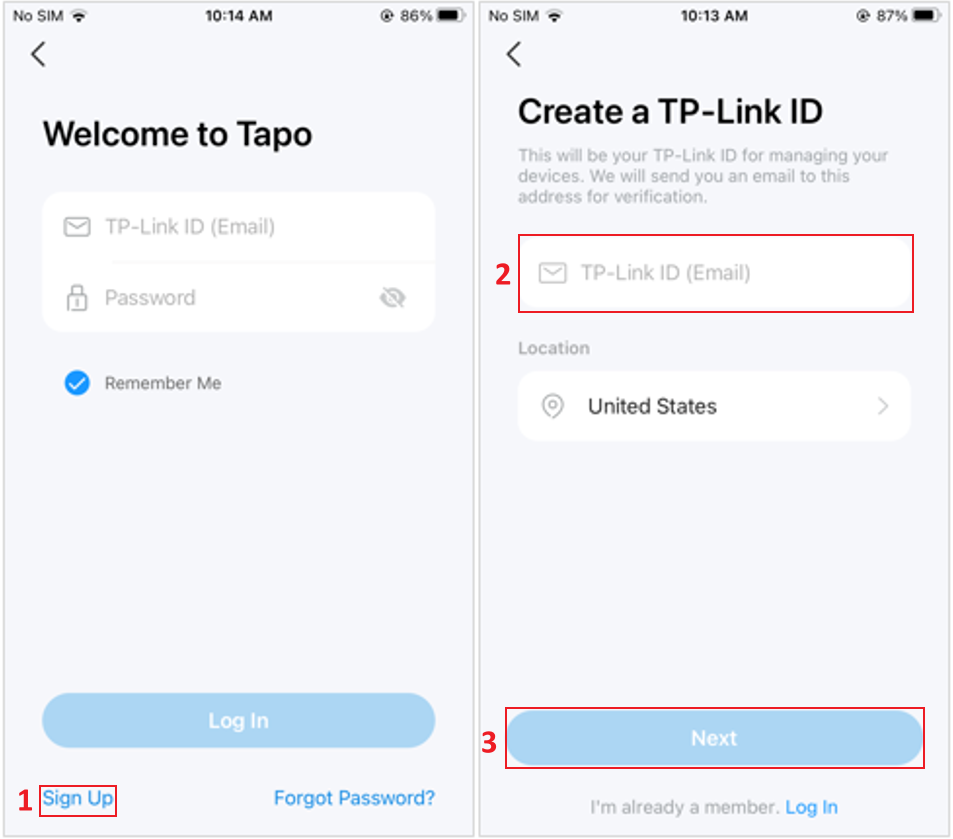
- Certifique-se de ter um ID TP-Link. Se não tiver, toque em "Cadastrar" para criar um no aplicativo Tapo.
- Ligue a câmera e verifique se a luz indica que ela está no modo de configuração (consulte o guia do usuário para detalhes). A maioria das câmeras mostra isso com uma luz piscando em vermelho e verde.
Configuração
Você pode seguir as etapas abaixo para configurar a câmera, que são as mesmas do guia do aplicativo.
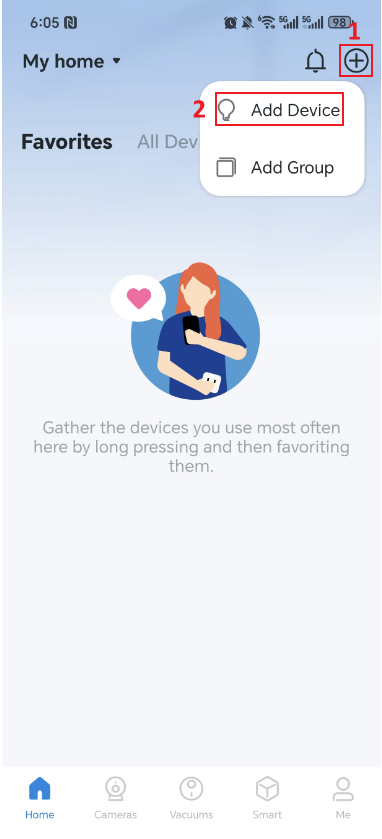
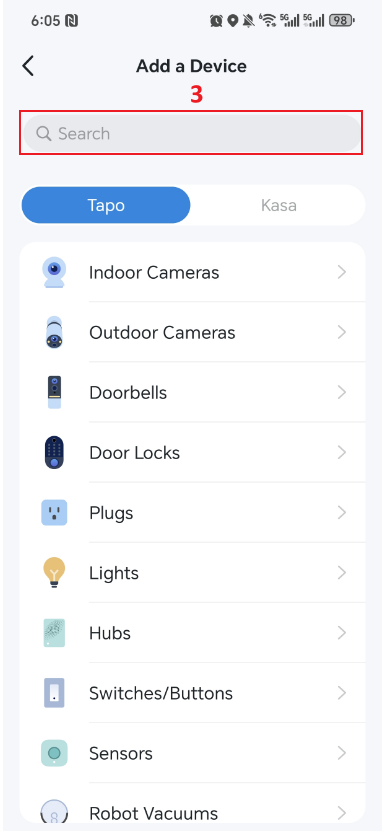
Passo 1. No aplicativo, toque no ícone  > Adicionar Dispositivo e siga as etapas para pesquisar o modelo do seu dispositivo ou escolha-o selecionando o tipo de produto.
Passo 2. Após concluir a instalação da sua Câmera Tapo, conecte-a a uma fonte de energia. Aguarde o dispositivo iniciar e entrar automaticamente no estado de prontidão para configuração, o que geralmente leva cerca de 30 segundos.
Você pode determinar se o dispositivo entrou no estado de prontidão para configuração com base no status da luz indicadora. Uma vez neste estado, a maioria das câmeras Tapo exibirá um padrão piscante em vermelho e verde, indicando que você pode prosseguir para o próximo passo. Caso contrário, você precisará pressionar e segurar o botão de reset da câmera por mais de 5 segundos para resetá-la.
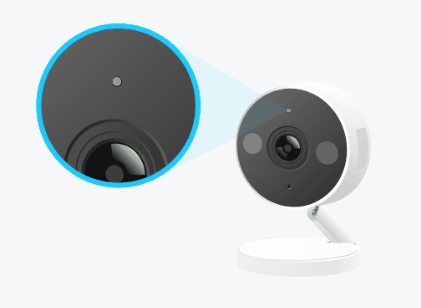
Dicas:
- Durante todo o processo de configuração, mantenha seu celular ou tablet próximo ao dispositivo Tapo.
- As regras da luz indicadora e os métodos de reset podem variar entre diferentes modelos. Para mais informações, consulte o QIG (Guia de Instalação Rápida) do dispositivo.
Passo 3. Conecte-se à câmera via Wi-Fi ou Bluetooth seguindo o guia de configuração do aplicativo para prosseguir com as próximas etapas.
Se a página do APP solicitar que você se conecte ao Wi-Fi da câmera, observe que o processo difere ligeiramente entre iOS e Android.
- Para iOS: Abra as configurações de Wi-Fi do seu celular ou tablet e conecte-se à rede da sua câmera: Tapo_Cam_XXXX. Em seguida, retorne ao aplicativo.
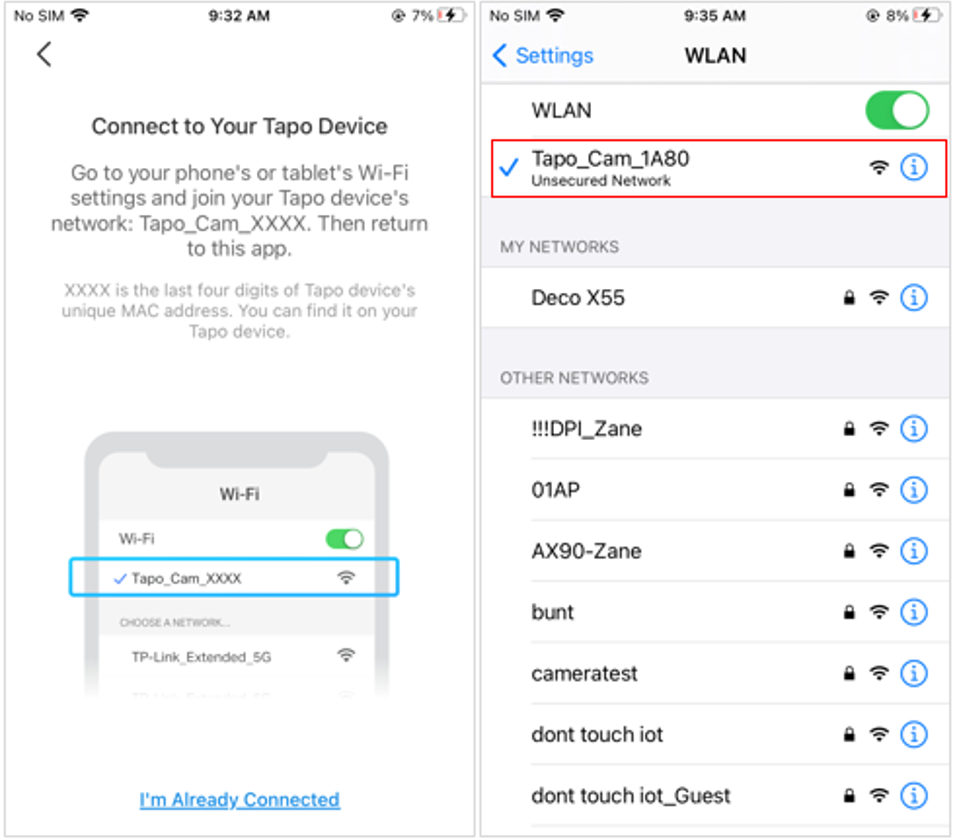
- Para Android: Conceda acesso à localização para encontrar e se conectar à sua câmera. Você pode escolher "DURANTE O USO DO APP" ou "PERMITIR APENAS DESTA VEZ", então toque em "CONECTAR". Você pode desativar o acesso à localização após a configuração.
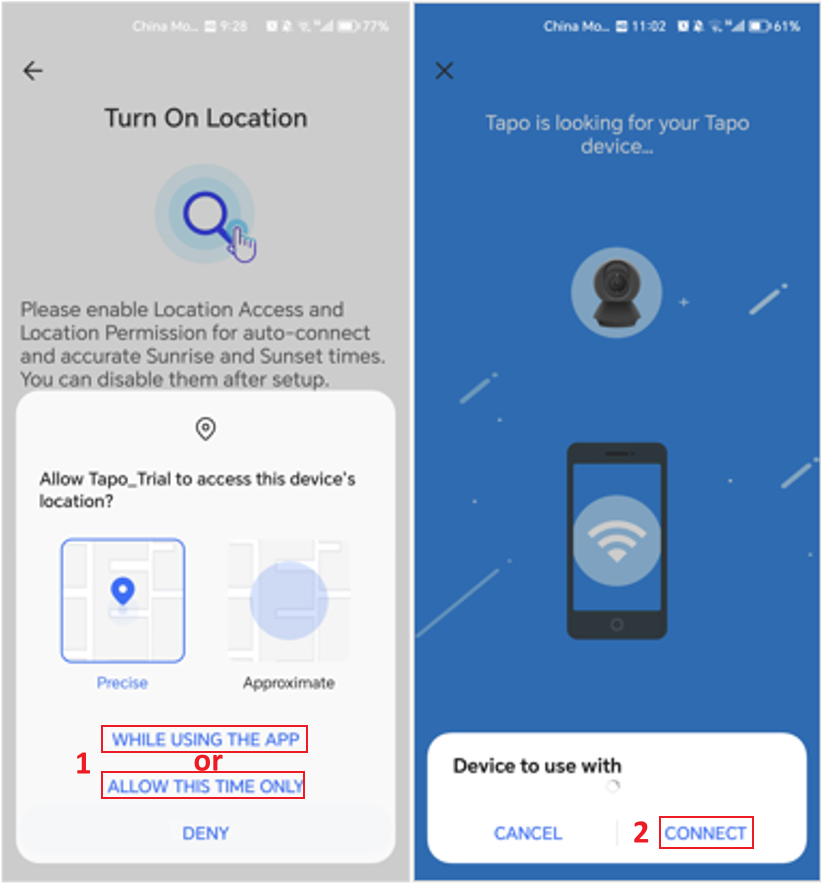
Passo 4. O aplicativo começará a procurar sua câmera, o que pode levar um minuto ou dois.
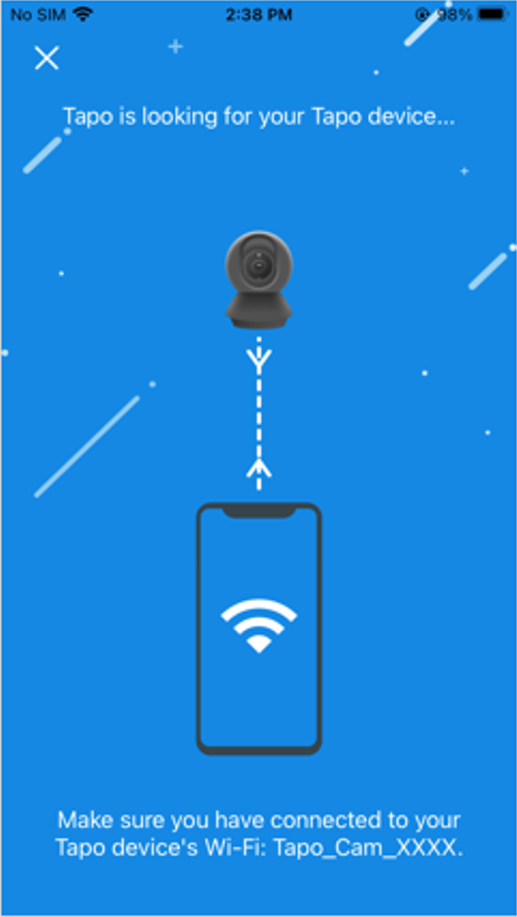
Passo 5. Assim que a câmera for encontrada, conecte-a à sua rede Wi-Fi doméstica e insira a senha.
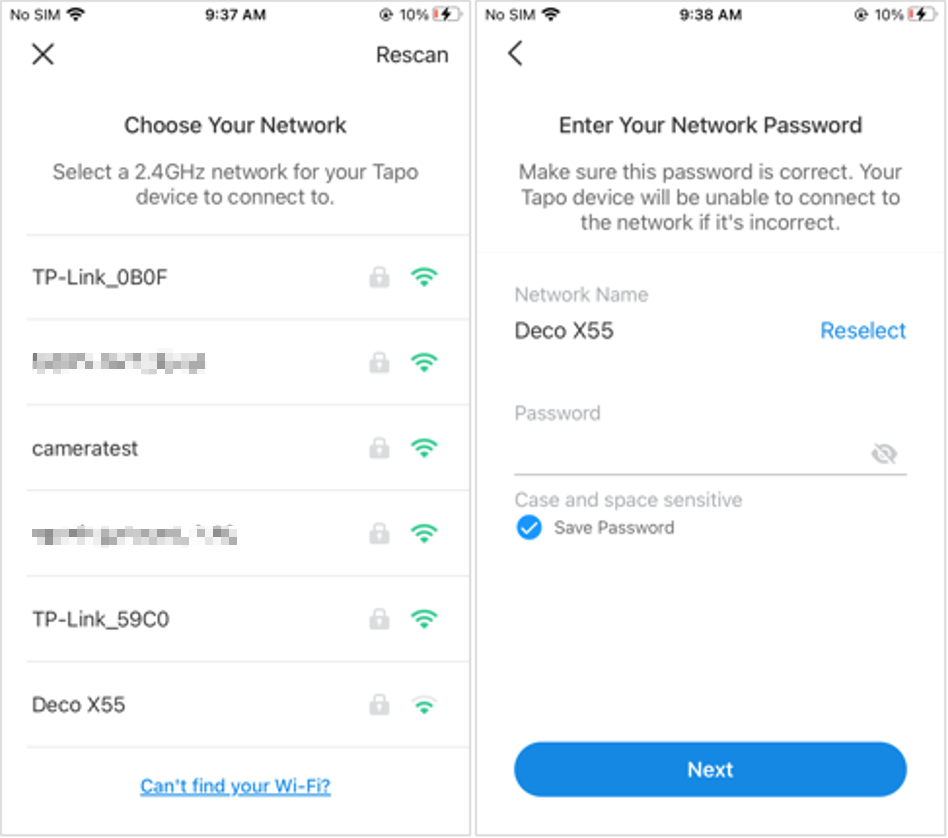
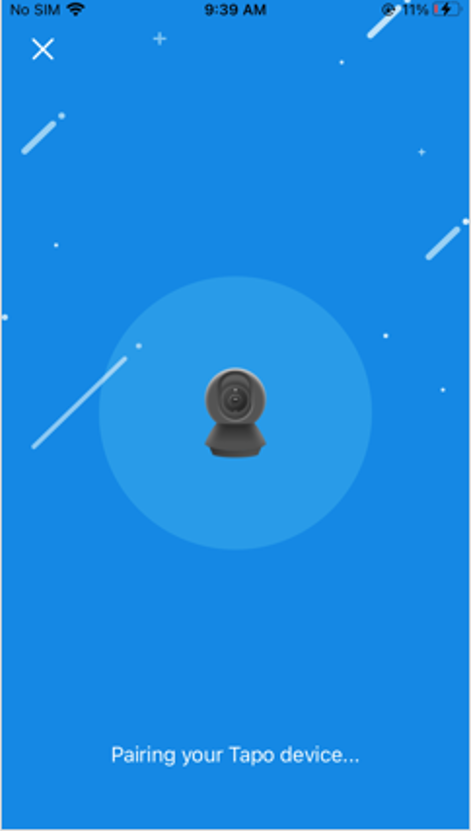
Passo 6. Clique em "Conectar" na janela pop-up para iniciar o pareamento da sua câmera. Certifique-se de que o LED permaneça aceso fixo durante todo o processo.
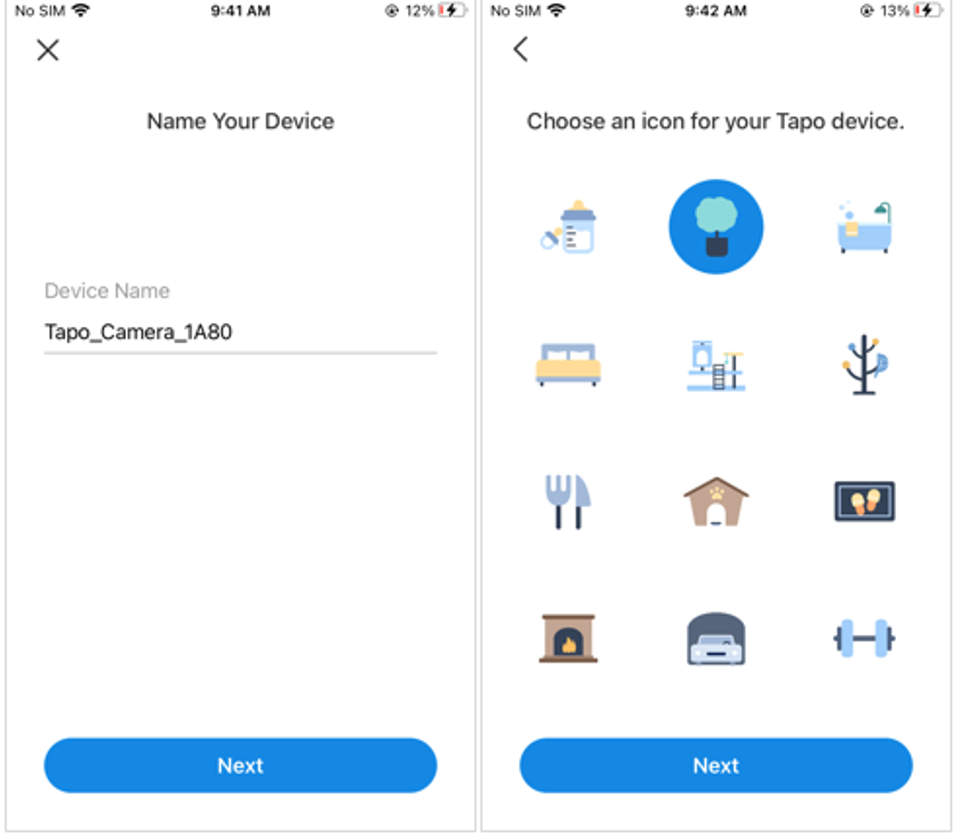
Passo 7. Assim que o pareamento estiver concluído, atribua um nome exclusivo à sua câmera e especifique sua localização para facilitar a identificação. Clique em "Próximo" para finalizar a configuração.
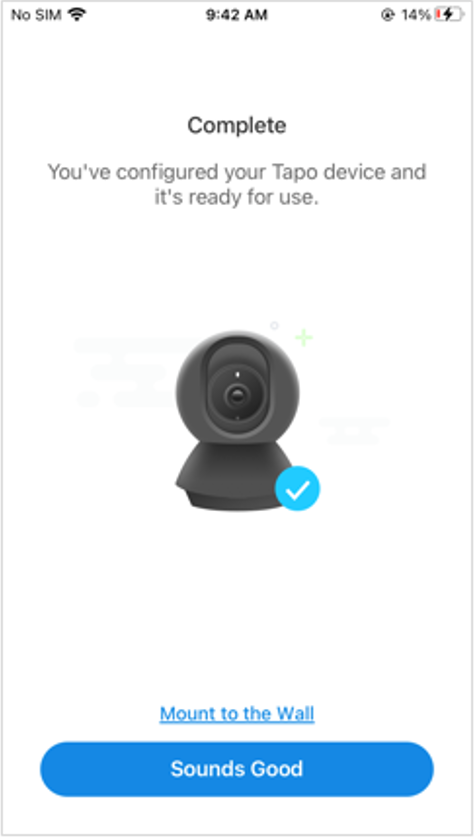
Passo 8. A página "Concluído" indica que sua câmera foi adicionada com sucesso. Toque em "Concluir" para começar a usá-la.
Perguntas Frequentes (QA)
P1: O que devo fazer se falhar ao configurar uma câmera Tapo?
R: Você pode consultar o FAQ: https://www.tapo.com/faq/67/
P2: Como ligo ou desligo o LED verde na frente da câmera Tapo?
R: Se você deseja ligar ou desligar o LED verde na frente da câmera Tapo, navegue até a página de Configurações do Dispositivo da sua câmera no aplicativo Tapo e procure pela opção LED de Status.
P3: Posso usar a câmera Tapo sem o aplicativo Tapo e sem uma conta?
R: A exigência de usar o aplicativo Tapo e ter uma conta TP-Link varia dependendo do tipo de câmera. A maioria das câmeras Tapo requer o aplicativo Tapo e uma conta TP-Link para configuração e uso. No entanto, se você tiver uma câmera com suporte ao HomeKit, poderá configurá-la usando o aplicativo Casa (Home) em vez do aplicativo Tapo e de uma conta TP-Link.
P4: A câmera Tapo pode ser usada e ativada sem uma rede Wi-Fi?
R: Durante o processo de configuração, as câmeras Tapo devem estar conectadas a uma rede via cabo ou sem fio. Uma vez configuradas, as câmeras Tapo podem funcionar mesmo quando desconectadas da rede do roteador durante o uso diário.
A função de gravação no cartão SD, incluindo gravação por detecção e gravação 24 horas por dia, 7 dias por semana, continuará funcionando. No entanto, observe que sem uma conexão de rede Wi-Fi, você não poderá visualizar o feed ao vivo da câmera, reproduzir vídeos ou receber notificações de detecção através do aplicativo Tapo.
P5: Como alterar a rede sem fio?
R: Atualmente, a única maneira de alterar as redes sem fio é resetar e reconfigurar a câmera.
Para saber mais detalhes de cada função e configuração, acesse o Download Center para baixar o manual do seu produto.
Esta FAQ é útil?
Seu feedback ajuda a melhorar este site.


