Como criar uma Ação Inteligente (Automação ou Atalho) no aplicativo Tapo
 255382
Introdução
Este FAQ orienta você na compreensão e utilização das Ações Inteligentes Tapo, incluindo Atalhos e Automação.
- Atalhos: O Atalho permite executar uma ação com um simples toque. Por exemplo, quando estiver pronto para dormir, você pode desligar seus dispositivos Tapo e diminuir as luzes com uma única ação.
- Automação: A Automação permite usar dispositivos inteligentes ou o Horário como um gatilho para controlar outros dispositivos ou executar uma tarefa de atalho/automação. Por exemplo, você pode querer acender as luzes alguns minutos antes de chegar em casa do trabalho todos os dias da semana.
Requisitos
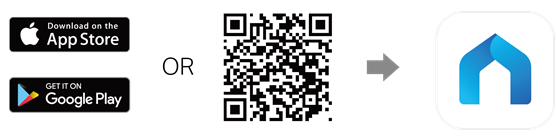
- Baixe o Aplicativo Tapo visitando a Google Play Store, a App Store ou lendo o código QR.
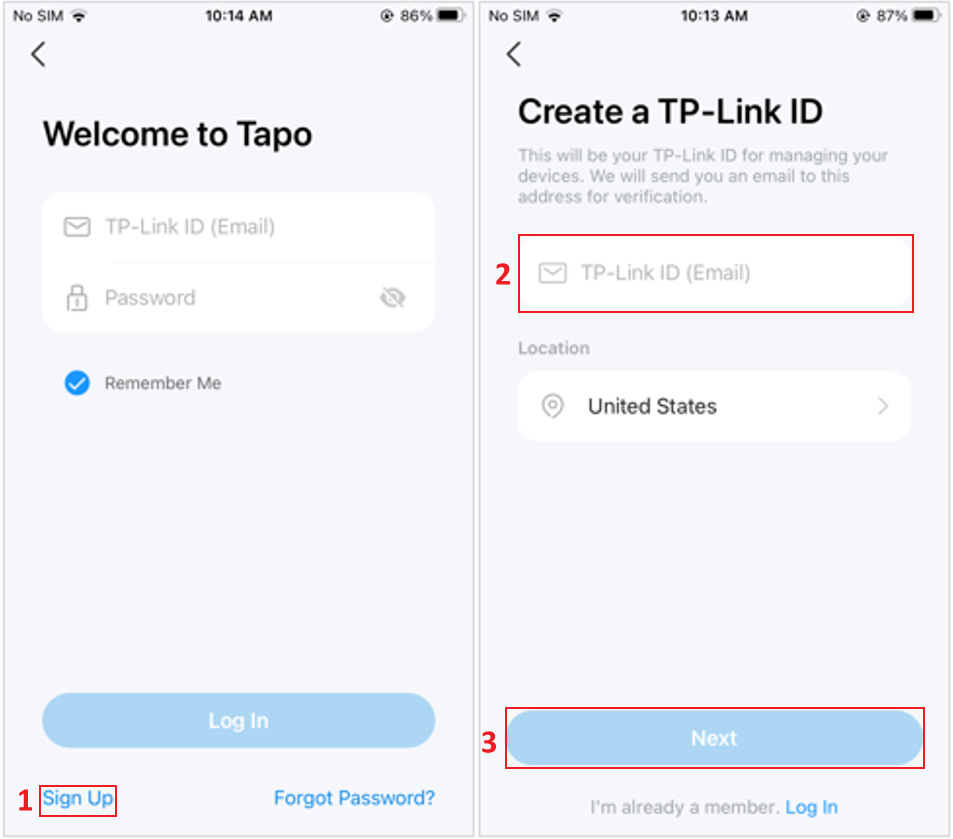
- Certifique-se de ter um ID TP-Link. Se não tiver, toque em Cadastrar para criar um no Aplicativo Tapo.
Explicação
Nesta seção, você encontrará todos os gatilhos/condições/ações que podem ser usados no recurso de Ação Inteligente.
Lista de Gatilhos (Triggers)
*Os gatilhos podem variar de acordo com os modelos dos produtos e planos Tapo Care. Mais dispositivos serão suportados em breve.
|
Gatilho* (Quando) |
||
|
Hora do Dia |
Ao Nascer do Sol |
Ajuste(±5h59min) |
|
Ao Pôr do Sol |
Ajuste(±5h59min) |
|
|
Em Horário Específico |
00:00 ~ 23:59 |
|
|
Chegar/Sair |
Chegar |
Quando o celular/tablet chega a uma área específica |
|
(Geofencing) |
Sair |
Quando o celular/tablet sai de uma área específica |
|
Mudança de Status do Dispositivo |
Tomada/Iluminação |
Ligar |
|
Desligar |
||
|
Ligar/Desligar |
||
|
Interruptor/Interruptor de Ventilador |
Ligar |
|
|
Desligar |
||
|
Interruptor Dimmer |
Toque Único |
|
|
Toque Duplo |
||
|
Girar no Sentido Horário |
||
|
Girar no Sentido Anti-horário |
||
|
Câmera (Varia por modelo) |
Movimento Detectado |
|
|
Pessoa Detectada |
||
|
Choro de Bebê Detectado |
||
|
Pet Detectado |
||
|
Intrusão de Área Detectada |
||
|
Travessia de Linha Detectada |
||
|
Tamper de Câmera Detectado |
||
|
... |
||
|
Campainha |
Campainha Pressionada |
|
|
Hub |
Tocar (Ring) |
|
|
Sensor de Vazamento de Água |
Vazamento de Água Detectado |
|
|
Vazamento de Água Resolvido |
||
|
Sensor de Movimento |
Movimento Detectado |
|
|
Sem Movimento por um Tempo Definido |
||
|
Sensor de Contato |
Aberto |
|
|
Fechado |
||
|
Acionado |
||
|
Mantido Aberto por 1 min |
||
|
Mantido Aberto por um Tempo Definido |
||
|
Sensor de Temperatura e Umidade |
Temperatura acima de X |
|
|
Temperatura abaixo de X |
||
|
Umidade acima de X |
||
|
Umidade abaixo de X |
||
|
Robô Aspirador |
Iniciar Limpeza |
|
|
Algo deu Errado |
||
|
Fechadura |
Destrancado |
|
|
Destrancado por |
||
|
Trancado |
||
|
Campainha Pressionada |
||
|
Alarme Disparado |
||
Lista de Ações (Actions)
*As ações podem variar de acordo com os modelos dos produtos. Mais dispositivos serão suportados em breve.
|
Ação* (Então) |
||
|
Controlar Um Dispositivo |
Hub Tapo |
Ficar Silencioso |
|
Tocar (Ring) |
||
|
Tomada/Interruptor Básico |
Ligar |
|
|
Desligar |
||
|
Ligar/Desligar |
||
|
Permanecer ligado por um tempo definido |
||
|
Interruptor de Ventilador |
Ligar |
|
|
Desligar |
||
|
Ligar/Desligar |
||
|
Ligar em nível especificado |
||
|
Permanecer ligado por um tempo definido |
||
|
Nível de velocidade + |
||
|
Nível de velocidade - |
||
|
Definir modo noturno (sleep mode) |
||
|
Interruptor Dimmer/ |
Ligar |
|
|
Desligar |
||
|
Ligar/Desligar |
||
|
Ligar e personalizar iluminação |
||
|
Permanecer ligado por um tempo definido |
||
|
Brilho + |
||
|
Brilho - |
||
|
Iluminação Colorida |
Ligar |
|
|
Desligar |
||
|
Ligar/Desligar |
||
|
Ligar e personalizar iluminação |
||
|
Permanecer ligado por um tempo definido |
||
|
Brilho + |
||
|
Brilho - |
||
|
Temperatura de Cor + |
||
|
Temperatura de Cor - |
||
|
Cor Aleatória |
||
|
Câmera Inteligente |
Ativar Modo de Privacidade |
|
|
Desativar Modo de Privacidade |
||
|
Ativar/Desativar Modo de Privacidade |
||
|
Reproduzir Som (Padrão ou Personalizado) |
||
|
Ativar Rastreamento de Movimento |
||
|
Desativar Rastreamento de Movimento* |
||
|
Ativar/Desativar Rastreamento de Movimento* |
||
|
Girar para Posição Marcada* |
||
|
Ligar Modo de Patrulha* |
||
|
Desligar Modo de Patrulha* |
||
|
Ligar/Desligar Modo de Patrulha* |
||
|
Câmera com Holofote Inteligente |
Ligar* |
|
|
Desligar* |
||
|
Ligar/Desligar* |
||
|
Ligar e personalizar iluminação* |
||
|
Permanecer ligado por um tempo definido* |
||
|
Brilho + |
||
|
Brilho - |
||
|
Robô Aspirador |
Iniciar Limpeza (com preferência de Limpeza) |
|
|
Voltar para a Base (Home) |
||
|
Fechadura |
Trancar a Porta* |
|
| Ligar notificações de trancamento | ||
|
Desligar notificações de trancamento |
||
|
Ligar notificações de destrancamento |
||
|
Desligar notificações de destrancamento |
||
|
Grupo |
Ligar |
|
|
Desligar |
||
|
Ligar/Desligar |
||
|
Permanecer ligado por um tempo definido |
||
|
Controlar Múltiplos Dispositivos |
Ligar |
Ligar vários dispositivos ao mesmo tempo |
|
Desligar |
Desligar vários dispositivos ao mesmo tempo |
|
|
Executar Atalho |
Executar os atalhos que você configurou |
|
|
Ativar/Desativar Automação |
Ativar ou desativar as Automações que você configurou |
|
|
Enviar-me Notificações |
Insira a mensagem para sua notificação |
|
|
Atraso (Delay) |
Definir um atraso entre duas ações |
|
Lista de Condições (Conditions)
|
Condição (Se) |
|
|
Tipo/Modelo |
Status do Dispositivo |
|
Tomada/Interruptor/Iluminação |
Dispositivo Ligado |
|
Dispositivo Desligado |
|
|
Interruptor de Ventilador |
Dispositivo Ligado |
|
Dispositivo Desligado |
|
|
Sensor de Contato (Tapo T110) |
Aberto |
|
Fechado |
|
|
Sensores de temperatura e umidade / Termostato de Ambiente |
Temperatura acima de X |
|
Temperatura abaixo de X |
|
|
Temperatura em faixa especificada |
|
|
Umidade acima de X |
|
|
Umidade abaixo de X |
|
|
Umidade em faixa especificada |
|
|
Câmera |
Modo de Privacidade está Ligado |
|
Modo de Privacidade está Desligado |
|
|
Holofote está Ligado |
|
|
Holofote está Desligado |
|
|
Fechadura |
Trancada |
|
Destrancada |
|
Configuração
Nesta seção, apresentamos como criar uma ação inteligente no APP Tapo.
Opção 1: Editar com base em um modelo
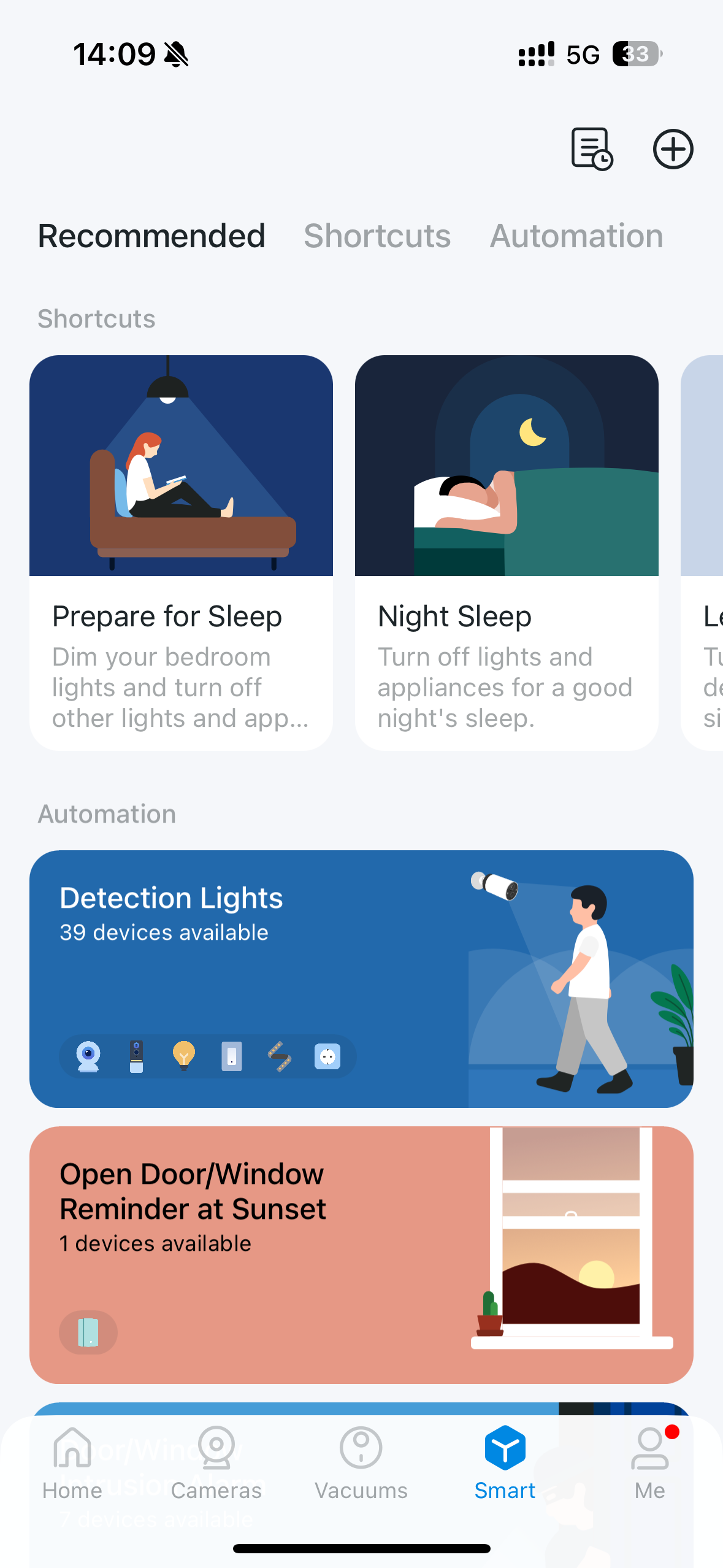
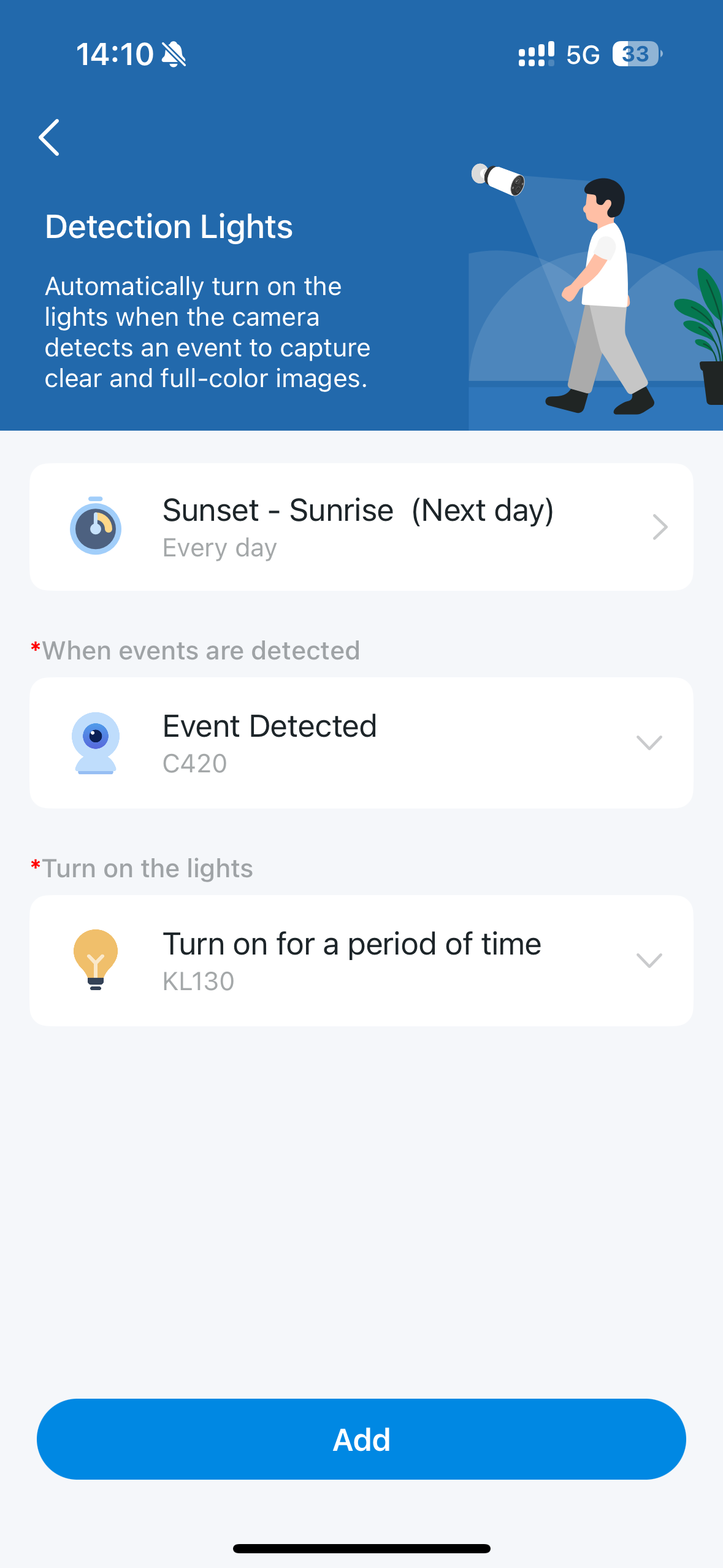
Passo 1. Vá para a página Inteligente (Smart) e você verá as Ações Inteligentes Recomendadas (Atalho e Automação).
Passo 2. Toque em um modelo. Selecione os dispositivos de acordo com as instruções do app. Em seguida, toque em Adicionar para salvar a ação inteligente.
Nota: Gatilhos e Ações variam de acordo com os modelos.
Opção 2: Criar suas próprias ações
Passo 1. Vá para a página Inteligente (Smart) e toque no + no canto superior direito para adicionar um Atalho ou uma Automação.
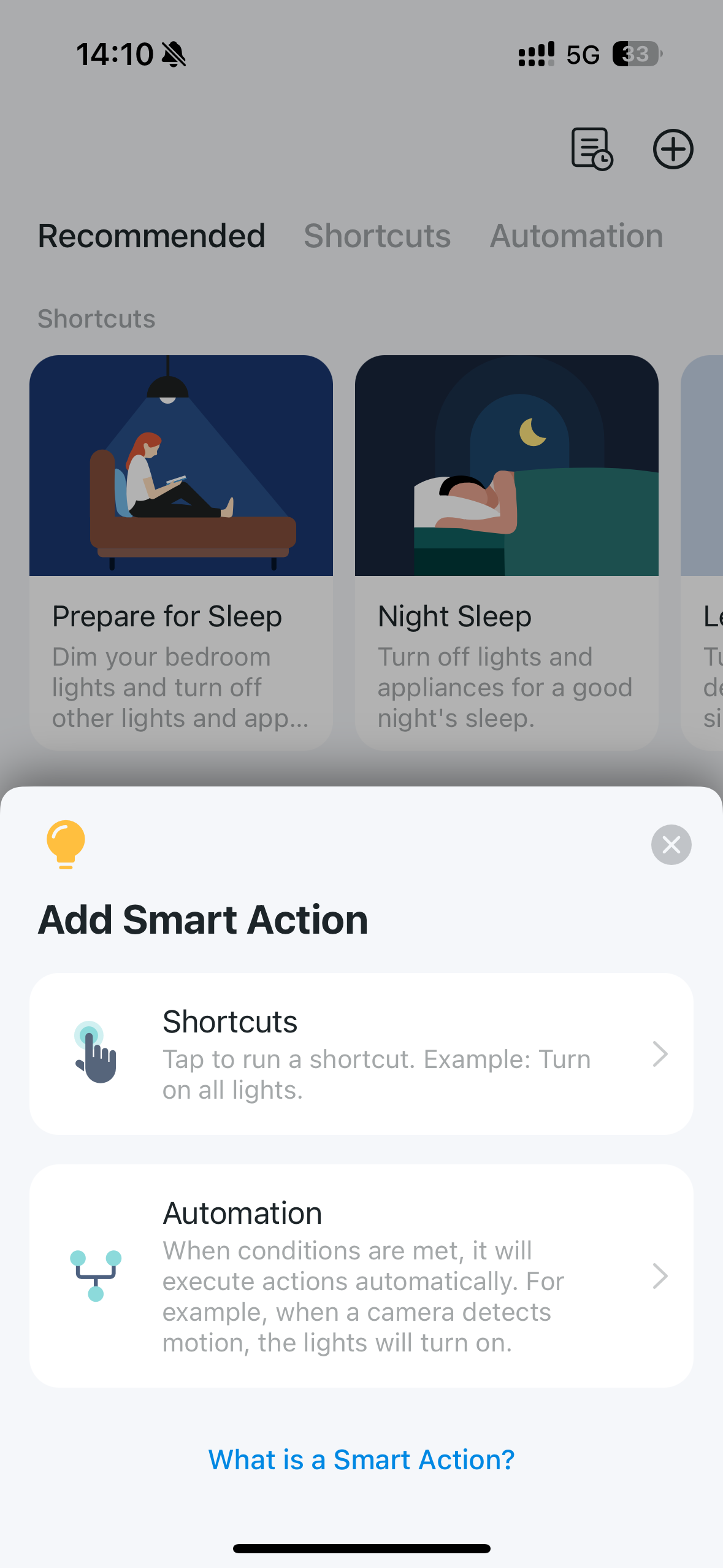
Passo 2. Personalize sua ação inteligente.
- Atalhos
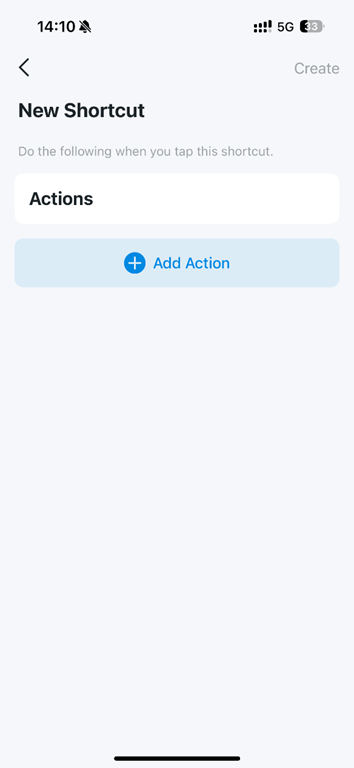
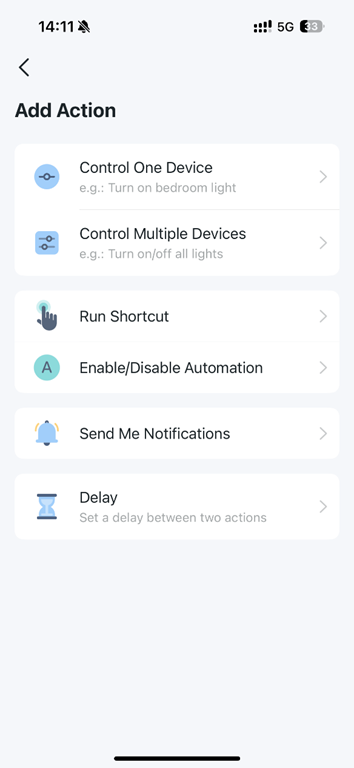
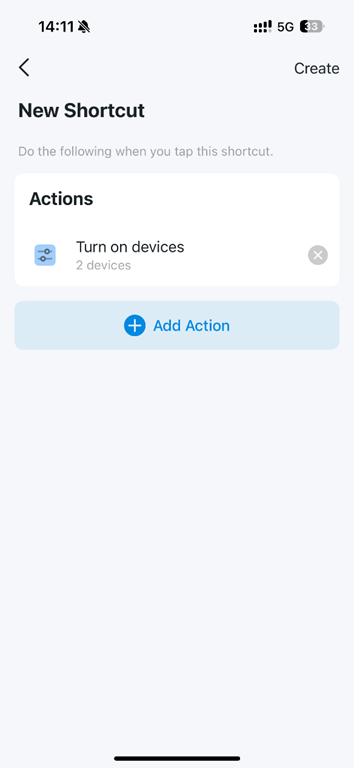
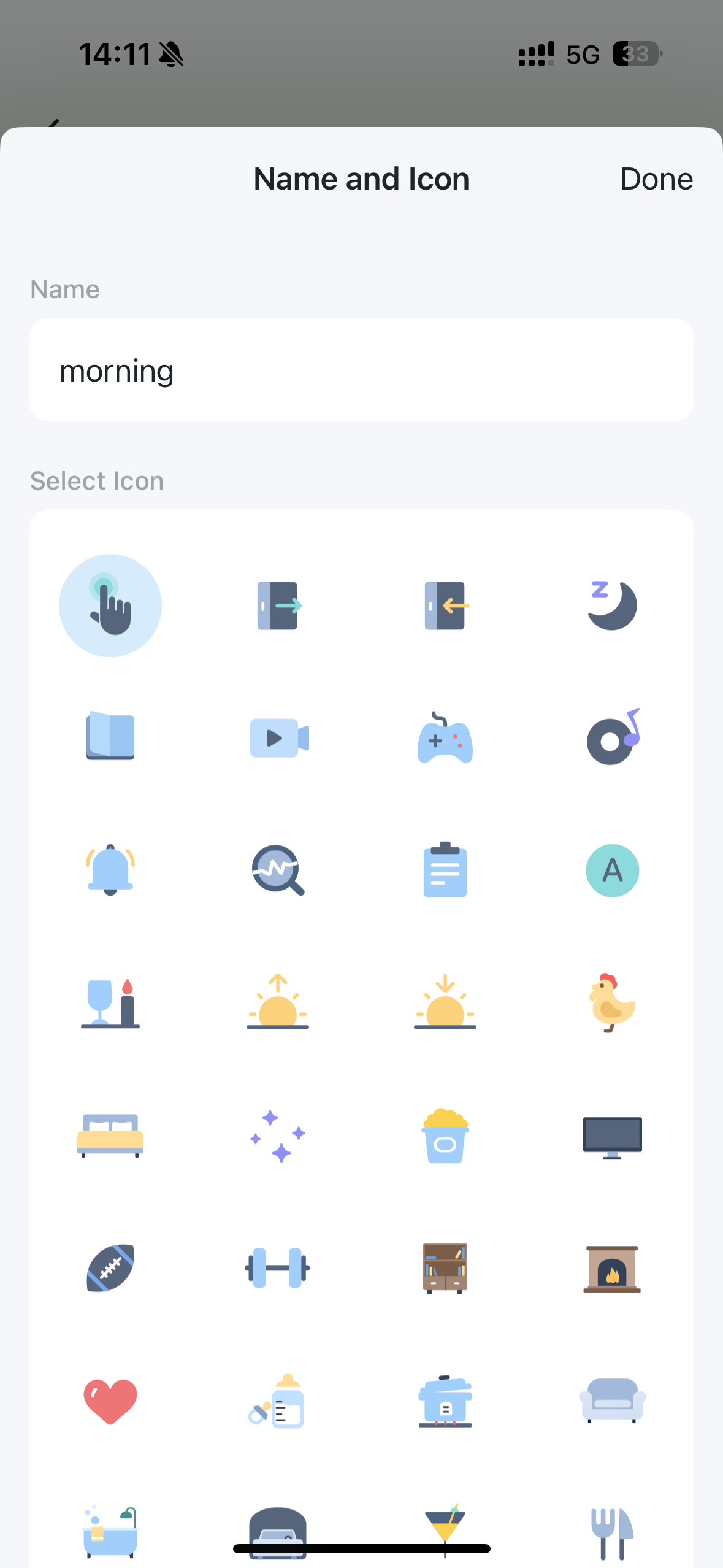
Toque em + para adicionar ações. Você também pode definir a ação de atraso conforme necessário. Em seguida, nomeie seu atalho e escolha um ícone para ele. Toque em Concluir para finalizar.
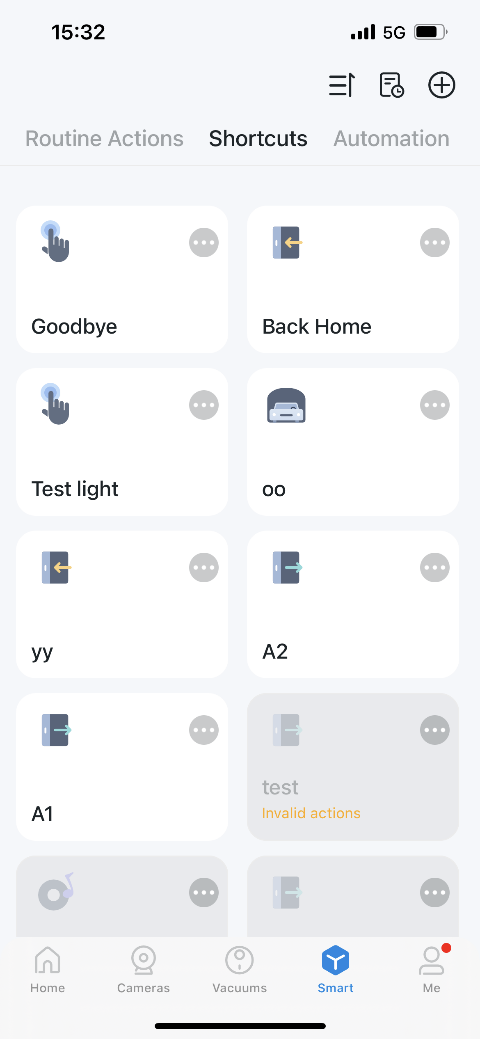
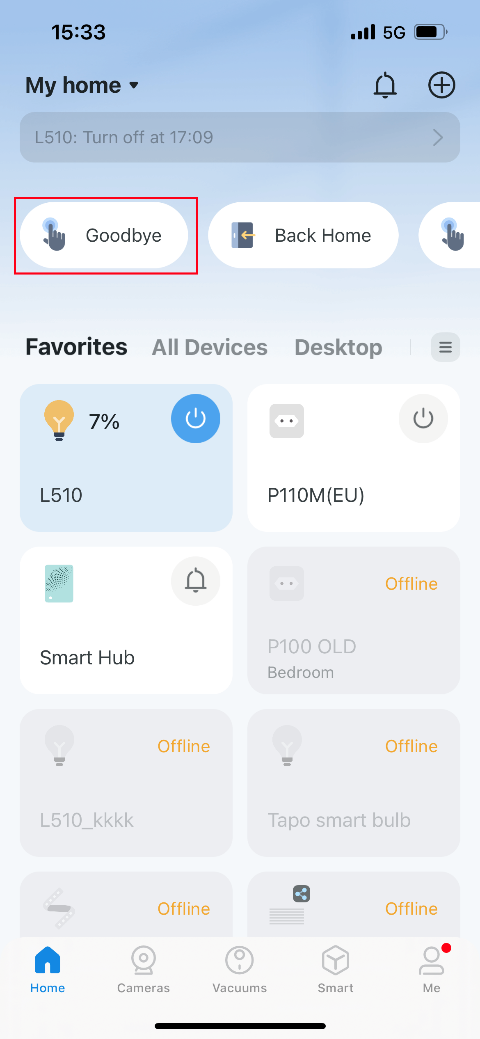
Você pode executar o atalho com um toque na página Inteligente > Atalhos ou na página Principal.
- Automação
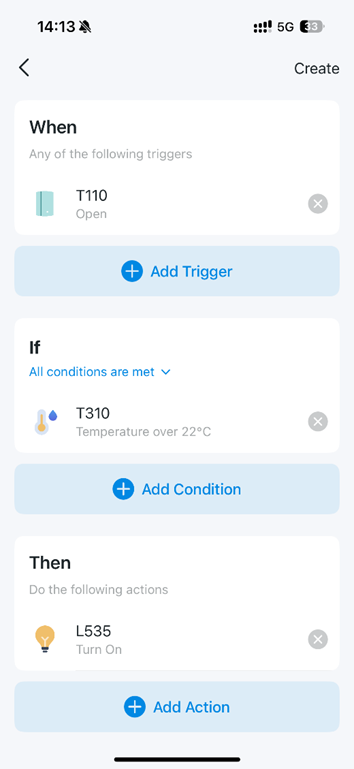
Toque em + para adicionar gatilhos (Quando) e ações (Então). Se você quiser que o dispositivo dispare sob condições específicas, você pode definir as condições (Se).
Nota: Se houver 2 ou mais gatilhos adicionados, qualquer gatilho ativará a automação.
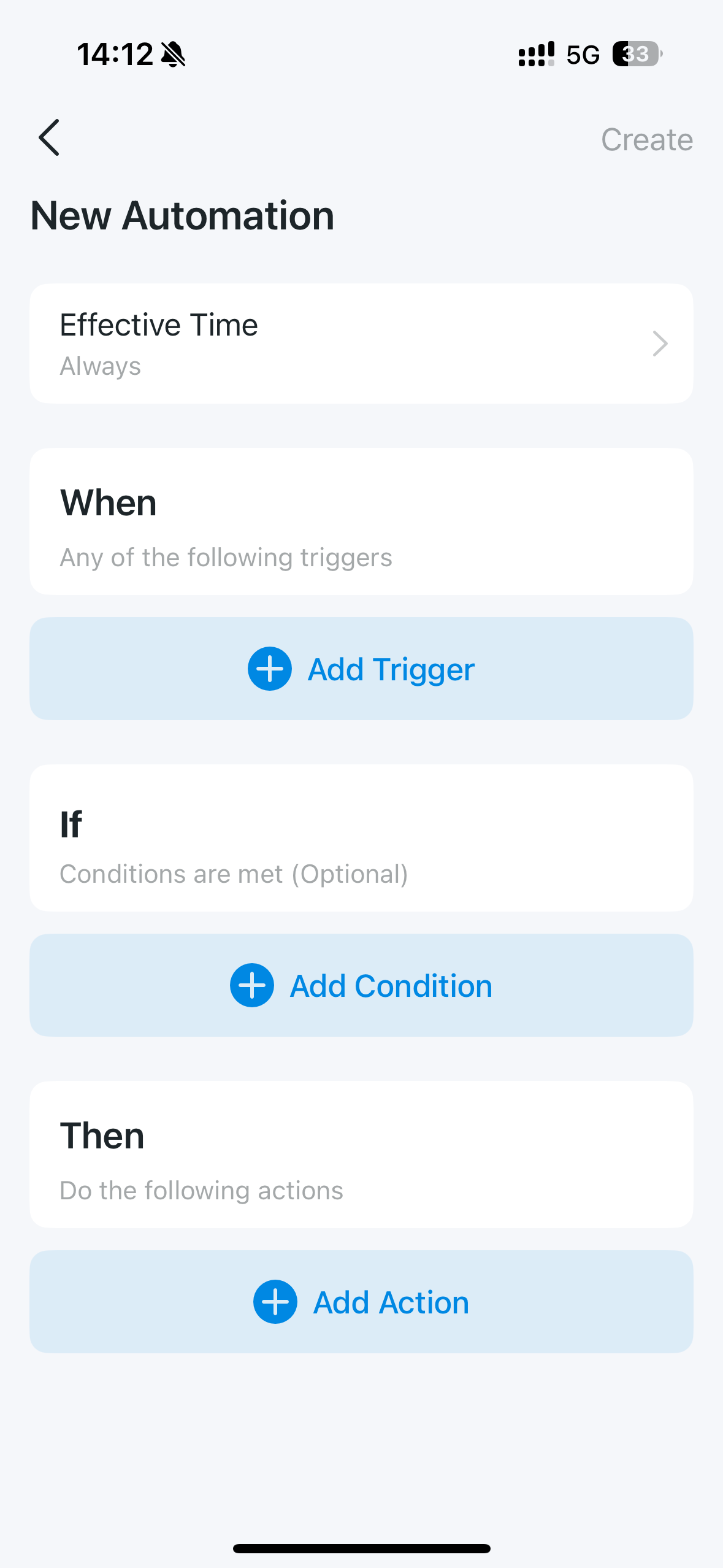
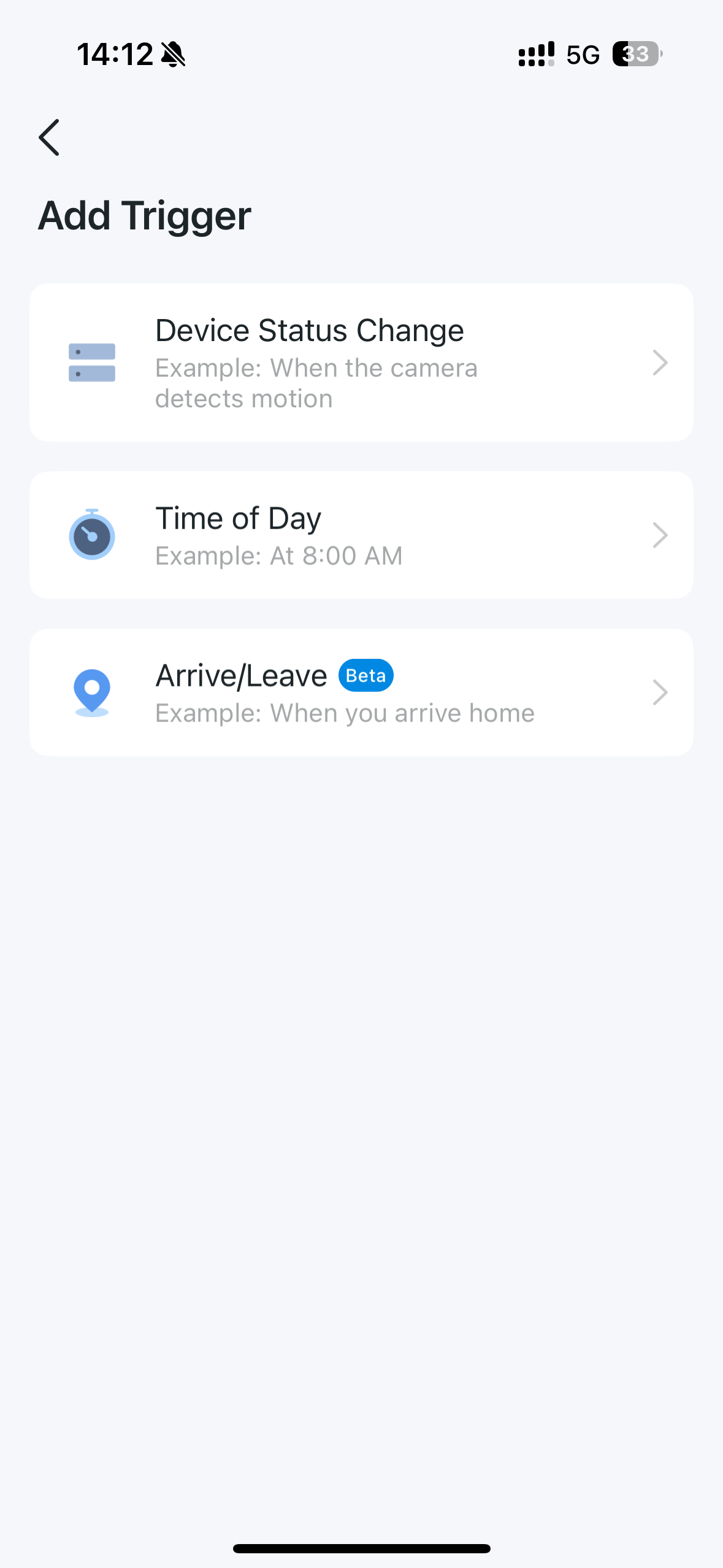
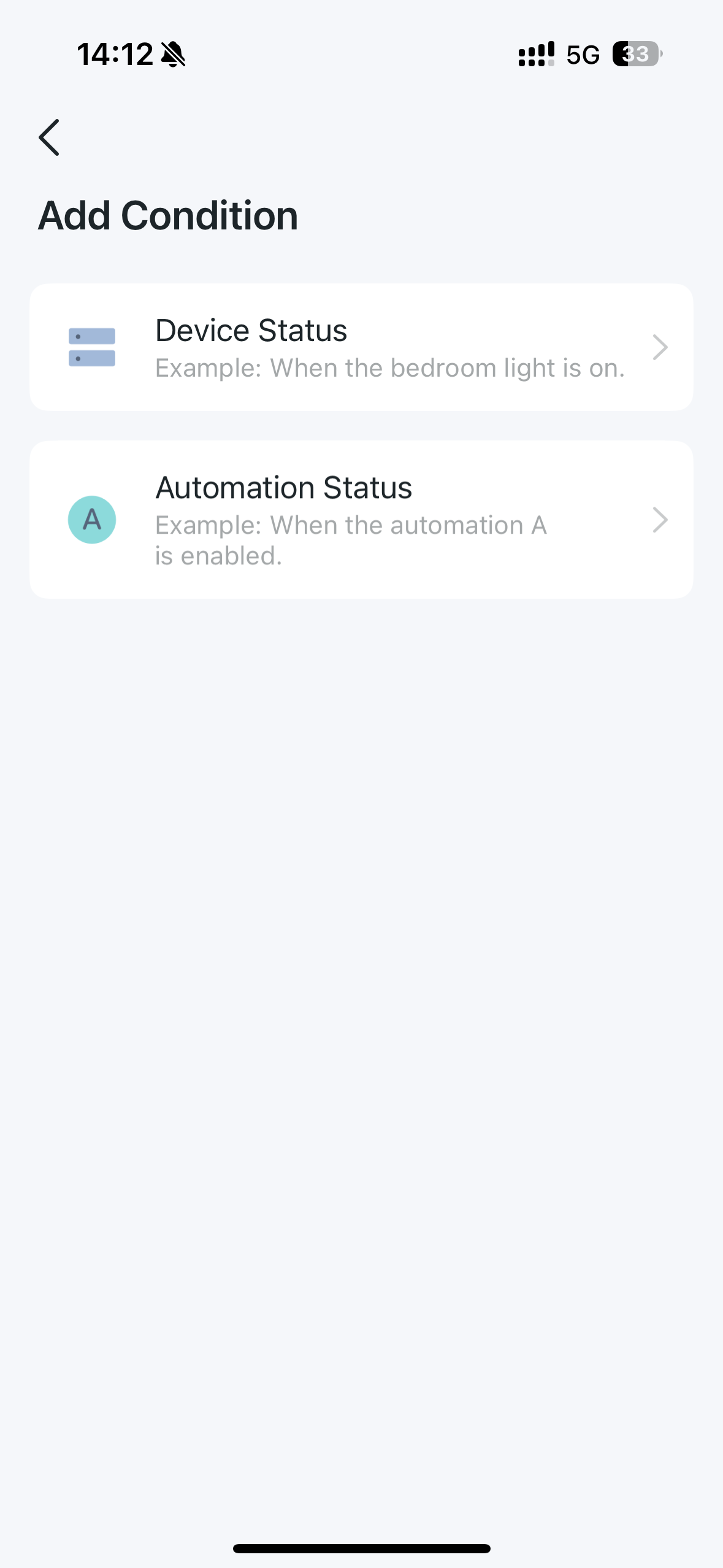
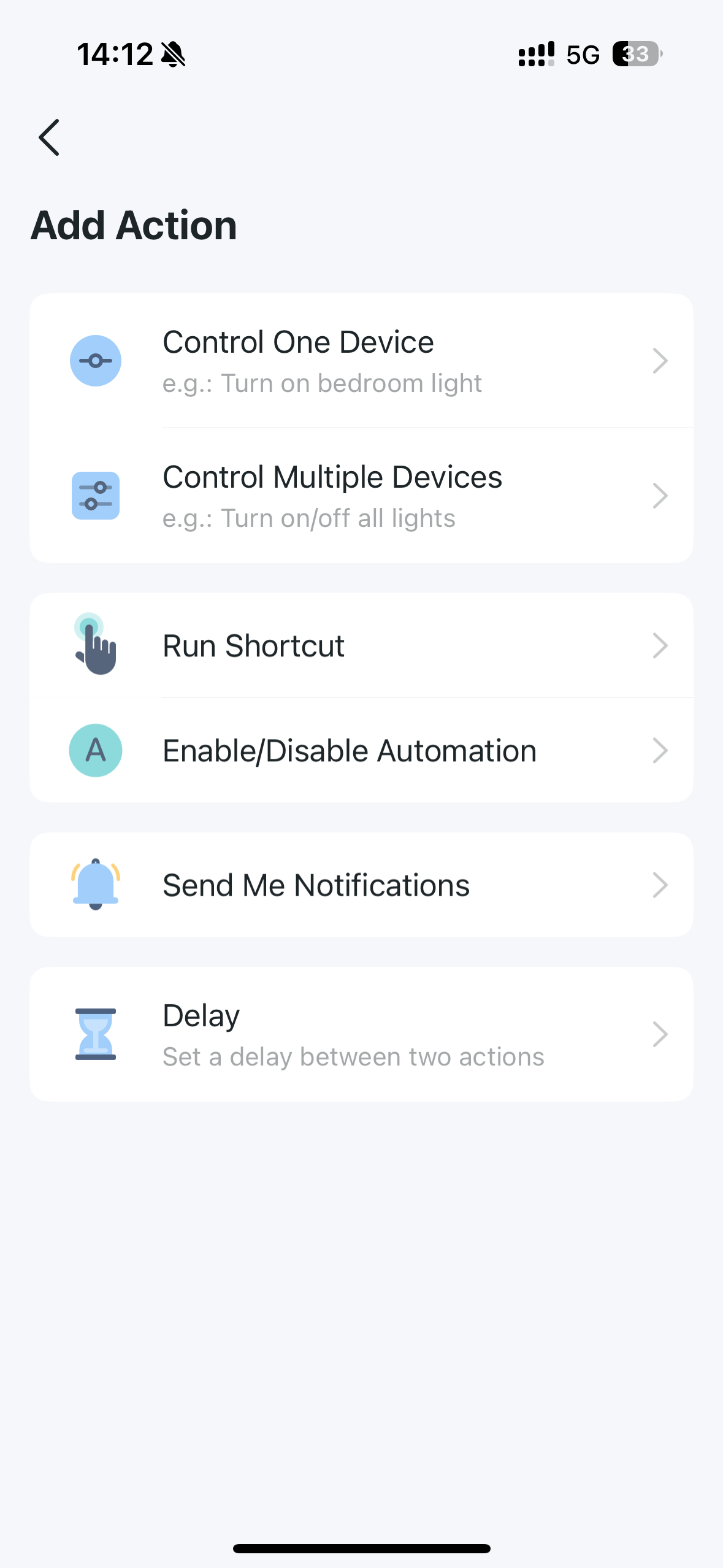
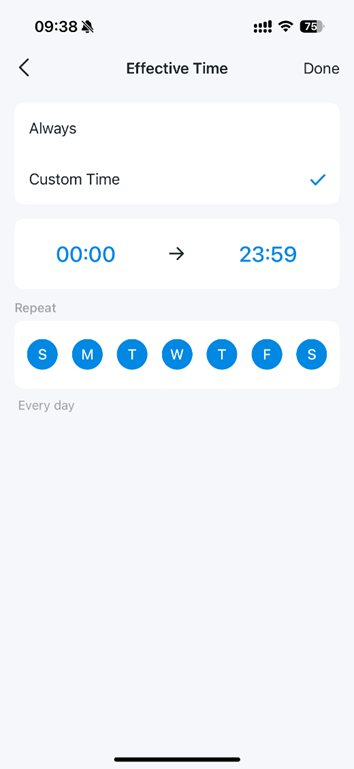
Defina o Tempo Efetivo em que a automação terá efeito e clique em Criar para salvar a automação. Ela será executada quando acionada durante o tempo efetivo.
Para saber mais detalhes de cada função e configuração, acesse o Download Center para baixar o manual do seu produto.
Esta FAQ é útil?
Seu feedback ajuda a melhorar este site.

1.20_normal_20240207030034i.png)