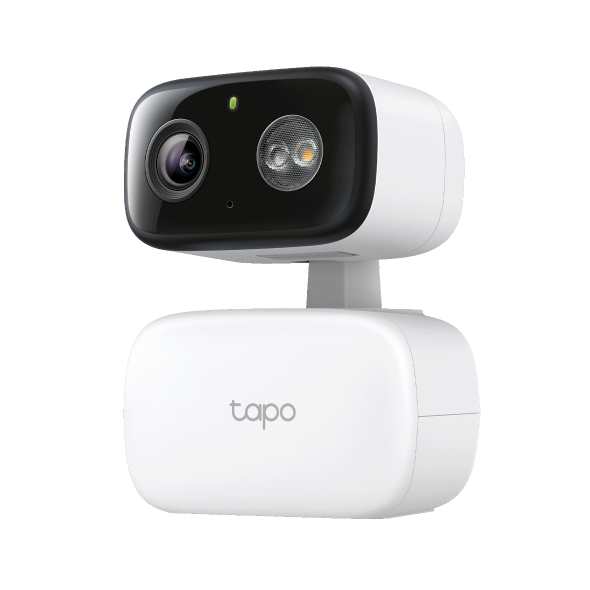
Falha ao configurar a câmera Tapo
 907633
Introdução
O aplicativo Tapo irá guiá-lo passo a passo durante a configuração inicial; no entanto, você pode não conseguir concluir todas as etapas devido a interferências. Este FAQ explicará o que fazer se você tiver problemas com uma etapa específica.
Nota: Se as câmeras alimentadas por bateria falharem ao parear com o Tapo H200, você pode consultar este artigo.
Requisitos
- Instale a versão mais recente do aplicativo Tapo pela App Store ou Google Play.
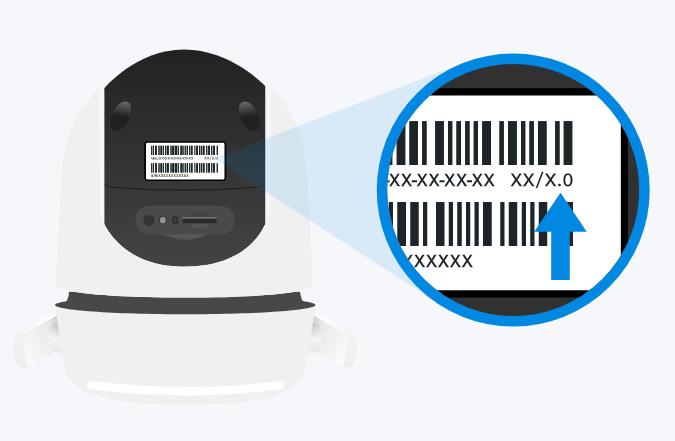
- Escolha o modelo de câmera e a versão de hardware corretos durante o processo de configuração. Identifique a versão do seu dispositivo na etiqueta do produto.
- Certifique-se de que o LED do sistema esteja piscando em vermelho e verde (ou vermelho e azul para modelos HomeKit, como a Tapo C125 ou Tapo C225). Caso contrário, resete a câmera pressionando e segurando o botão RESET por mais de 5 segundos até que o LED pisque em vermelho.
Solução de Problemas
Passo 1. Certifique-se de que a Tapo Cam esteja ligada com a voltagem nominal usando o adaptador de energia original e evite alimentá-la por meio de cabos de extensão.
Passo 2. Resete a Tapo Cam pressionando e segurando o botão RESET por mais de 5 segundos até que o LED comece a piscar em vermelho e verde (ou vermelho e azul para modelos HomeKit), indicando que o reset foi bem-sucedido.
Passo 3.
- iOS: Vá para a página de Ajustes, toque em Wi-Fi e conecte-se à rede da Tapo Cam manualmente.
- Android: Vá para a página de Configurações para se conectar à rede Wi-Fi da Tapo Cam. Uma vez conectado, o telefone buscará automaticamente pela câmera.
Passo 4. Tente buscar pelo Wi-Fi padrão da câmera em outro telefone para verificar se o SSID “Tapo_Cam_XXXX” pode ser detectado.
Passo 5. Mude o local de configuração do dispositivo inteligente para reduzir possíveis interferências na mesma banda de frequência (evite interferência de dispositivos como Bluetooth, USB 3.0, fornos de micro-ondas, dispositivos ZigBee, etc.).
Passo 6. Reinicie o telefone para testar, tente um telefone diferente ou verifique se um PC consegue detectar a rede Wi-Fi do dispositivo “Tapo_Cam_XXXX”.
Passo 1. Coloque o smartphone próximo ao dispositivo para garantir que o sinal Wi-Fi seja forte o suficiente.
Passo 2. Certifique-se de que não haja VPN ativa ou aplicativos relacionados à VPN (como AdGuard, DuckDuckGo, NordVPN, etc.) rodando no telefone. Se uma VPN estiver ativa, desligue-a.
Passo 3. (Apenas para iPhone/iPad) Clique em "Ajustes" no seu telefone, encontre o aplicativo Tapo na lista e ative a opção "Rede Local". Reabra o aplicativo e tente novamente. Se não encontrar a permissão de "Rede Local", volte ao aplicativo e clique em "Já dei permissão de Rede Local".
Passo 4. Escolha a rede sem fio correta para se conectar, cujo SSID deve ser “Tapo_Cam_XXXX”. (XXXX são geralmente os últimos 4 caracteres do endereço MAC do dispositivo).
Nota:
- iOS: Após conectar ao Wi-Fi do dispositivo, ele mostrará “Sem Conexão com a Internet”; não se preocupe com isso, apenas retorne ao aplicativo para continuar.
- Android: Se o telefone exibir uma mensagem informando que a rede não é segura ou não tem internet, selecione a opção para "conectar mesmo assim" ou "manter conexão" e continue.
Passo 5. Certifique-se de escolher o Modelo Correto ao adicionar um dispositivo no aplicativo Tapo.
Passo 6. Certifique-se de que o smartphone permaneça conectado ao Wi-Fi do dispositivo enquanto o aplicativo mostra que está conectando.
Nota: Alguns telefones preferem se conectar automaticamente a uma rede conhecida em vez de uma rede sem senha. Nesse caso, esqueça o perfil da rede conhecida primeiro.
Passo 7. Use outro smartphone para configurar o dispositivo novamente.
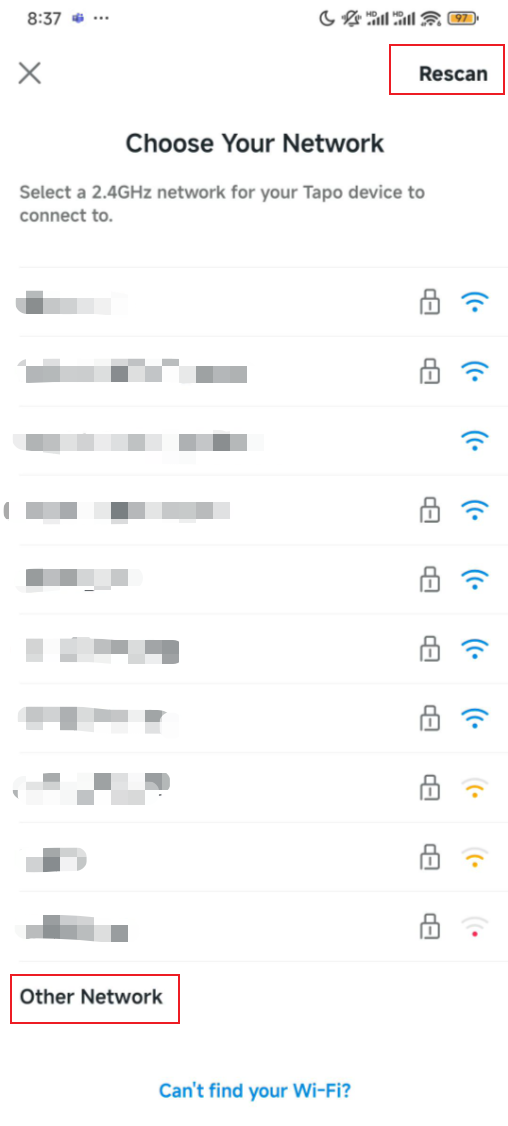
Passo 1. Certifique-se de que sua rede Wi-Fi seja criptografada e opere na banda de 2,4 GHz (a maioria das Tapo Cams requer 2,4 GHz, embora alguns modelos suportem 5 GHz — verifique as especificações do seu modelo). Câmeras Tapo não podem se conectar a redes abertas/sem senha. Além disso, verifique se o sinal é adequado; se não for, aproxime a câmera do roteador.
Passo 2. Se o nome do Wi-Fi do roteador não aparecer automaticamente, clique em Rescan para atualizar a lista várias vezes.
Passo 3. Se o SSID do roteador estiver oculto, escolha “Outro” (Other) para inserir o SSID e a senha manualmente.
Passo 4. Tente configurar a Tapo Cam em um telefone diferente.
Passo 5. Resete a câmera pressionando o botão RESET por mais de 5 segundos até que o LED pisque em vermelho e repita o processo.
Passo 1. Certifique-se de que o dispositivo inteligente esteja perto do roteador para obter um sinal forte e insira a senha do Wi-Fi corretamente. Sugerimos desconectar seu telefone da rede Wi-Fi doméstica e reconectar com a mesma senha para confirmar se ela está correta.
Passo 2. Certifique-se de que a VPN (como AdGuard, DuckDuckGo, NordVPN, etc.) esteja desativada no telefone e no roteador.
Passo 3. Certifique-se de que o smartphone esteja conectado à rede de 2,4 GHz do roteador e que tanto o telefone quanto a Tapo Cam estejam na mesma rede (mesmo SSID) ao parear.
Passo 4. Se a câmera estiver sendo conectada a um extensor de alcance, tente configurá-la conectando diretamente à rede Wi-Fi principal do roteador primeiro.
Passo 5. Tente usar um telefone e roteador diferentes. Você também pode tentar conectar a Tapo Cam e o smartphone a uma rede de convidados independente de 2,4 GHz ou ao roteador de outro celular (ponto de acesso) para teste.
Passo 6. Verifique se o seu roteador possui um limite máximo de dispositivos conectados. Se o limite foi atingido, novos dispositivos falharão ao conectar. Tente desconectar dispositivos não utilizados ou aumentar o limite nas configurações do roteador.
Passo 7. Tente resetar a câmera pressionando o botão RESET por mais de 5 segundos até que o LED pisque em vermelho e reinicie o processo.

Entre em contato com o suporte técnico da TP-Link com as seguintes informações se ainda não conseguir configurar a câmera Tapo após as sugestões acima.
- Seu TP-Link ID ou conta de nuvem;
- O número do modelo da sua Tapo Cam e o endereço MAC dela;
- Se você tentou todas as sugestões listadas acima. Se sim, quais foram os resultados?
Para saber mais detalhes de cada função e configuração, visite o Download Center para baixar o manual do seu produto.
Esta FAQ é útil?
Seu feedback ajuda a melhorar este site.