
Como conectar o dispositivo inteligente Tapo/Kasa ao Google Home
 605010
Introdução
Este guia mostrará como conectar seu dispositivo Tapo/Kasa ao Google Home. Uma vez conectado, você poderá usar comandos de voz simples para controlar tomadas e lâmpadas inteligentes Tapo, ou transmitir os vídeos de sua câmera Tapo na tela do seu dispositivo Google Nest/Chromecast.
Para dispositivos Matter, oferecemos um método para vincular diretamente ao Google Home, sem a necessidade de configuração prévia com o aplicativo Tapo.
Requisitos
- Baixe o aplicativo Tapo visitando a Google Play Store, a App Store ou escaneando o código QR abaixo.
- Baixe o aplicativo Google Home na Google Play Store ou na App Store.
- Se você deseja transmitir a câmera, prepare um Dispositivo Google: TV / player de mídia com Chromecast / Google Home Hub / Google Nest. Atualmente, a Câmera Tapo não suporta transmissão direta no aplicativo Google Home.
Configuração
Cenário 1: Para dispositivos não-Matter: Vincular o serviço Tapo / Kasa ao Google Home
Para começar, certifique-se de que seu dispositivo Tapo esteja configurado e online. Aqui usaremos uma câmera Tapo como exemplo.
Opção 1:
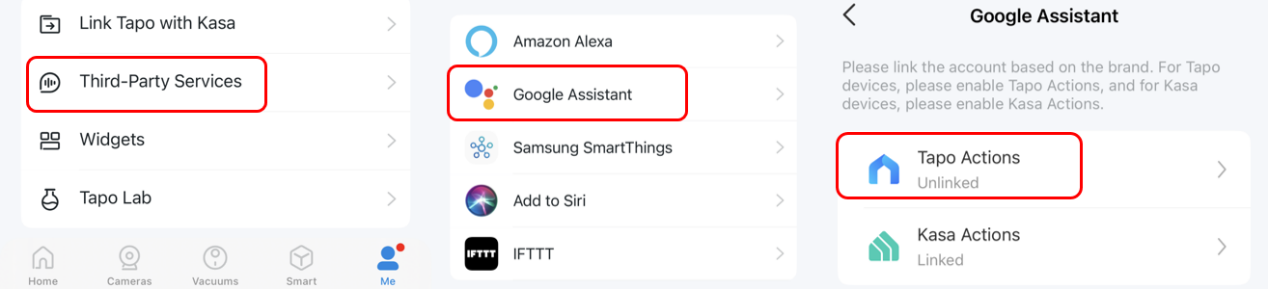
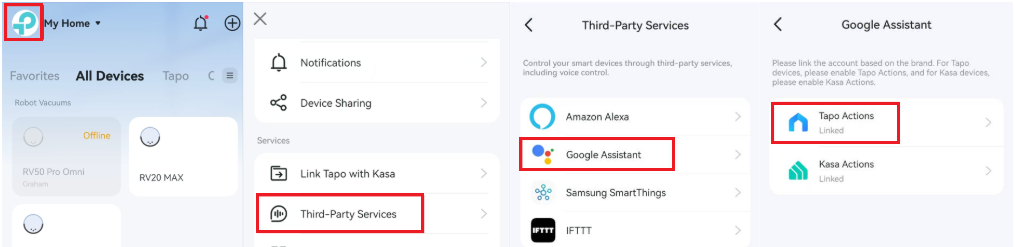
Passo 1. Abra o aplicativo Tapo/Kasa, toque em Eu (Me) > Serviços de Terceiros > Google Assistant > Ações Tapo/Kasa. A localização do botão Eu (Me) pode variar conforme a versão do app. Ele está localizado no canto inferior direito ou no canto superior esquerdo do aplicativo.
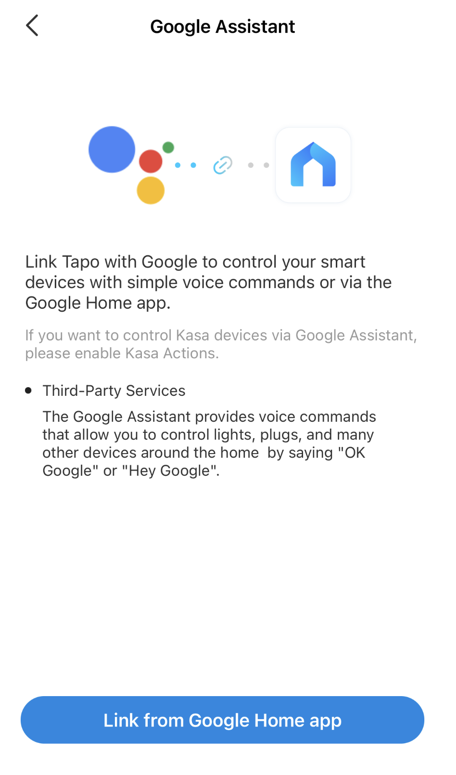
Passo 2: Toque em Vincular a partir do app Google Home, e o sistema alternará para o aplicativo Google Home automaticamente.
Passo 3. O Google Home iniciará o procedimento de vinculação e abrirá o aplicativo Tapo. Toque em Concordar e Vincular.
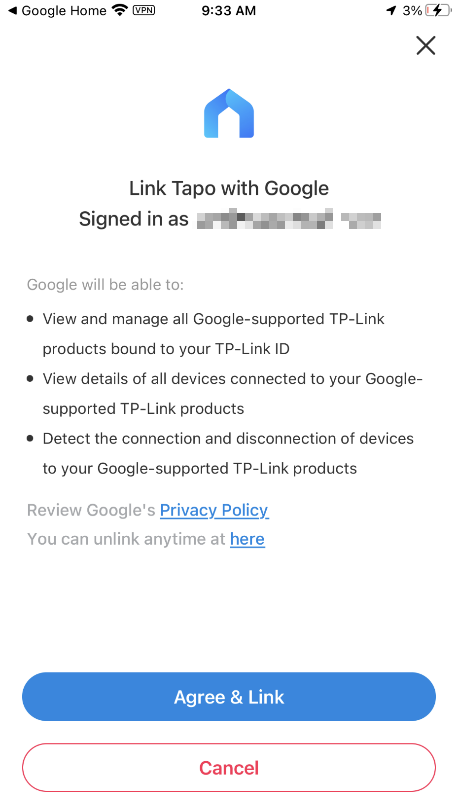
Passo 4. O procedimento de vinculação está concluído. Você verá os dispositivos vinculados ao seu ID TP-Link. Selecione um dispositivo para atribuir a diferentes casas e cômodos.
Passo 5. Os dispositivos foram conectados com sucesso.
Opção 2:
Passo 1: Abra o aplicativo Google Home, toque no menu de dispositivos e depois no botão Adicionar (+).
Passo 2: Toque em Funciona com o Google Home e pesquise por Tapo/Kasa.
Passo 3: Toque em Tapo/Kasa. O aplicativo Tapo/Kasa abrirá automaticamente para iniciar o procedimento de vinculação.
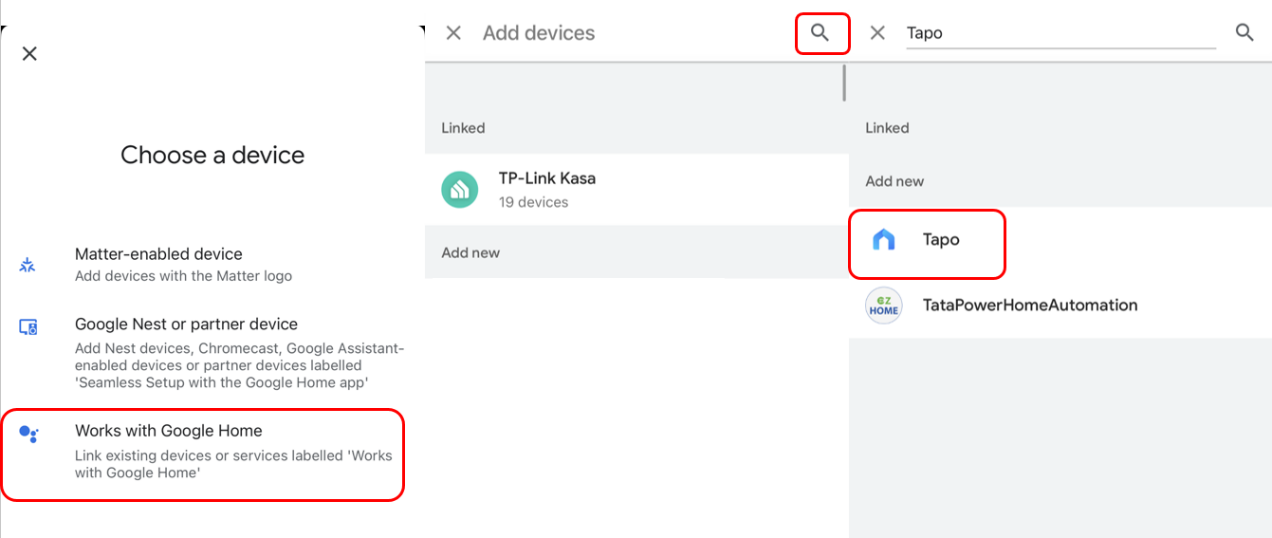
Passo 4: As etapas seguintes são as mesmas da Opção 1.
Aproveite!
Você pode transmitir os vídeos da sua câmera Tapo na tela do seu Google Nest usando comandos de voz simples. Por exemplo: “Ok Google, mostre minha Câmera Inteligente Wi-Fi Tapo”.
Nota: Sempre que você alterar o nome do dispositivo Tapo, precisará redescobrir o dispositivo para atualizar o nome no Google Home.
Cenário 2: Para Dispositivos Matter: Conectar dispositivos Matter diretamente ao Google Home
Se seus dispositivos Tapo/Kasa são compatíveis com o protocolo Matter, você também pode optar por usar o protocolo Matter para controlá-los via Google Home. Se precisar controlar dispositivos Tapo/Kasa via protocolo Matter, siga este guia para informações detalhadas.
Perguntas Frequentes (QA)
Q1. Como conectar minha fechadura inteligente Tapo ao Google Home?
A1. Para manter a segurança da sua casa, o controle de uma fechadura inteligente exige configurações avançadas de código de segurança. Consulte Como conectar minha fechadura inteligente Tapo ao Google Home para instruções detalhadas.
Q2. Por que não consigo assistir à transmissão ao vivo continuamente no dispositivo Chromecast/Google Hub?
A2. Assistir ao feed ao vivo das câmeras Tapo através do Google Assistant consome tráfego de internet, pois é um serviço Nuvem-a-Nuvem. Em consideração ao tráfego de dados e desempenho, o feed ao vivo parará automaticamente após 10 minutos. No entanto, você pode pedir ao Google para mostrar a câmera novamente se quiser continuar a transmissão.
Q3. Por que não consigo ver transmissões ao vivo das Câmeras Tapo no aplicativo Google Home?
A3. A visualização ao vivo não é suportada nativamente no aplicativo Google Home. No Public Preview do Google Home, há um recurso em desenvolvimento para acessar streams ao vivo para câmeras que "Funcionam com o Google Home". Mas esse recurso não está disponível para todas as câmeras, incluindo as câmeras Tapo. Por favor, aguarde atualizações futuras do Google.
Para saber mais detalhes de cada função e configuração, acesse o Download Center para baixar o manual do seu produto.
Esta FAQ é útil?
Seu feedback ajuda a melhorar este site.


