
Como atualizar o firmware dos roteadores Wi-Fi TP-Link
 975524
Este artigo irá guiá-lo para atualizar o firmware em roteadores Wi-Fi TP-Link passo a passo.
Antes de tudo, verifique se o seu roteador TP-Link suporta o serviço de Nuvem TP-Link. Você pode clicar aqui para verificar a lista de Compatibilidade com a Nuvem.
Aviso:
Antes de atualizar:
1. Por favor, verifique a versão de hardware do seu dispositivo para a versão de firmware. A atualização de firmware errada pode danificar o seu dispositivo e invalidar a garantia.
Como verificar a versão de hardware de um dispositivo TP-Link?
2. Por favor, atualize o firmware a partir do site oficial local da TP-Link do local de compra do seu dispositivo TP-Link, caso contrário, isso violará a garantia. (O firmware da UE e dos EUA são diferentes.)
3. Faça o backup da configuração para restaurá-la após a atualização. Ou, anote todas as configurações que você alterou dos valores padrão, pois pode ser necessário inseri-las manualmente novamente.
Como fazer Backup e Restauração da configuração do Roteador Wireless TP-Link?
4. É recomendado que os usuários interrompam todos os aplicativos de Internet no computador, ou simplesmente desconectem o cabo de Internet do dispositivo antes de atualizar.
Durante a atualização:
NÃO atualize o firmware por meio de conexão sem fio, a menos que não haja porta LAN/Ethernet no seu dispositivo TP-Link.
NÃO desligue a energia ou desconecte o cabo Ethernet durante a atualização do firmware.
Passos sobre a atualização:
Passo 1 Localize o arquivo zip do qual deseja extrair o conteúdo. Clique com o botão direito no arquivo e selecione Extrair Tudo no menu de contexto. (Exemplo usando Google Chrome e sistema Windows)


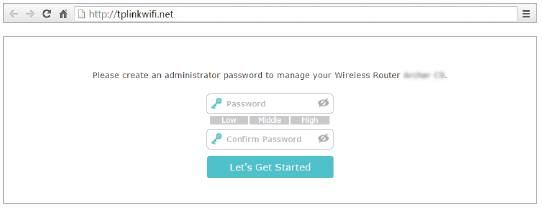
Passo 2 Faça login no dispositivo TP-Link digitando http://tplinkwifi.net na barra de endereços de qualquer navegador web (como Chrome, Firefox). O nome de usuário e a senha padrão são ambos admin em letras minúsculas, ou você precisará criar uma nova senha local por conta própria.
Passo 3 Clique em Avançado (Advanced) ->Sistema (System) -> Atualização de Firmware (Firmware Upgrade), clique em BUSCAR (BROWSE) para escolher o firmware que você já extraiu na pasta. O tipo de firmware é geralmente um Arquivo BIN.
Nota: Por favor, verifique duas vezes a versão do firmware e do hardware.

Passo 4 Clique em Atualizar (Upgrade). Uma janela pop-up pedirá para confirmar a operação. Por favor, verifique se todos os passos anteriores estão corretos.

Passo 5 O dispositivo irá reiniciar automaticamente após a atualização. Por favor, aguarde cerca de 3 minutos.

Passo 6 Verifique se o firmware do roteador foi atualizado com sucesso ou não na mesma página.

Como verificar a versão de hardware do dispositivo TP-Link?
1. Verifique na página de gerenciamento.
Faça o login no dispositivo; na parte inferior da interface, a versão do firmware e do hardware serão exibidas como na imagem a seguir:
(Como exemplo, na imagem a seguir, a versão do hardware é "V2"). Ou vá em Avançado->Sistema->Atualização de Firmware, você poderá vê-los lá também.


2. Verifique na etiqueta inferior.
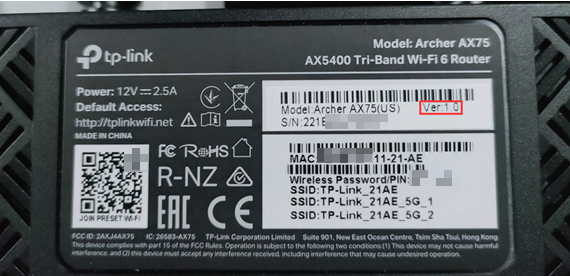
Vire o dispositivo; você verá uma etiqueta na parte de trás dele. Há uma string de caracteres "Ver:X.Y" (por exemplo, Ver:1.0) e o número X.Y é a versão de hardware do dispositivo. Se a string for "Ver: 1.2", significa que a versão do hardware é V1.2. (Normalmente V1.x=V1).
Como fazer Backup e Restauração da configuração do Roteador Wireless TP-Link?
Faça o login no dispositivo, clique em Avançado (Advanced)->Sistema (System) -> Backup e Restauração (Backup & Restore). Clique em BACKUP e salve o arquivo. O nome do arquivo é config.bin por padrão.

Se as notas de lançamento da versão do firmware que você deseja atualizar informarem que as configurações serão resetadas: após a atualização do firmware, clique em BUSCAR (BROWSE) para carregar o arquivo de configuração de backup anterior.
Finalmente, clique em RESTAURAR (RESTORE) e confirme; aguarde 3 minutos e você verá que a configuração foi carregada com sucesso. Em seguida, o dispositivo irá reiniciar automaticamente.


Nota:
1. Durante a atualização online, por favor NÃO desligue o roteador, não desconecte o cabo Ethernet ou a rede sem fio.
2. Se você falhar ao baixar o firmware online, você pode baixá-lo diretamente do site oficial da TP-Link e atualizar manualmente conforme o Caso 1.
Passo 1. Conecte seu dispositivo ao roteador sem fio TP-Link via Ethernet ou sem fio. Em seguida, abra um navegador e digite http://tplinkwifi.net na barra de endereços. Pressione Enter e faça o login no roteador.
Passo 2. Se houver uma atualização disponível, você será notificado pelo ícone de Atualização no canto superior direito (se não houver atualização, o ícone não aparecerá). Clique em Atualizar e você será redirecionado para a página de Atualização de Firmware, na qual poderá verificar a versão mais recente do firmware e as notas de lançamento.

Passo 3. Clique no botão Atualizar para iniciar o processo. Em seguida, aguarde até que o roteador termine a atualização, o que incluirá a reinicialização do roteador ao final.
*Nota: Por favor, certifique-se de ter uma conexão estável com a Internet durante o processo de download. A perda de conexão durante o processo pode danificar o roteador.
Passo 1. Conecte seu smartphone ao Wi-Fi do roteador. Em seguida, abra o aplicativo Tether e faça o login no roteador. Toque no ícone de gerenciamento no canto inferior direito e você verá um ponto vermelho na área do Sistema, indicando que há um novo firmware para o roteador.
Passo 2. Toque em Ferramentas > Sistema > Atualização de Firmware, e você encontrará a nova versão do firmware.

Toque em Saiba Mais para ler os logs de lançamento do novo firmware (recomendado).

Nota: Por favor, preste atenção aos logs de lançamento. Se mencionarem um reset após a atualização, sua configuração anterior no roteador, incluindo acesso à internet e configurações sem fio, será redefinida para os padrões de fábrica, e você precisará conectar seu smartphone ao roteador com o SSID e a senha padrão impressos na etiqueta inferior e configurar o dispositivo novamente.
Passo 3. Toque em Atualizar para iniciar o processo de atualização.
Para saber mais detalhes de cada função e configuração, por favor vá ao Centro de Downloads para baixar o manual do seu produto.
Esta FAQ é útil?
Seu feedback ajuda a melhorar este site.

20normal_1589417815138v.png)
1.0_normal_20210812031127k.png)