
Como configurar a tomada inteligente Tapo
 416284
Introdução
A tomada inteligente Tapo é um dispositivo doméstico compacto que transforma sua tomada de parede comum em uma saída controlável, personalizável e multifuncional, permitindo que você controle facilmente suas luzes e eletrônicos domésticos através do aplicativo Tapo, não importa onde você esteja. Siga as etapas abaixo para configurar sua tomada inteligente Tapo usando o aplicativo Tapo.
Requisitos
- Acesse a Google Play ou a Apple App Store ou escaneie o código QR abaixo para baixar o aplicativo Tapo.

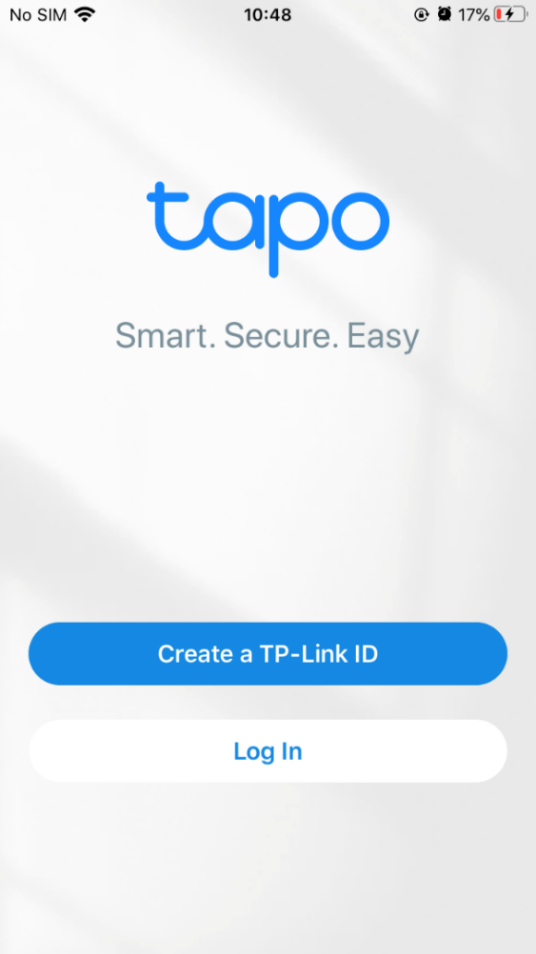
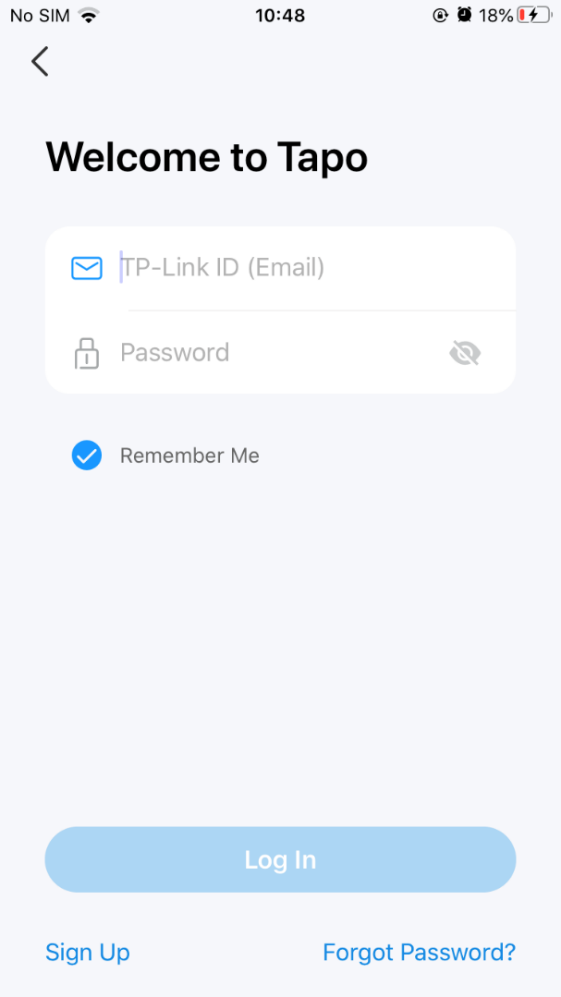
- Abra o aplicativo e use seu TP-Link ID para fazer login. Se você não tiver um TP-Link ID, toque em Criar um TP-Link ID para criar um, e o aplicativo guiará você pelo restante do processo.
Configuração
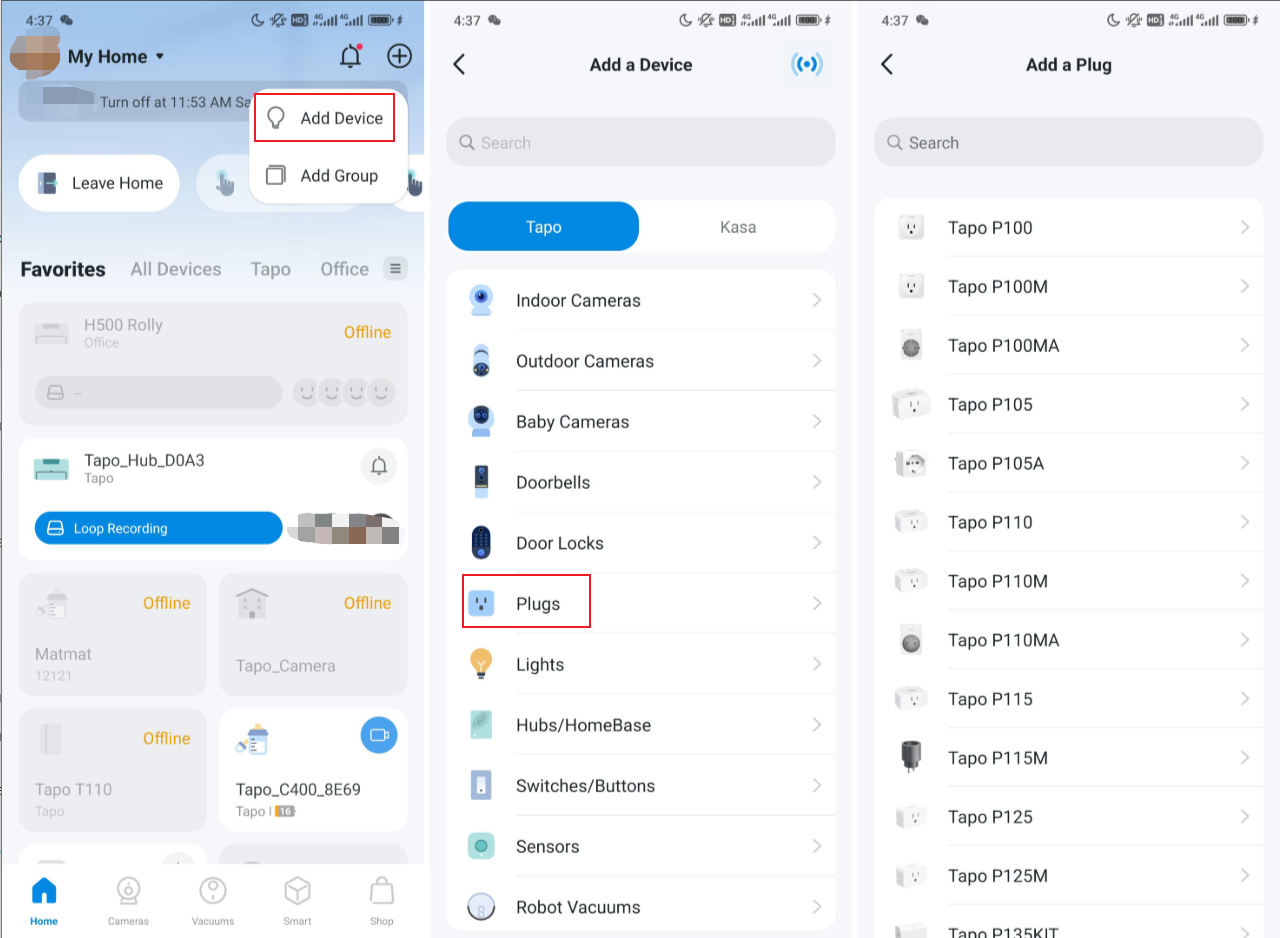
Passo 1. Toque no botão + no aplicativo Tapo e selecione Tomadas (Plugs) sob a marca Tapo. Em seguida, selecione o seu modelo. Aqui, usamos a Tapo P110 (versão Wi-Fi) como exemplo.
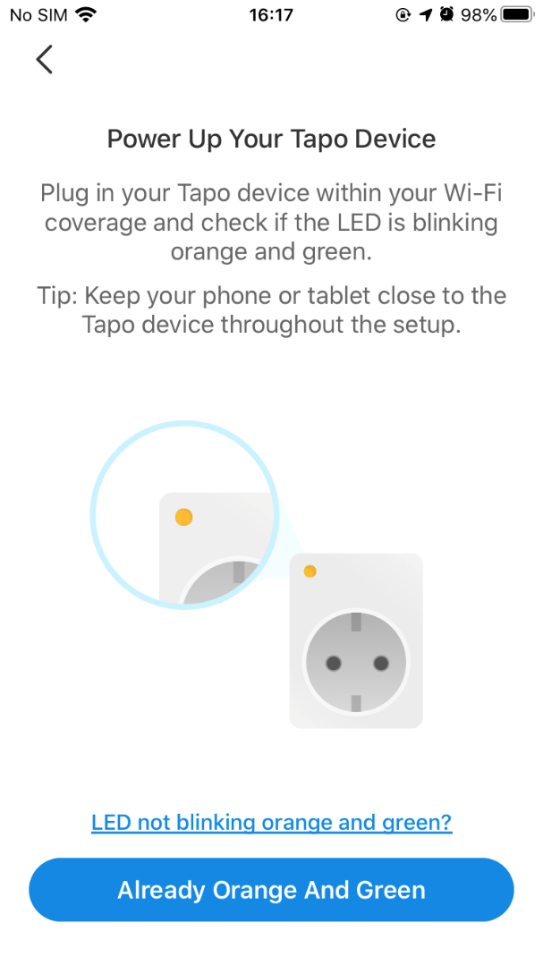
Passo 2. Conecte sua tomada Tapo em uma tomada de energia e aguarde até que o LED esteja piscando em laranja e verde. Em seguida, toque no botão “Já está em laranja e verde”. Mantenha seu telefone ou tablet próximo à tomada Tapo durante toda a configuração.
Nota: Se o LED não piscar em laranja e verde, toque em “O LED não está piscando em laranja e verde?” para obter ajuda ou resete a tomada conforme o guia do usuário no aplicativo Tapo.
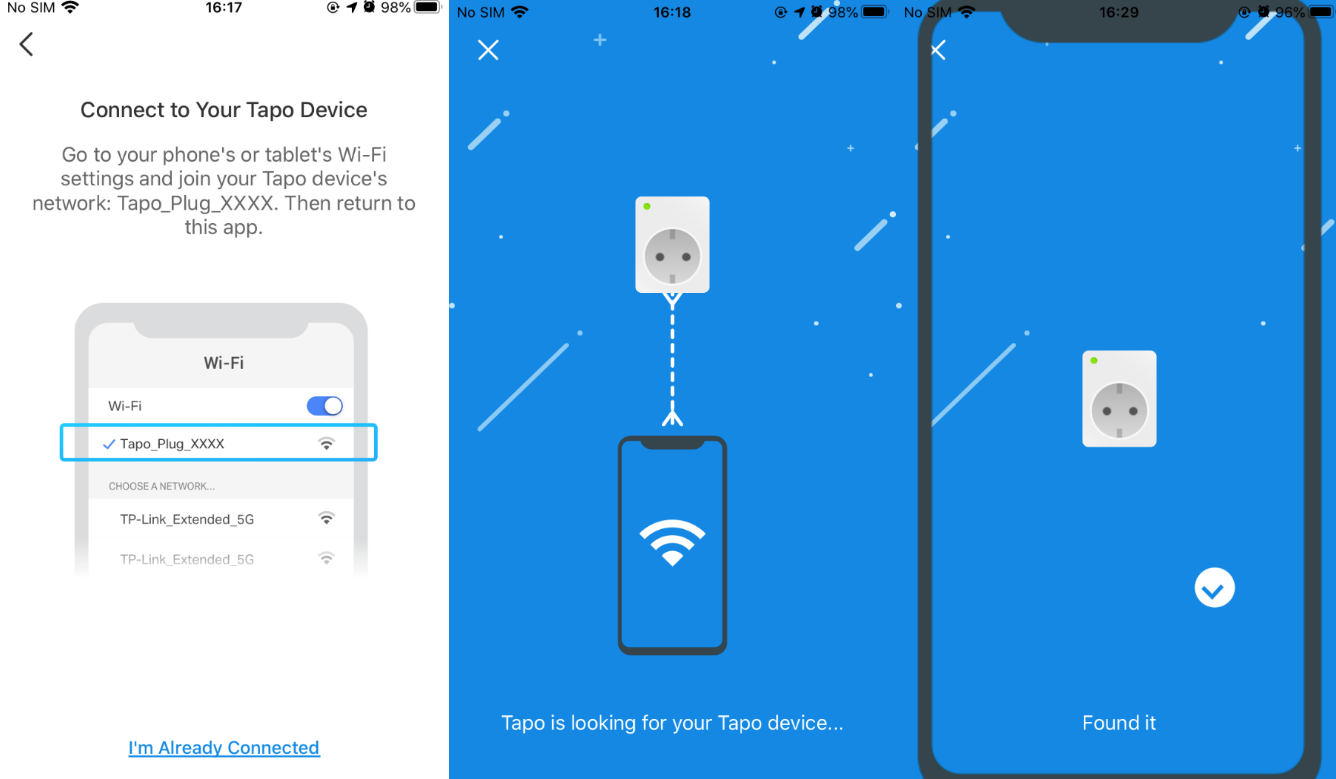
Passo 3. Conecte-se ao Wi-Fi da sua tomada. O Tapo procurará pelo seu dispositivo.
Nota: Verifique se a sua tomada Tapo está transmitindo um sinal de Wi-Fi padrão (ex: Tapo_Plug_XXXX). Se não encontrar o Wi-Fi padrão, seu dispositivo pode estar usando Bluetooth para a configuração. Por favor, configure sua tomada via Bluetooth.
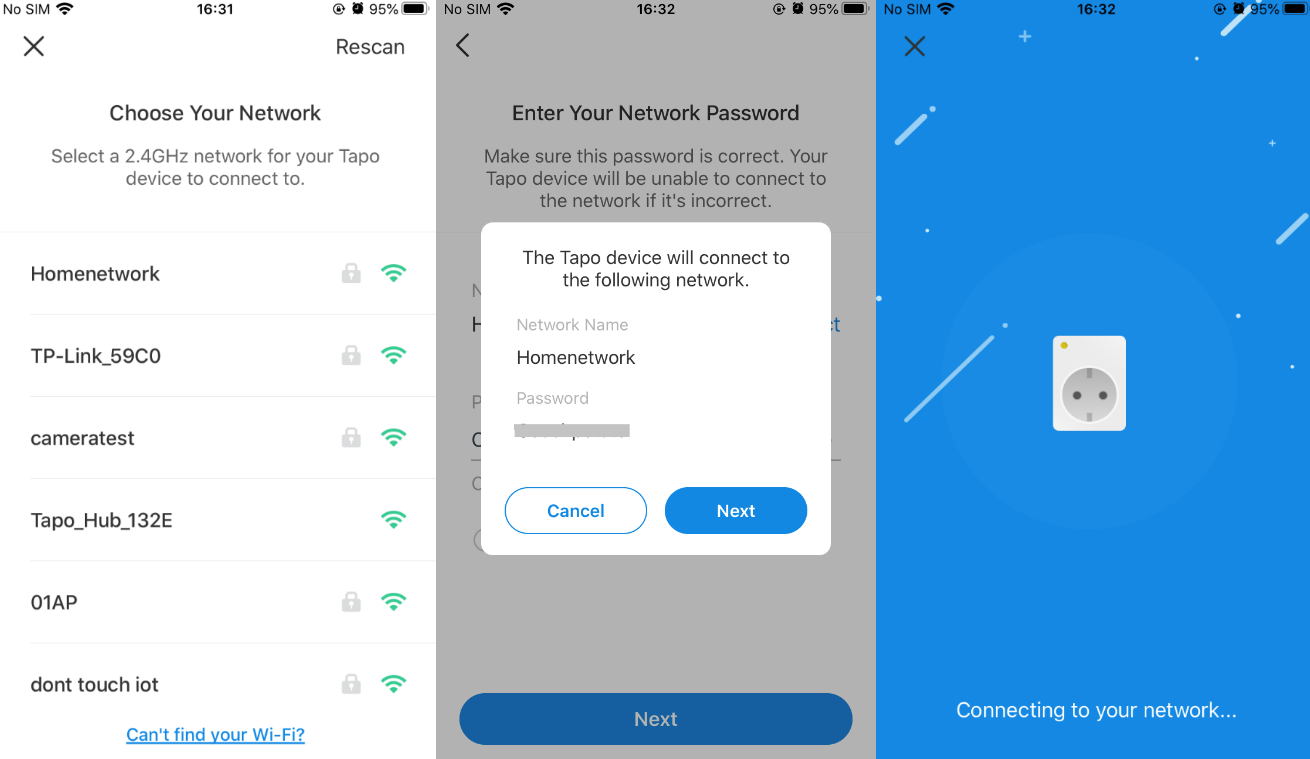
Passo 4. Escolha sua rede e digite a senha. Em seguida, toque em “Próximo” para adicionar sua tomada Tapo à rede Wi-Fi de sua casa.
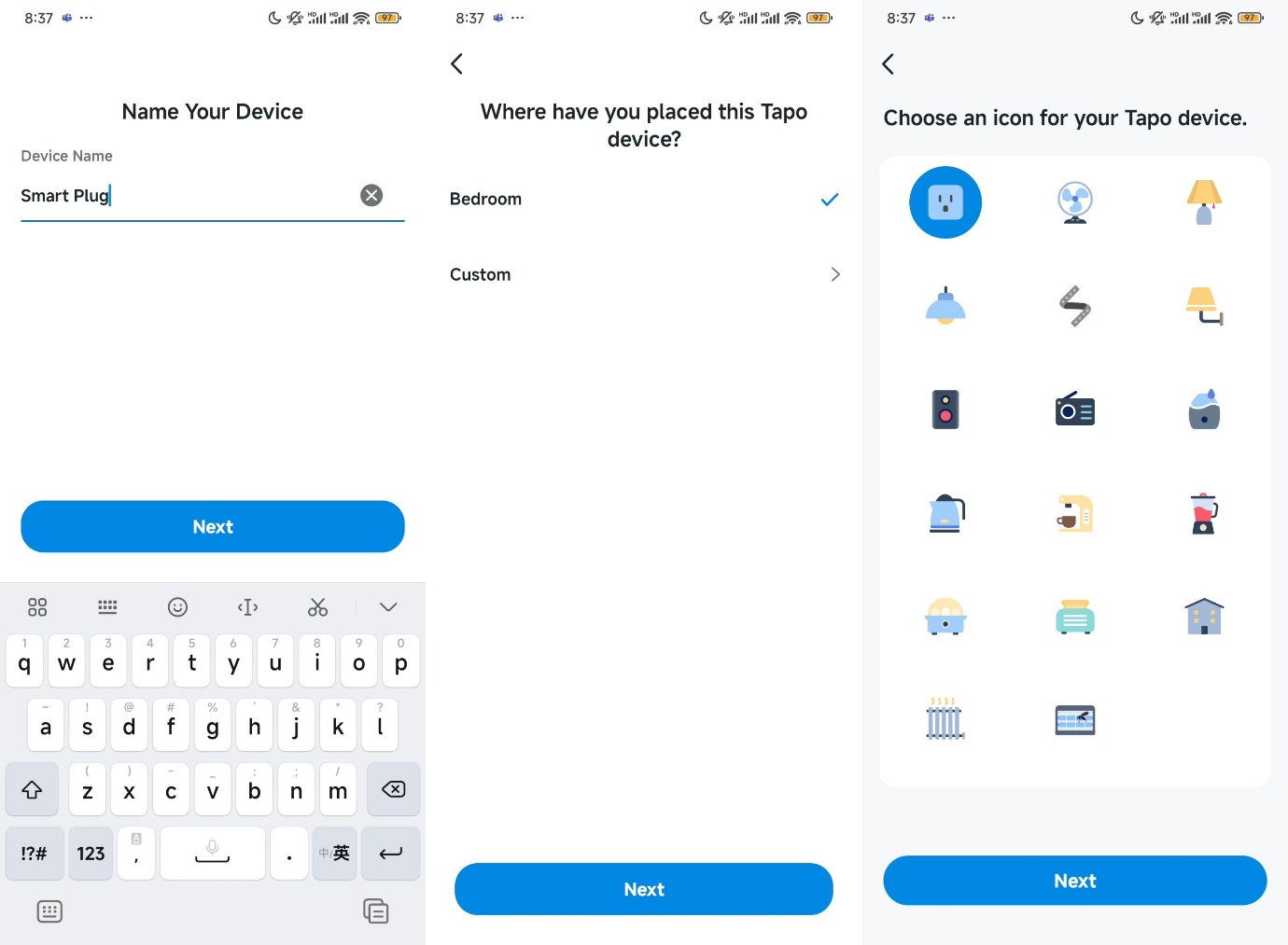
Passo 5. Dê um nome à sua tomada Tapo, defina o local e personalize o ícone para identificá-la facilmente.
Passo 6. Após a configuração, você pode verificar se há firmwares recentes para garantir o desempenho ideal.
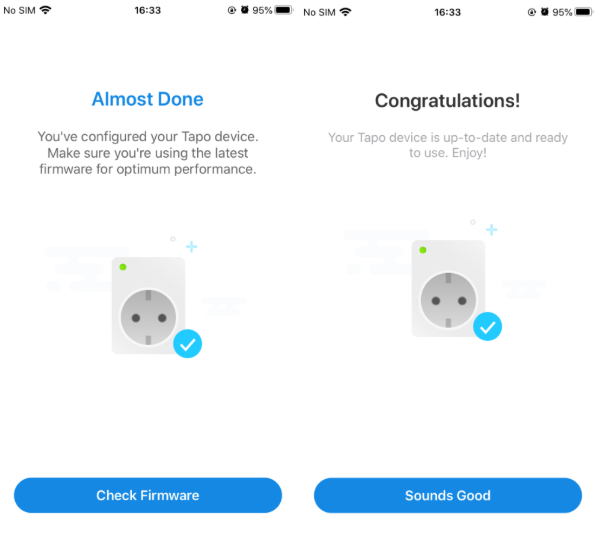
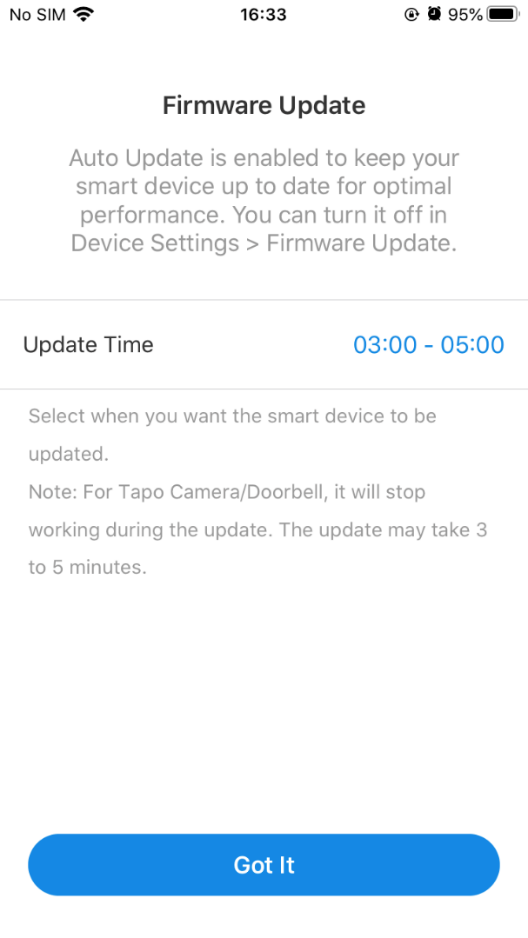
Passo 7. Defina o Horário de Atualização Automática para permitir atualizações de firmware automáticas.
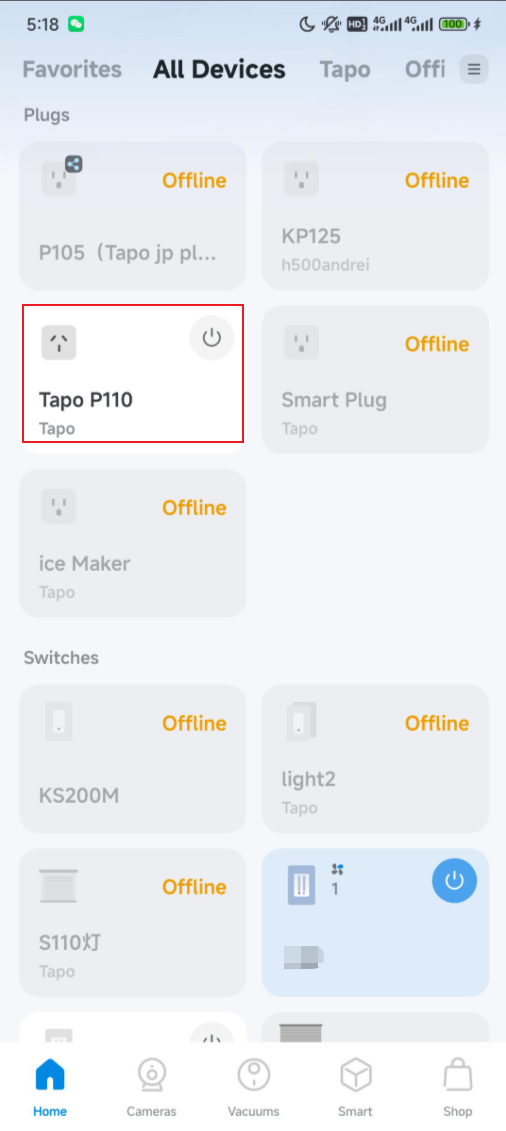
Passo 8. Pronto! Agora você pode gerenciar sua tomada Tapo a qualquer momento e de qualquer lugar através do aplicativo.
Esta FAQ é útil?
Seu feedback ajuda a melhorar este site.
