
Como visualizar gravações do cartão SD da câmera em um computador
 392195
Introdução
Este FAQ explica como acessar e visualizar gravações de vídeo armazenadas no cartão SD de uma câmera usando um computador. Ele fornece orientações passo a passo para usuários de Windows e macOS, ajudando você a conectar corretamente o cartão SD, localizar os arquivos armazenados e entender os diferentes tipos de arquivos criados pela câmera. Ao seguir este guia, você poderá gerenciar e revisar vídeos gravados de forma eficiente, evitando ações que possam afetar a gravação ou reprodução normal.
Configuração
Passo 1. Remova o cartão SD da câmera e insira-o na entrada de cartão SD do seu computador ou em um adaptador de cartão SD. Se estiver usando um adaptador, insira-o em uma porta USB do seu computador.
Passo 2. Acesse os arquivos do cartão SD no seu computador.
- Para Windows: Dependendo das configurações do seu computador, uma caixa de diálogo pode aparecer. Se não aparecer, abra o Explorador de Arquivos do Windows para localizar e selecionar o cartão SD no lado esquerdo da janela.
- Para Mac: Se estiver usando o cartão SD pela primeira vez, o seu Mac instalará automaticamente o software de driver necessário. Um ícone de dispositivo aparecerá na tela do Mac. Clique duas vezes no ícone. Você também pode clicar em “Finder” para abrir a janela do Finder e escolher o ícone do cartão SD em Dispositivos. O conteúdo será exibido em uma janela separada.
Perguntas Frequentes (QA)
P1: E se os vídeos gravados não tiverem som?
R1: O vídeo gravado utiliza o G.711 como padrão para compactação de áudio. Alguns reprodutores não suportam esse codec, como o Windows Media Player, por isso o vídeo é reproduzido no Windows sem som.
Utilize um reprodutor que suporte o codec G.711, como o VLC no Windows. Ele também pode ser reproduzido corretamente no iOS. Para Android, utilize um reprodutor que também suporte o codec G.711.
P2: Por que as gravações de vídeo não podem ser reproduzidas?
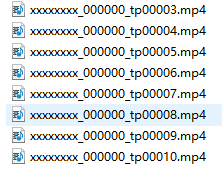
R2: O cartão SD será automaticamente dividido em vários arquivos MP4 assim que for formatado no aplicativo Tapo, e todas as pastas serão nomeadas como xxxxxxxx_000000_tp00001.mp4, xxxxxxxx_000000_tp00002.mp4, e assim por diante.
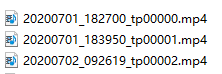
Esses arquivos MP4 iniciais não podem ser reproduzidos ou abertos porque não contêm gravações. Eles são arquivos reservados para gravação posterior. As gravações de vídeo reais substituirão esses arquivos um por um.
Arquivos reservados que não podem ser reproduzidos:
Vídeos gravados normalmente (o prefixo do arquivo será substituído pela data e hora):
P3: Por que existem diferentes tipos de arquivos no cartão SD e posso excluí-los?
R3: É normal ver diferentes conteúdos de arquivos no cartão SD, especialmente quando diferentes modelos de câmera o formataram. Cada câmera pode usar uma estrutura de arquivos ligeiramente diferente.
As Câmeras Tapo criam automaticamente vários arquivos de sistema (como .bin, .pic e .index) para gerenciamento de configuração e reprodução. Excluir ou modificar esses arquivos de sistema pode causar problemas de gravação ou reprodução e não é recomendado.
Você também pode ver outros arquivos no cartão SD, incluindo:
- snapshot: Armazena imagens de detecção e arquivos de índice relacionados.
- sysxx.bin: Usado para gerenciamento de disco e indexação de vídeo.
- tp00000.pic: Armazena imagens de detecção geradas pela câmera.
Para garantir o funcionamento adequado da câmera e a reprodução dos vídeos, recomenda-se manter todos os arquivos do cartão SD intactos.
Esta FAQ é útil?
Seu feedback ajuda a melhorar este site.


