
O que devo fazer se a luz da internet estiver apagada ou se aparecer a mensagem de erro "Porta WAN desconectada" na página do roteador TP-Link?
 813724
Nota: Consulte este FAQ se os outros LEDs do roteador estiverem com mau funcionamento, além do LED de Internet.
O que devo fazer se o LED do roteador TP-Link estiver anormal
Primeiro, verifique se o cabo é detectado pelo seu roteador. Se a luz de internet no seu roteador estiver apagada ou se houver mensagens de erro na interface web do roteador TP-Link, como "Porta WAN desconectada" (WAN Port unplugged) ou "algo errado com a conexão de hardware", consulte Como distinguir RJ45 e RJ11?
Se o seu cabo for adequado para o seu roteador, siga as etapas abaixo para solução de problemas:
Passo 1: Verifique se o modem está conectado corretamente à porta de internet/WAN do roteador. Se estiver enfrentando problemas, recomenda-se sempre testar com um novo cabo Ethernet CAT5E ou superior.
Passo 2. Certifique-se de que seu modem esteja funcionando corretamente conectando um dispositivo/PC via cabo diretamente ao modem e verificando se ele consegue acessar a internet. Você também pode tentar configurar um roteador antigo para ver se ele detecta a conexão WAN.
- Se outros dispositivos, como computadores, não reconhecerem o modem, é muito provável que o modem seja a causa do problema. Aconselhamos que você entre em contato com a equipe de suporte do modem, que geralmente é o seu provedor de internet (ISP).
- Quando outros dispositivos reconhecerem o modem, e para roteadores que possuem LED de internet separado, vá para o Passo 3.
Para roteadores como Archer AX3200/AX11000/AX6000/C5400 etc., que possuem apenas um indicador LED, mas sua interface web exibe o erro "Porta WAN desconectada" ou "Algo está errado com a conexão de hardware", vá para o Passo 4.
Passo 3. Desconecte o modem do roteador, conecte o mesmo cabo Ethernet da porta WAN do roteador a uma de suas portas LAN e verifique se as luzes de Ethernet e internet do roteador acendem.
- Se as luzes de internet e Ethernet do roteador estiverem AMBAS APAGADAS, é possível que:
A porta WAN do roteador esteja com defeito, ou,
O cabo Ethernet esteja com problema.
Sugestão:
Use um cabo Ethernet diferente e teste as conexões novamente.
Entre em contato com a equipe de suporte da TP-Link para obter mais assistência.
- Se as luzes de internet e Ethernet do roteador estiverem AMBAS ACESAS, é possível que:
Possível Razão:
O roteador está falhando ao negociar a velocidade corretamente com o modem. Vá para o Passo 4.
Passo 4. Conecte o modem de volta à porta WAN do roteador normalmente e faça login na interface web do roteador TP-Link. Em Avançado (Advanced) > Internet > “Configuração de Velocidade de Negociação da Porta de Internet” (Internet Port Negotiation Speed Setting), force a velocidade da porta de internet para 100Mbps full duplex e veja se o LED de internet acende.
Usamos o Archer AX1500 como exemplo.
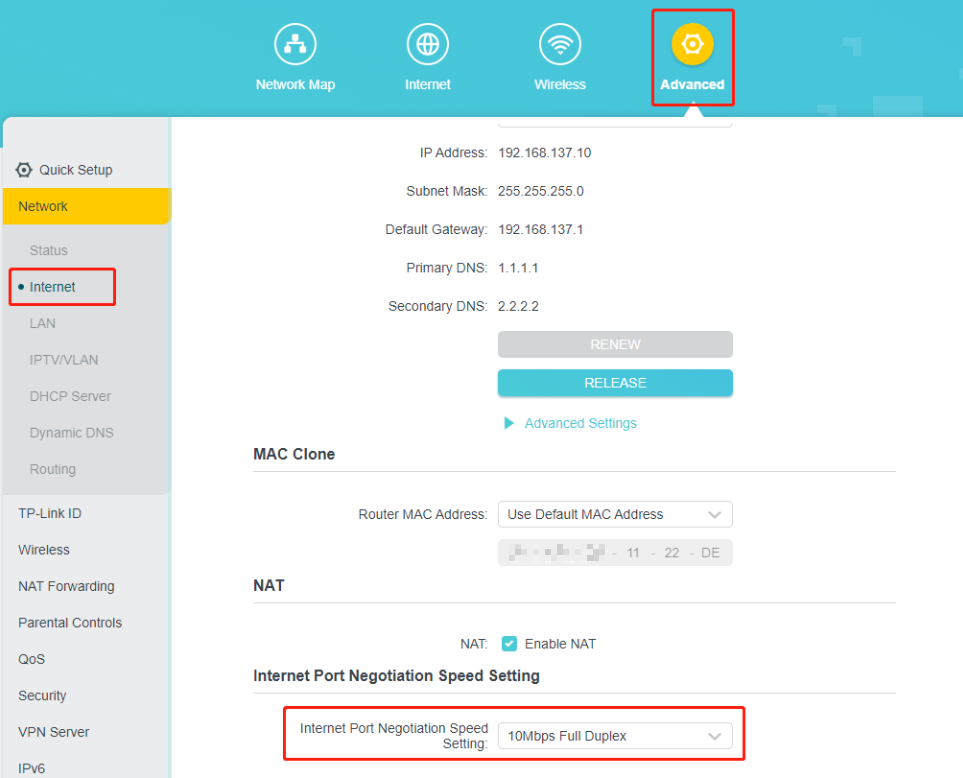
Se a luz de internet no roteador continuar apagada, entre em contato com a equipe de suporte da TP-Link com as seguintes informações:
O número do modelo do modem
O nome do seu provedor de serviços de internet (ISP)
O número do modelo, versão de hardware e firmware do roteador TP-Link
Resultados de cada etapa de solução de problemas
FAQs Relacionados
- Como eu faço o login no Utilitário baseado na web (Página de Gerenciamento) do roteador sem fio TP-Link?
- O que devo fazer se não conseguir acessar a internet através do roteador Wi-Fi?
- O que devo fazer se uma mensagem de erro aparecer na página de gerenciamento web da TP-Link?
Saiba Mais
Esta FAQ é útil?
Seu feedback ajuda a melhorar este site.

1.0_normal_20210812031127k.png)
