
Como instalar e formatar o cartão SD para a câmera Tapo
 850623
Introdução
Este artigo explica como instalar e formatar corretamente um cartão microSD em sua câmera Tapo. Ele fornece orientações passo a passo para diferentes tipos de câmeras, incluindo câmeras de segurança normais, câmeras Pan & Tilt, câmeras externas e dispositivos alimentados por bateria que funcionam com um hub. Seguir estas instruções ajudará a garantir a instalação adequada e o armazenamento confiável de vídeos locais.
Requisitos
- Um cartão microSD compatível com as câmeras Tapo.
- Uma chave de fenda é necessária para instalar o cartão SD em câmeras externas.
Instalação
Cenário 1: Instalar o cartão SD
Nota: Ao inserir um cartão SD, certifique-se de que ele esteja orientado corretamente. NÃO insira em ângulo nem use força. Se você não conseguir inserir o cartão adequadamente, verifique a direção do slot do cartão e evite forçá-lo.
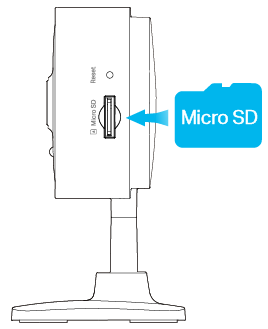
Caso 1: Para Câmera de Segurança Padrão
Passo 1. Encontre o slot do cartão SD no painel lateral.
Passo 2. Segurando o cartão na orientação correta, insira cuidadosamente o cartão SD no slot. Empurre o cartão SD até ouvir um som de clique.
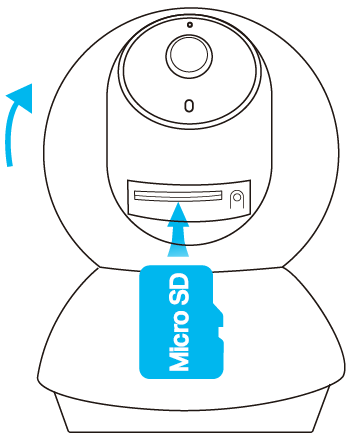
Caso 2: Para Câmera de Segurança Pan&Tilt
Passo 1. Incline a lente da câmera para cima e localize o slot do cartão SD.
Passo 2. Segurando o cartão na orientação correta, insira cuidadosamente o cartão SD no slot. Empurre o cartão SD até ouvir um som de clique.
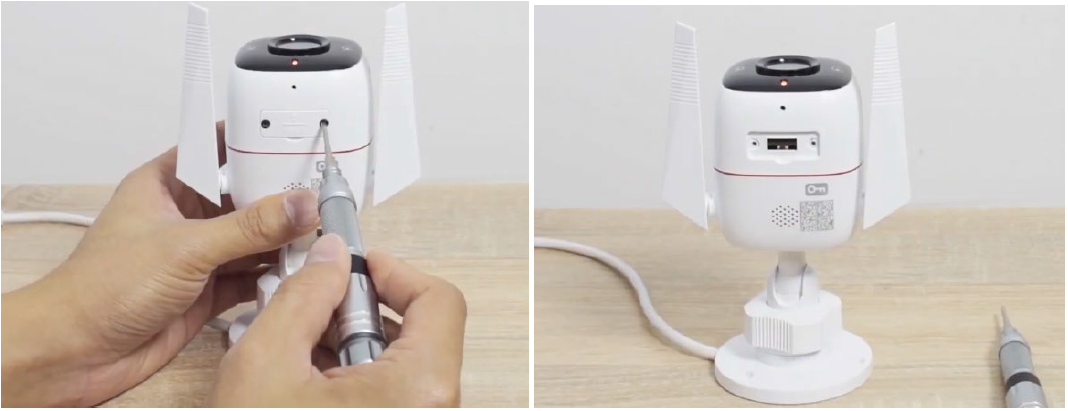
Caso 3: Para Câmera de Segurança Externa
Passo 1. Solte os parafusos no painel traseiro, remova a tampa e você encontrará o slot do cartão SD.
Passo 2. Segurando o cartão na orientação correta, insira cuidadosamente o cartão SD no slot. Empurre o cartão SD até ouvir um som de clique.
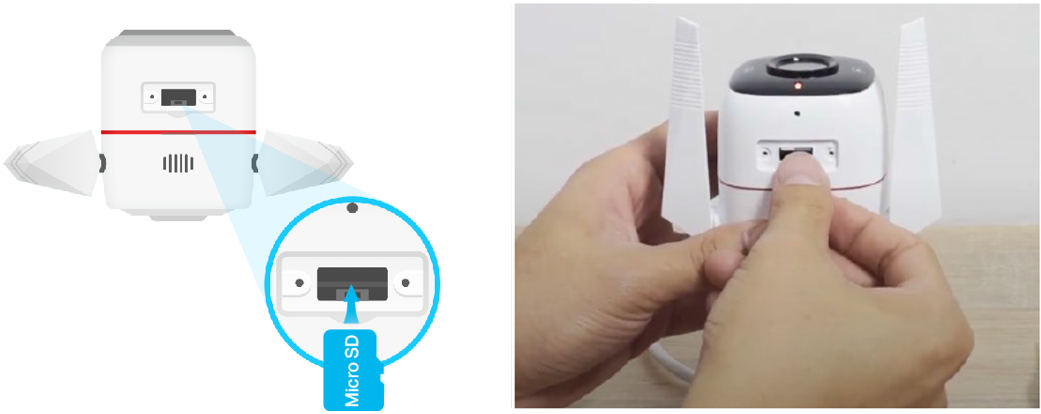
Passo 3. Recoloque a tampa do cartão SD e garanta que ela esteja posicionada corretamente. Não a instale na direção inversa para evitar a entrada de água.
Caso 4: Para câmeras a bateria e campainhas que funcionam com o hub
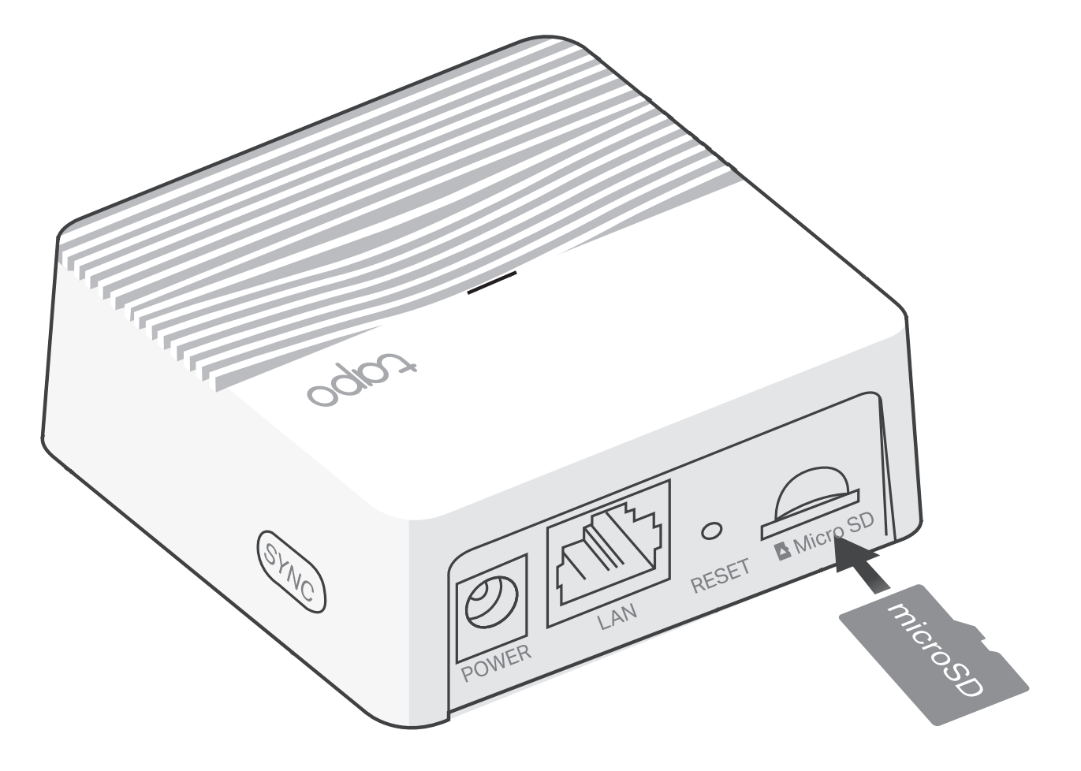
Para câmeras conectadas a um hub, o cartão microSD deve ser instalado no hub.
Você pode encontrar o slot do cartão microSD na parte traseira do hub. Segure o cartão na orientação correta, insira cuidadosamente o cartão SD no slot e empurre-o até ouvir um som de clique.
Cenário 2: Formatar o cartão SD
Ao inserir um cartão microSD em uma câmera Tapo ou hub Tapo, o aplicativo solicitará que você o formate para gravação de vídeo. A formatação garante a compatibilidade, mas apagará todos os dados existentes, portanto, certifique-se de fazer backup de arquivos importantes com antecedência. As etapas de formatação podem variar ligeiramente dependendo de onde o cartão microSD está instalado. Siga as instruções apropriadas abaixo.
Caso 1. Para formatar um cartão microSD inserido na câmera Tapo
Passo 1. Abra o aplicativo Tapo e toque no cartão do dispositivo da sua câmera.
Passo 2. Toque no ícone de engrenagem no canto superior direito para entrar nas Configurações do Dispositivo.
Passo 3. Vá em Armazenamento e Gravações > Armazenamento Local.
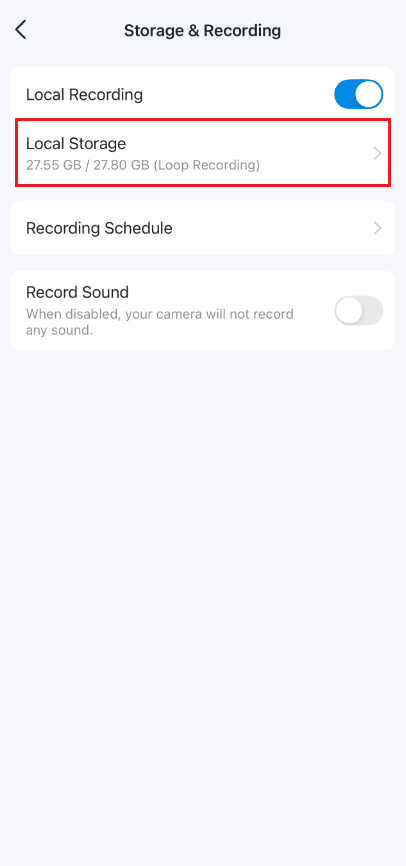
Passo 4. Toque em Formatar Cartão microSD.
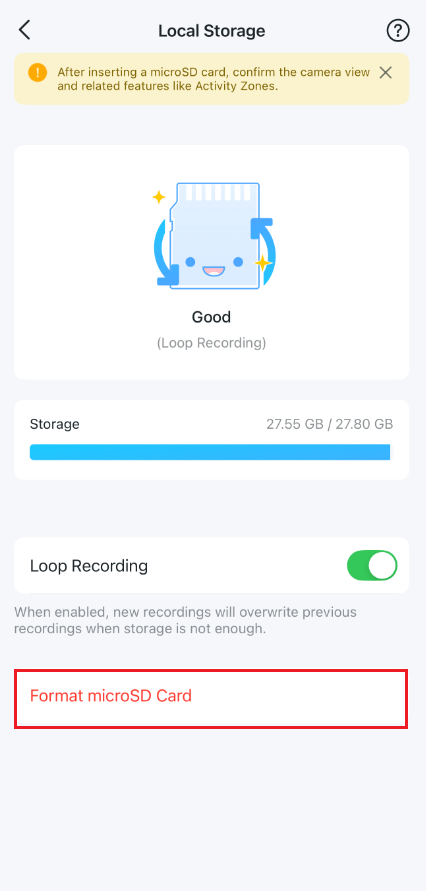
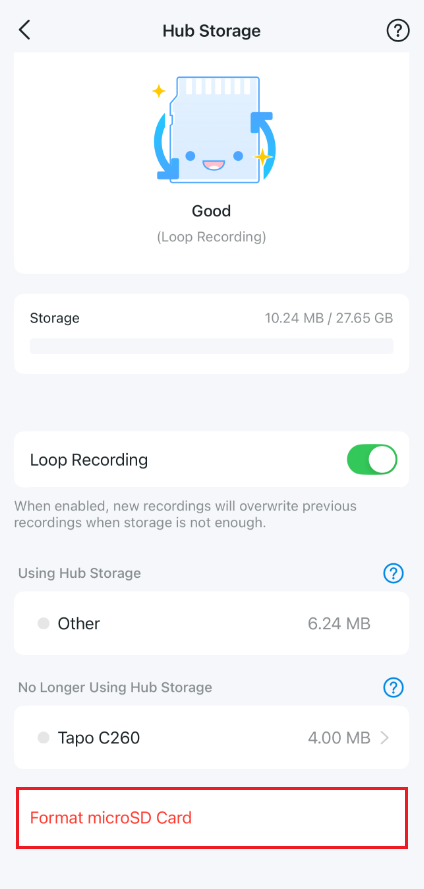
Caso 2. Para formatar um cartão microSD inserido no hub Tapo
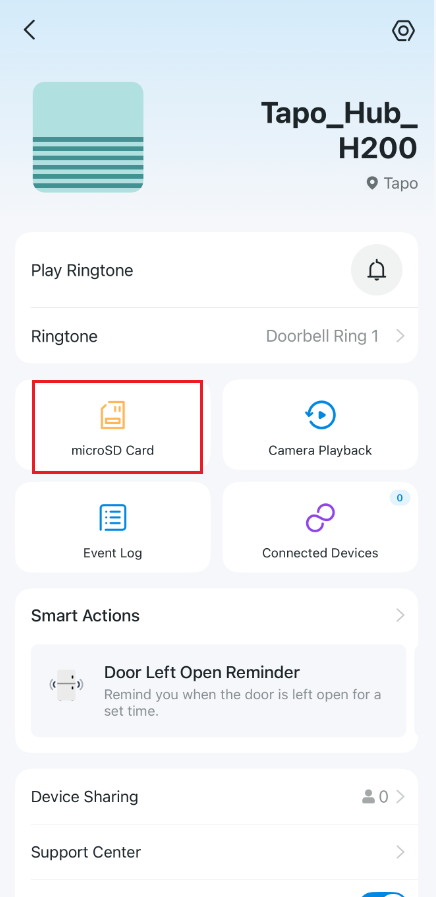
Passo 1. Abra o aplicativo Tapo e toque no cartão do seu dispositivo hub.
Passo 2. Navegue até a página do Cartão microSD e toque em Formatar Cartão microSD na parte inferior da página.
Para saber mais detalhes de cada função e configuração, acesse o Download Center para baixar o manual do seu produto.
Esta FAQ é útil?
Seu feedback ajuda a melhorar este site.


