
Como redefinir o Tapo Hub
 87409
87409Introdução
Restaurar as configurações de fábrica para trazer o hub de volta ao seu estado inicial é uma maneira eficaz de resolver falhas no dispositivo, limpar dados e melhorar o desempenho.
Existem duas maneiras de restaurar o hub para as configurações de fábrica: via aplicativo Tapo ou pelo botão físico. Após resetar o hub, você pode reconfigurá-lo no aplicativo Tapo.
Requisitos
- Hub Tapo
- O hub Tapo deve estar online no aplicativo Tapo se você optar pelo reset via aplicativo
Configuração
Método 1: Via aplicativo Tapo
Opção 1:
Abra o aplicativo Tapo e pressione e segure o cartão do seu hub. Clique no ícone de excluir no canto superior direito do cartão do hub e toque em Remover na parte inferior para remover o hub. O hub será removido da sua conta TP-Link e resetado para as configurações padrão.
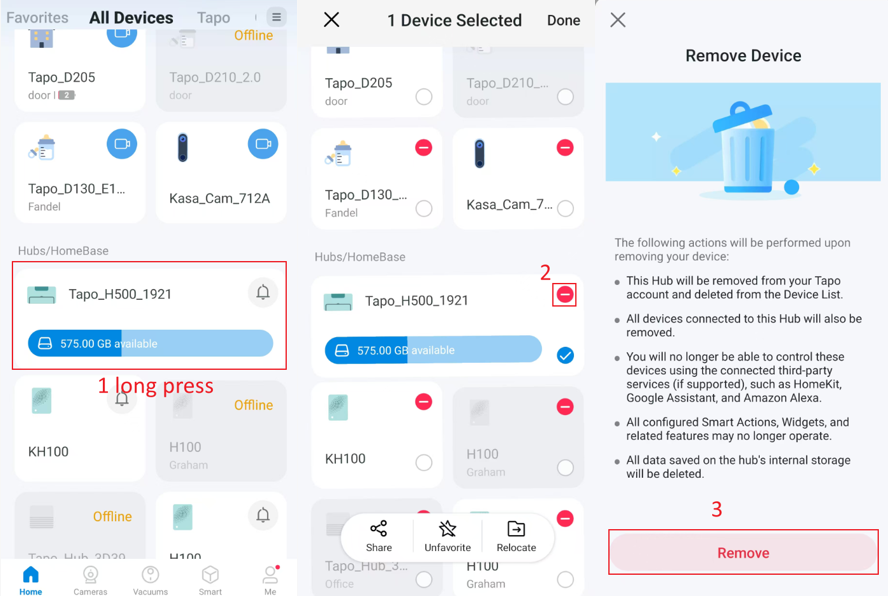
Opção 2:
Abra o aplicativo Tapo e toque no cartão do seu hub. Toque no ícone de engrenagem para acessar a página de Configurações do hub e toque em Remover na parte inferior para remover o hub. O hub será removido da sua conta TP-Link e resetado para as configurações padrão.
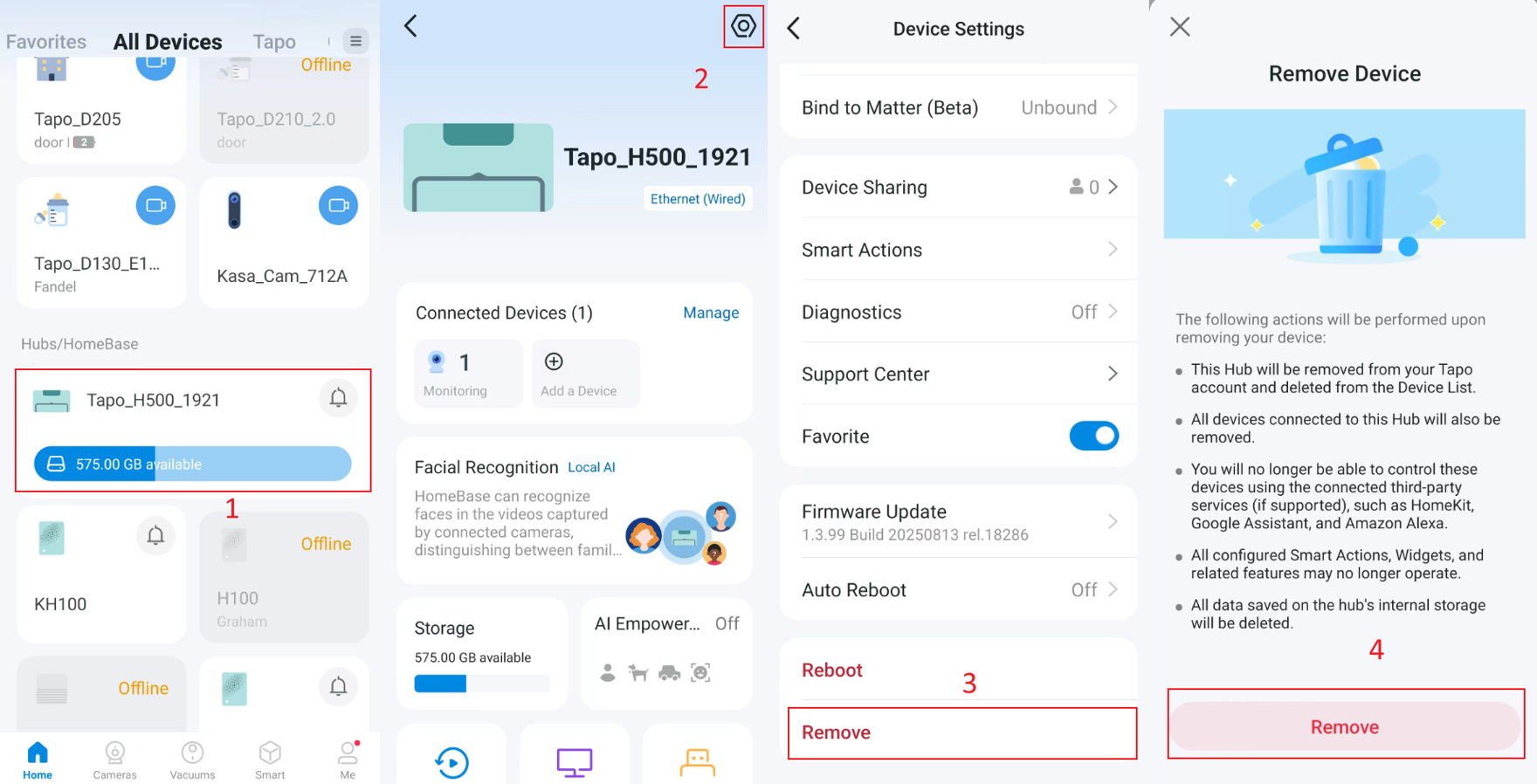
Método 2: Via Botão Físico
Diferentes modelos de hubs Tapo podem ser resetados usando vários botões físicos e métodos.
Para Tapo H100
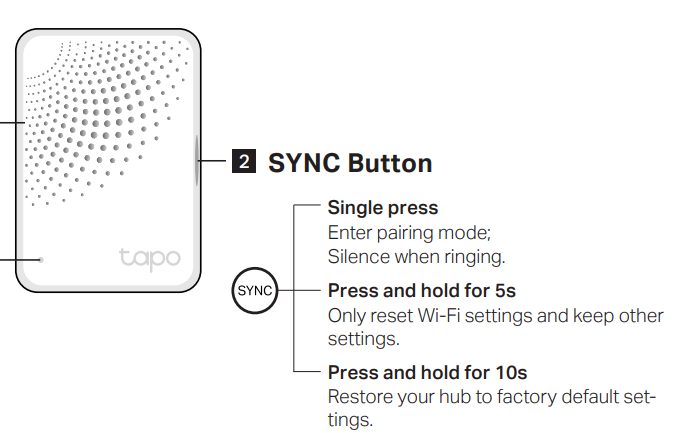
- Pressione e segure o botão SYNC por 10 segundos: Restaura o hub Tapo H100 para as configurações de fábrica. O LED piscando em laranja indica um reset de fábrica bem-sucedido.
- Pressione e segure o botão SYNC por 5 segundos: Reseta apenas as configurações de Wi-Fi e mantém as outras configurações. O LED piscando em laranja e azul indica sucesso.
Para Tapo H200
Use um pino para pressionar e segurar o botão Reset por pelo menos 5 segundos, até que o LED do hub pisque rapidamente em vermelho, indicando que o hub foi resetado.
Após um reset bem-sucedido, a luz do LED pisca em vermelho e verde.
Para Tapo H500
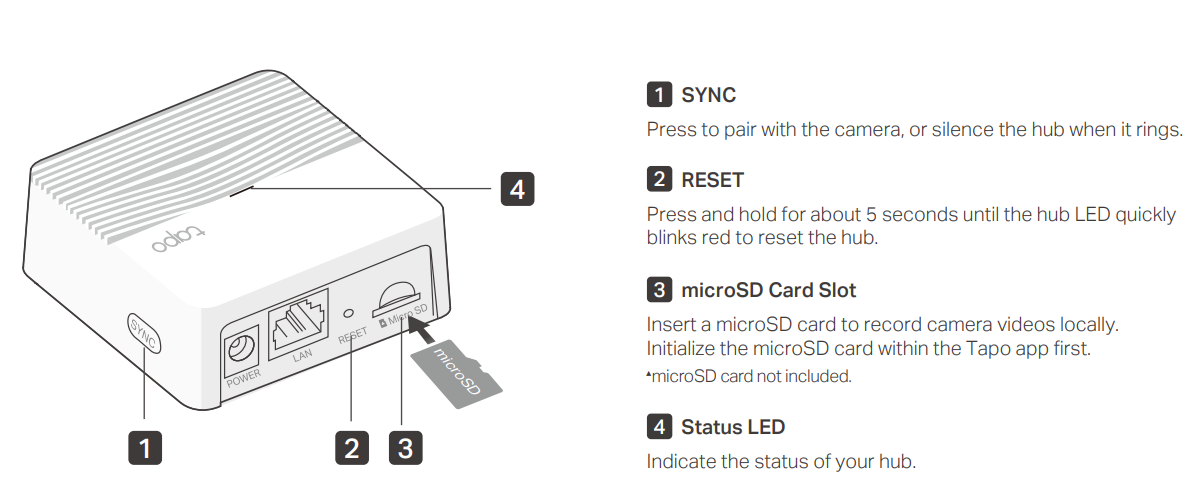
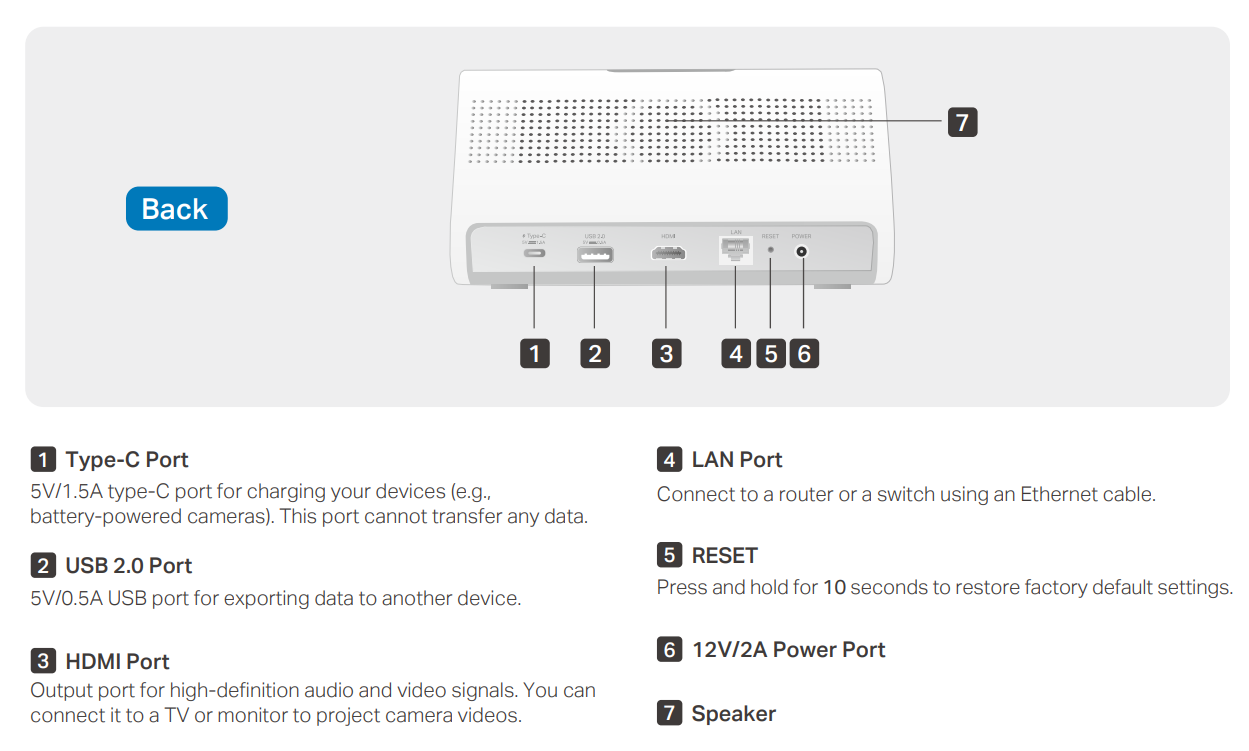
Use um pino para pressionar e segurar o botão Reset na parte traseira do Tapo H500 por pelo menos 10 segundos, até que o LED de status pisque rapidamente em vermelho.
Após um reset bem-sucedido, todos os LEDs ficam verdes fixos por aproximadamente 3 segundos. Então, o LED de status fica vermelho fixo por cerca de 15 segundos e, posteriormente, pisca em vermelho.
Para saber mais detalhes de cada função e configuração, acesse o Download Center para baixar o manual do seu produto.
Esta FAQ é útil?
Seu feedback ajuda a melhorar este site.
1.20_normal_20240207030034i.png)
