Como instalar uma VPN em um roteador Wi-Fi TP-Link (para ExpressVPN, NordVPN, etc.)
 1468983
Visite o site da TP-Link para obter os modelos que suportam Cliente VPN.
O recurso de Cliente VPN dos roteadores TP-Link permite que os dispositivos em sua rede doméstica acessem o provedor de servidor VPN, sem a necessidade de instalar software VPN em cada dispositivo.

Para usar o recurso Cliente VPN, basta configurar uma conexão VPN e escolher os dispositivos desejados em seu roteador; assim, esses dispositivos poderão acessar o servidor VPN remoto. Por favor, siga os passos abaixo:
1. Visite http://tplinkwifi.net e faça login com seu TP-Link ID ou a senha que você definiu para o roteador.
2. Vá em Avançado (Advanced) > Cliente VPN (VPN Client).
3. Ative o Cliente VPN e salve as configurações.

4. Adicione os servidores VPN e ative os que você precisa.
a. Na seção Lista de Servidores (Server List), clique em Adicionar (Add).
b. Especifique uma descrição para a VPN e escolha o tipo de VPN.

c. Insira as informações da VPN fornecidas pelo seu provedor VPN. Consulte o texto a seguir para mais detalhes.
d. Na lista de servidores, ative aquele que você deseja utilizar.

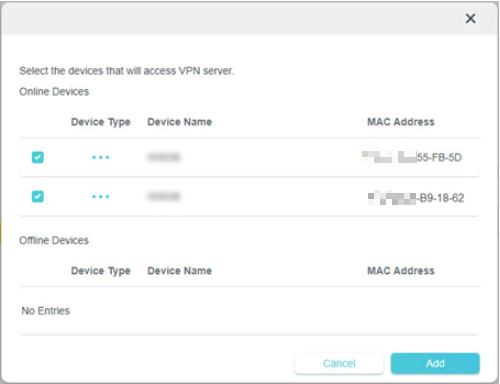
5. Adicione e gerencie os dispositivos que usarão a função VPN.
a. Na seção Lista de Dispositivos (Device List), clique em Adicionar (Add).
b. Escolha e adicione os dispositivos que acessarão o servidor VPN que você configurou.
6. Salve as configurações.
Pronto! Agora os dispositivos que você especificou podem acessar o servidor VPN que você ativou.
Se o recurso de cliente VPN não estiver funcionando, consulte o artigo: O Cliente VPN não está funcionando
Insira o nome de usuário e a senha da VPN se exigido pelo seu provedor VPN; caso contrário, basta deixá-los vazios. Em seguida, importe o arquivo de configuração (menos de 20 KB) fornecido pelo seu provedor.
Sobre como obter o arquivo de configuração, aqui está um link de guia para alguns provedores de serviço VPN:
Como obter arquivos de configuração de provedores de serviço OpenVPN

Lembrete:
O recurso Cliente VPN permite que você atualize apenas um arquivo de configuração. Se os servidores OpenVPN fornecerem vários arquivos separados, consulte o FAQ Criar manualmente o formato unificado para o perfil OpenVPN (Servidor OpenVPN CyberGhost).
Insira o endereço do servidor VPN (por exemplo, 218.18.1.73) e o nome de usuário e senha da VPN fornecidos pelo seu provedor.

Insira o endereço do servidor VPN (por exemplo, 218.18.1.73), o nome de usuário e senha da VPN e a chave pré-compartilhada IPSec fornecida pelo seu provedor.
Nota: Abaixo estão os IKE e ESP suportados pelo recurso de cliente L2TP sobre IPSec:
IKE:
aes-sha1-modp2048,aes-sha256-modp2048,aes-sha384-modp2048,aes-sha512-modp2048,aes-sha1-modp3072,aes-sha256-modp3072,aes-sha384-modp3072, aes-sha512-modp3072
ESP:
aes-sha1, aes-sha256, aes-sha384, aes-sha512, aes-sha1, aes-sha256, aes-sha384, aes-sha512

O WireGuard é atualmente suportado apenas em modelos selecionados. Consulte este FAQ:
Esta FAQ é útil?
Seu feedback ajuda a melhorar este site.