
Como adicionar novas câmeras ao meu plano Tapo Care
 192829
O Tapo Care oferece opções de assinatura flexíveis projetadas para aprimorar sua experiência de casa inteligente com armazenamento em nuvem, alertas inteligentes e outros recursos avançados para suas câmeras Tapo. Dependendo das suas necessidades, você pode escolher um plano que suporte vários dispositivos e desfrutar de um gerenciamento simplificado através do aplicativo Tapo.
Observe que os recursos disponíveis, os modelos de câmeras suportados e o número de dispositivos por assinatura podem variar de acordo com sua região. Para detalhes abrangentes sobre as ofertas atuais e compatibilidade, visite a página oficial do Tapo Care: https://www.tp-link.com/tapocare/
Se você precisa adicionar mais câmeras ao plano ou alterar as câmeras aplicadas, consulte as etapas abaixo:
- Abra o aplicativo TP-Link Tapo, vá em Eu (Me) > Tapo Care e toque em Selecionar Câmera (Select Camera) no cartão de assinatura do plano. A localização do botão Eu pode variar conforme a versão do aplicativo. Ele está localizado no canto inferior direito ou no canto superior esquerdo do app.
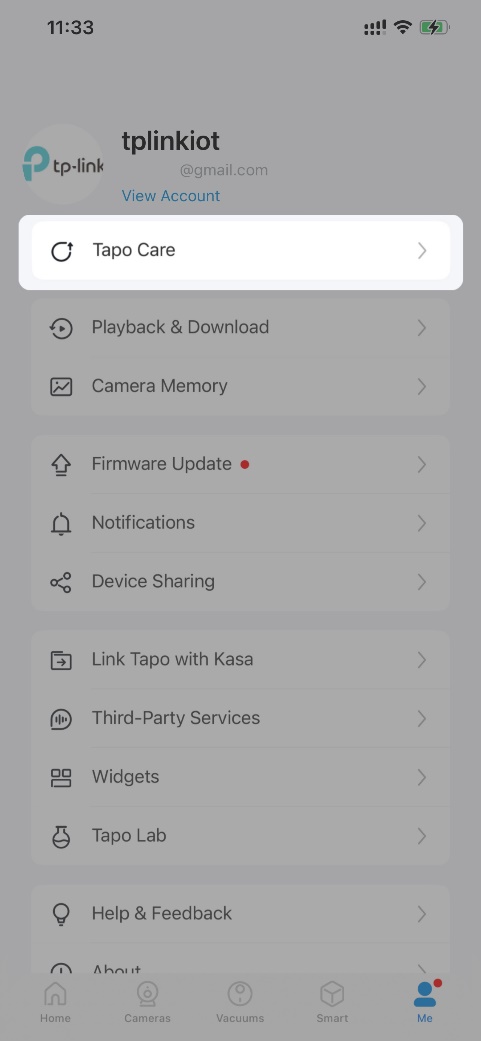 ou
ou 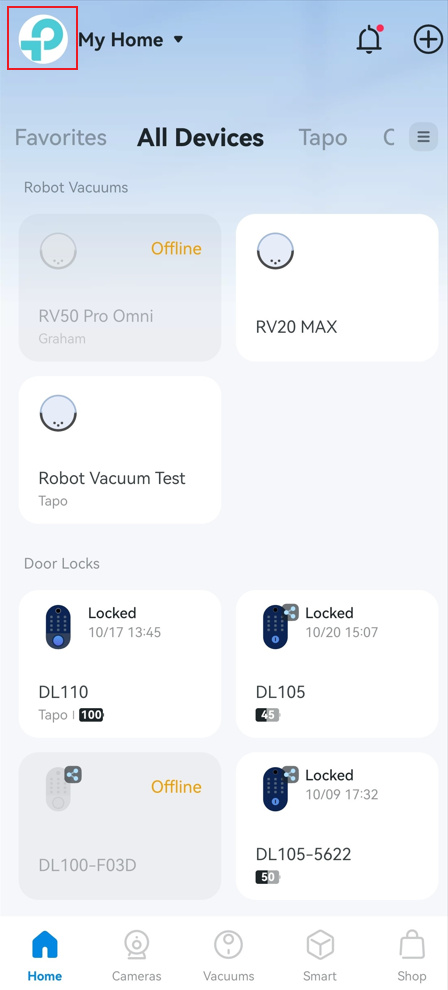
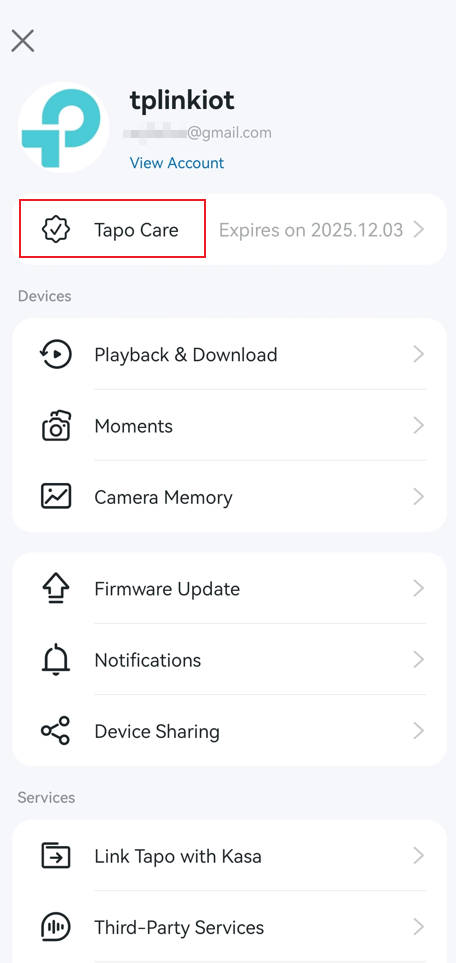
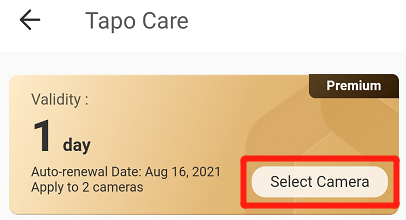
- Na página do Tapo Care, todas as suas câmeras que suportam o serviço aparecerão na lista. Você pode selecionar as câmeras que deseja aplicar ao plano.
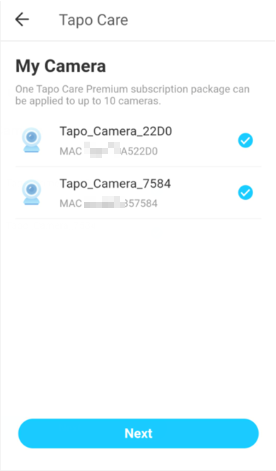
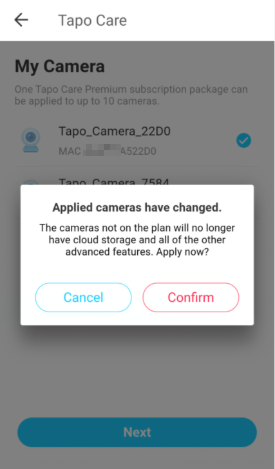
- Clique em Próximo (Next) e confirme sua seleção.
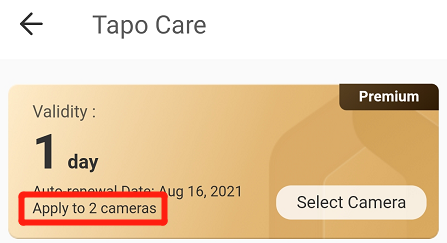
- Você pode voltar à página do Tapo Care para reconfirmar o número de câmeras aplicadas ao seu plano.
Artigos Relacionados:
Perguntas Gerais sobre o Tapo Care
Esta FAQ é útil?
Seu feedback ajuda a melhorar este site.


