


Como configurar o filtro MAC em roteadores TP-Link SMB (Nova interface do usuário)
 98474
98474Este artigo apresentará como limitar o acesso de dispositivos à internet através de um roteador TP-Link SMB via filtragem MAC.
O roteador TP-Link SMB oferece dois modos de filtragem para ajudá-lo a restringir dispositivos em seu ambiente de rede:
- Negar pacotes com os endereços MAC listados abaixo e permitir o restante (Deny):
Quando houver apenas alguns dispositivos desconhecidos descobertos em sua rede, você pode selecionar este modo. Os dispositivos com os endereços MAC na Tabela de Filtragem serão bloqueados, e os outros dispositivos terão o direito de acessar a internet.
- Permitir pacotes com os endereços MAC listados abaixo e negar o restante (Allow): Hoje em dia, a maioria dos dispositivos móveis suporta endereços MAC aleatórios. Uma vez que o endereço MAC muda, a regra de negação não bloqueará o dispositivo de forma eficaz. Se houver muitos dispositivos móveis desconhecidos diferentes conectando-se à sua rede, é mais recomendável selecionar este modo. Adicione todos os dispositivos conhecidos na lista de filtragem MAC, e aqueles que não estiverem na lista serão bloqueados.
Após confirmar qual modo você precisa, siga os passos abaixo para configurar a Filtragem MAC (MAC Filtering).
Passo 1 Faça login na interface de gerenciamento web do roteador.
Passo 2 Encontre os endereços MAC dos dispositivos que você deseja bloquear ou permitir.
- Método 1: Escolha o menu Network > LAN > DHCP Client List. Verifique os endereços MAC dos dispositivos aqui.
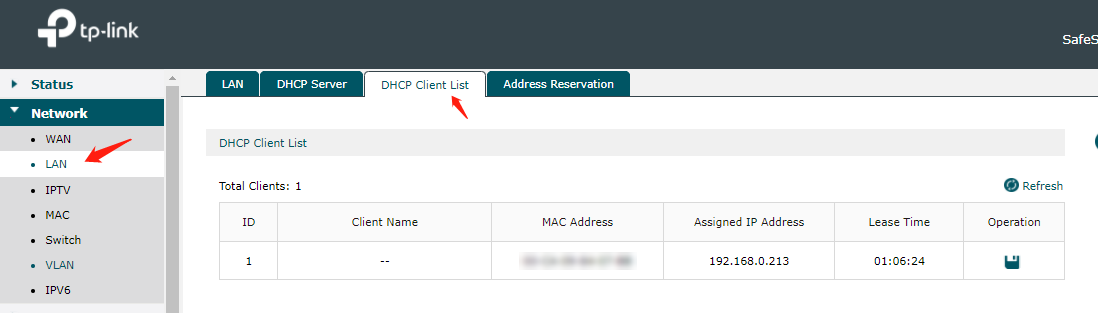
- Método 2: Se você tiver acesso ao dispositivo, também pode verificar o endereço MAC no próprio aparelho. Para o guia de diferentes sistemas, consulte o FAQ-373.
Passo 3 Crie uma lista de filtragem MAC.
- Escolha o menu Firewall > MAC Filtering > MAC Filtering para carregar a próxima página.
Nota: Caso a Filtragem MAC cause problemas de acesso aos dispositivos atualmente conectados, recomenda-se adicionar e verificar as entradas de Filtragem MAC primeiro, antes de configurar a regra de filtragem geral.
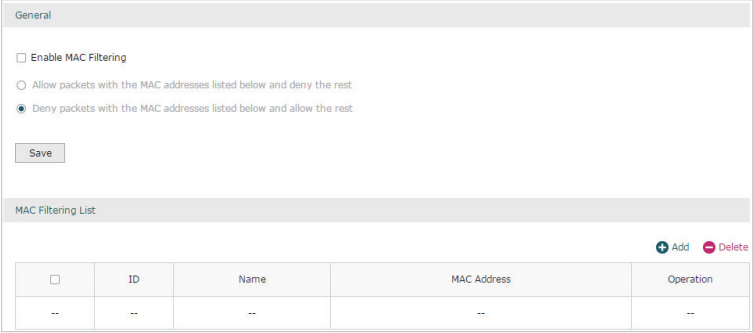
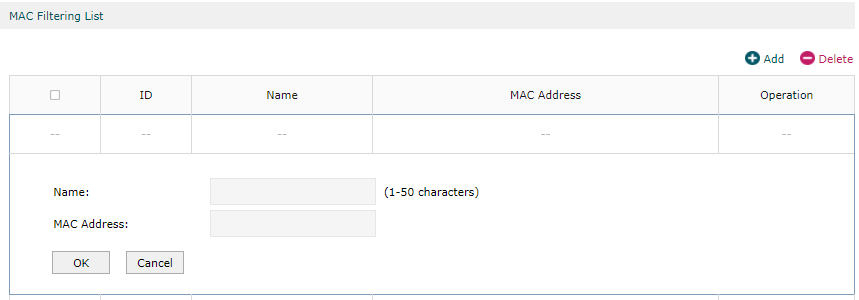
- Na seção MAC Filtering List, clique em Add para adicionar entradas à lista de filtragem MAC. Especifique um nome e insira o endereço MAC no formato xx-xx-xx-xx-xx-xx. Clique em OK.
Passo 4 Configure o modo de filtragem.
Na seção General, habilite o MAC Filtering e selecione a regra de filtragem (Allow/Deny). Clique em Save, e a regra de filtragem será aplicada a todas as entradas desta lista.
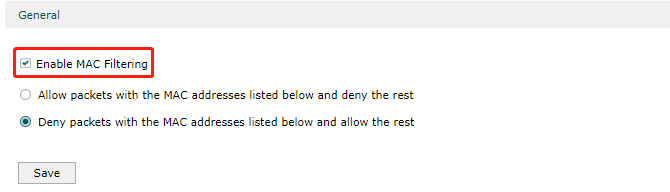
Nota: As regras de filtragem MAC têm efeito na interface LAN em vez da interface WAN.
Artigos Relacionados:
Como configurar a Filtragem MAC no Roteador TP-Link SMB (Interface Antiga)
Esta FAQ é útil?
Seu feedback ajuda a melhorar este site.