
Perguntas gerais sobre o serviço de assinatura HomeShield
 159481
Q1: O que devo fazer se o meu Serviço de Assinatura HomeShield não for ativado após a cobrança?
A1: Reinicie seu produto TP-Link ou faça login novamente com seu TP-Link ID no aplicativo Tether/Deco. Se o serviço de assinatura HomeShield ainda não entrar em vigor após 2 horas, entre em contato com o suporte técnico da TP-Link.
Q2: Como posso cancelar minha assinatura contínua do HomeShield?
A2:
Via canal de pagamento:
- Android: Vá ao aplicativo Google Play e acesse “Assinaturas” na barra lateral, depois encontre o aplicativo TP-Link Tether/Deco. Você pode entrar nele e cancelar a assinatura.
- iOS: Vá em Ajustes e acesse “Assinaturas” após fazer login nas configurações do seu Apple Cloud, então escolha o aplicativo TP-Link Tether/Deco e cancele a assinatura.
Via aplicativo Deco/Tether:
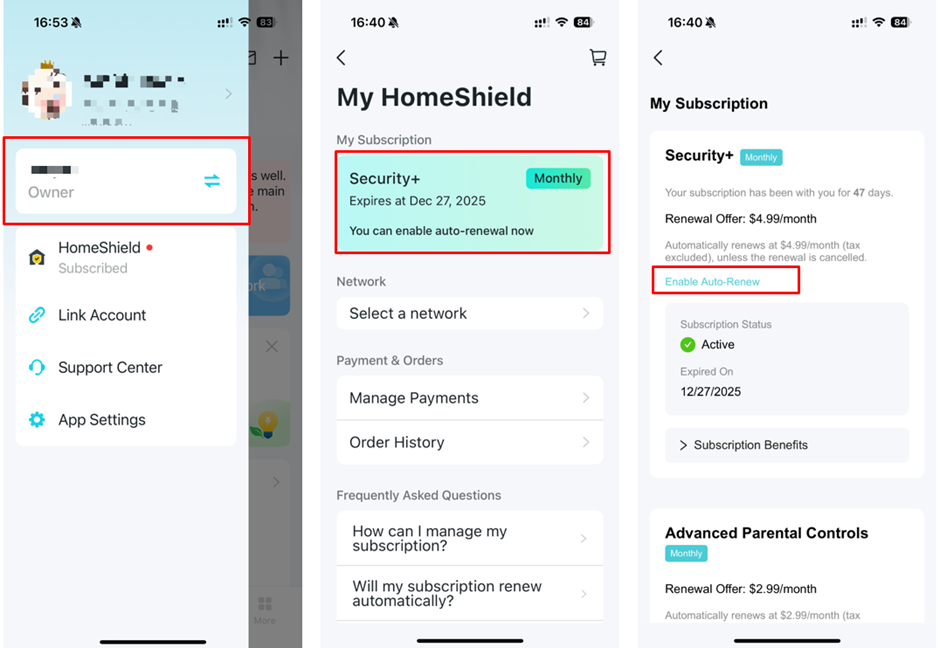
Abra o centro de assinaturas no aplicativo Deco/Tether, toque em Assinatura e desative a renovação automática.
Q3: Como confirmo se o meu Serviço de Assinatura HomeShield foi ativado com sucesso?
A3: Após uma assinatura bem-sucedida, todas as configurações do HomeShield do seu roteador TP-Link, como a Proteção de Segurança, serão ativadas com sucesso. Ou você pode verificar as informações detalhadas sobre a assinatura HomeShield clicando no cartão HomeShield no lado esquerdo do aplicativo Tether/Deco.


Q4: Posso obter um reembolso após adquirir o Serviço de Assinatura HomeShield?
A4: Se o Serviço de Assinatura HomeShield for cancelado ou encerrado ativamente durante o período de validade, a taxa de assinatura não será reembolsada durante este período. Se você for um membro de assinatura contínua, poderá cancelar a assinatura do Serviço HomeShield e não haverá cobrança após o término do seu ciclo de faturamento atual.
Q5: Quando minha assinatura do HomeShield irá expirar?
A5: Seu Serviço de Assinatura HomeShield será renovado automaticamente ao final do ciclo de faturamento, a menos que você opte por cancelar a assinatura. Após o cancelamento da assinatura HomeShield, verifique o período de validade atual do seu serviço clicando no cartão HomeShield na barra lateral do aplicativo Tether/Deco.


Q6: Como assino o serviço HomeShield para outro roteador ou rede Deco?
A6: Devido ao gerenciamento de assinaturas, atualmente, um TP-Link ID só pode assinar o Serviço HomeShield para um roteador ou rede Deco por vez (você pode escolher em qual rede aplicar o serviço).
Se você deseja assinar o serviço HomeShield para outro roteador ou rede Deco, precisará configurá-lo sob um novo TP-Link ID. Além disso, como um Apple ID ou Google ID só pode assinar o serviço HomeShield para um TP-Link ID por vez, você precisará usar outro Apple ID ou Google ID para a compra. Ou use um cartão de crédito para assinar através do aplicativo Deco/Tether.
Q7: Como posso transferir a assinatura do Serviço HomeShield para outro roteador TP-Link?
A7: Clique no cartão HomeShield na barra lateral do aplicativo Tether/Deco e entre na interface de assinatura HomeShield; abaixo do seu TP-Link ID, o dispositivo atualmente vinculado é exibido. Acesse-o e você poderá trocar de rede na página “Selecionar uma rede”.


Q8: Por que minha assinatura atual ainda aparece como HomeShield Pro em vez de Security+ e Controle Parental Avançado?
A8: Dividimos o antigo HomeShield Pro em assinaturas de Security+ e Controle Parental Avançado, o que é mais prático para quem precisa apenas de recursos parentais ou apenas de recursos de segurança.
Para usuários que ainda utilizam o pacote antigo HomeShield Pro, é possível continuar usando esse plano enquanto não cancelar a renovação automática. No entanto, observe que uma vez cancelada a renovação automática do pacote antigo HomeShield Pro, não será mais possível assiná-lo novamente.
Q9: Por que não consigo assinar o Serviço de Assinatura HomeShield?
A9:
Para iOS
- Verifique se sua versão do iOS é o iOS 10 ou superior.
- Certifique-se de que sua rede esteja estável para carregar a assinatura do serviço.
Para Android
- Certifique-se de que instalou o Google Play no seu telefone.
- Certifique-se de que está logado com sua conta Google.
- Certifique-se de que sua rede esteja estável para carregar a assinatura do serviço.
- Certifique-se de que a versão do sistema do telefone seja api3 ou superior.
Nota: Certifique-se de ter um roteador/produto Deco que suporte o recurso HomeShield. Se o seu TP-Link ID não estiver vinculado a um produto compatível com a função HomeShield, você não conseguirá ver a página de assinatura do HomeShield.
Esta FAQ é útil?
Seu feedback ajuda a melhorar este site.

1.0_normal_20210812031127k.png)
