
Como posso solucionar problemas se o OpenVPN não estiver conectando?
 384675
Este artigo apresenta algumas soluções para os seguintes problemas: falha ao conectar ao OpenVPN ou situações em que o OpenVPN estava conectado, mas subitamente parou de funcionar.
Falha ao conectar ao OpenVPN
1. Tente baixar o Cliente OpenVPN.
Para Windows: https://openvpn.net/community-downloads/
A nova versão do OpenVPN parece ter alguns problemas de compatibilidade com o Windows. A versão mais recente pode falhar ao criar uma placa de rede virtual no Windows, impedindo que o OpenVPN se conecte corretamente. O Cliente OpenVPN oficial pode ajudar a resolver seu problema.
Lembrete:
1). Instale e execute o software OpenVPN sob uma conta de ADMINISTRADOR.
2). Certifique-se de que as configurações de hora no seu computador e no roteador TP-LINK sejam as mesmas.
2. Certifique-se de que o endereço IP da WAN seja um IP público ou que o endereço IP do computador que precisa se conectar esteja na mesma rede.
Após exportar o arquivo de configuração, você pode abri-lo como um arquivo de texto (.txt) e conferir se o IP e a porta estão corretos.
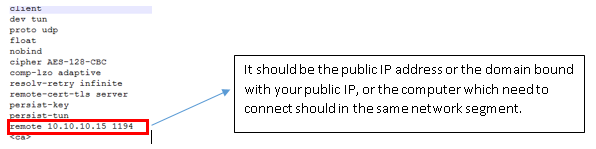
3. Certifique-se de ter configurado o redirecionamento de portas (port forwarding) caso haja um roteador NAT à frente do servidor VPN.
Por exemplo: Cliente VPN ---- Internet ------ Roteador A ----- Roteador TP-Link (servidor VPN)
Certifique-se de que a porta do servidor VPN esteja aberta no Roteador A.
Uma vez configurado o redirecionamento de portas, você precisará atualizar o "remote IP" manualmente no arquivo .ovpn exportado anteriormente. O endereço IP anterior era um IP privado e precisa ser alterado para o endereço IP público da rede. Você pode encontrar o IP público da sua rede no dispositivo frontal ou visitando um site como https://www.whatismyip.com/.

4. Ative o adaptador TAP. Ao usar o OpenVPN nas conexões de rede, ele pode criar o adaptador virtual TAP, classificado como TAP-Windows Adapter V9.
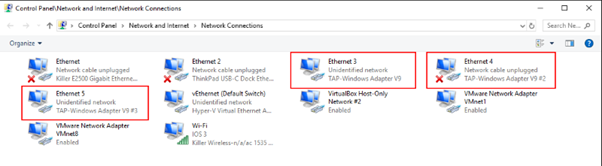
5. Tente desativar o firewall e softwares de segurança.
Conectava com sucesso ao Open VPN antes, mas parou de funcionar subitamente.
Verifique se o seu IP WAN foi alterado. Alguns provedores de internet (ISPs) fornecem endereços IP WAN diferentes quando o IP é renovado. Você pode tentar usar a função DDNS no seu roteador. Dessa forma, mesmo que o IP mude no futuro, você poderá acessar o dispositivo através do nome de domínio.
Siga a configuração do DDNS no seu dispositivo através deste FAQ:
Como configurar o TP-LINK DDNS no Roteador Wireless TP-Link? (Novo Logotipo)
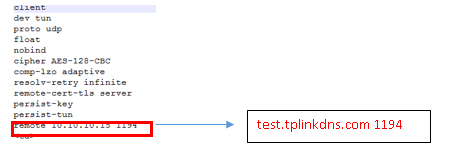
Nota:
Para provedores com CG-NAT: serviços que fornecem ao cliente um IP privado impedirão o uso do OpenVPN ou do redirecionamento de portas e afetarão o Tipo de NAT. Você pode entrar em contato com o seu provedor e solicitar um endereço IP Estático.
Você também pode consultar o artigo: Falha ao usar OpenVPN no roteador TP-LINK? Leia isto!
Esta FAQ é útil?
Seu feedback ajuda a melhorar este site.
1.0_normal_20210812031127k.png)
