
Como faço para atualizar ou fazer downgrade da minha assinatura do Tapo Care?
 148651
Introdução
O Tapo Care oferece planos de assinatura flexíveis, variando do Básico ao Premium, com opções de ciclos de faturamento mensal ou anual. Se você deseja atualizar seu plano para cobrir mais câmeras, estender seu período de faturamento ou prefere fazer um downgrade, este artigo guiará você pelo processo. Você também pode comparar os planos Tapo Care ou saber mais detalhes sobre o Tapo Care.
Requisitos
Para atualizar (upgrade) seu plano, você deve atender a pelo menos uma das seguintes condições, e as outras duas condições não podem ser inferiores ao seu nível atual.
Por exemplo, você pode atualizar de Premium 1 câmera para Premium 10 câmeras, mas não pode atualizar de Premium 1 câmera para Básico 5 câmeras:
- Aumentar o número de câmeras: ex: de uma câmera para múltiplas câmeras.
- Atualizar o ciclo de faturamento: de Mensal para Anual.
- Atualizar para Premium: do plano Básico para o plano Premium.
Configuração
Cenário 1: Atualizar (Upgrade) plano Tapo Care
Passo 1. Confirme a plataforma de compra original.
Você deve atualizar seu plano através da mesma plataforma na qual se inscreveu originalmente; caso contrário, poderá encontrar a mensagem “Não é possível atualizar o plano”. As plataformas atuais são:
- Website: Se você comprou no site do Tapo Care, você pode concluir os pagamentos da assinatura usando cartão de crédito ou PayPal.
- App Android: Os pagamentos da assinatura serão processados pelo app Tapo via Google Pay.
- App iOS: Os pagamentos da assinatura serão processados pelo app Tapo via Apple App Store.
Passo 2. Atualize na plataforma correspondente.
Caso 1: Atualizar na Plataforma Web
1. Faça login no site do Tapo Care.
2. Selecione o plano anterior que deseja atualizar.
Nota: Não selecione "Adicionar Plano"; em vez disso, clique em um plano existente. Caso contrário, você adicionará uma nova assinatura em vez de atualizar a atual.
3. Escolha Mensal ou Anual como seu ciclo de faturamento.
4. Selecione um plano baseado no número de câmeras e clique no botão Atualizar Agora para prosseguir.
5. Pague a diferença de preço entre a parte não utilizada do seu plano anterior e o novo plano. O tempo não utilizado do seu plano anterior será deduzido do preço total do novo plano.
Caso 2: Atualizar no app Android ou iOS
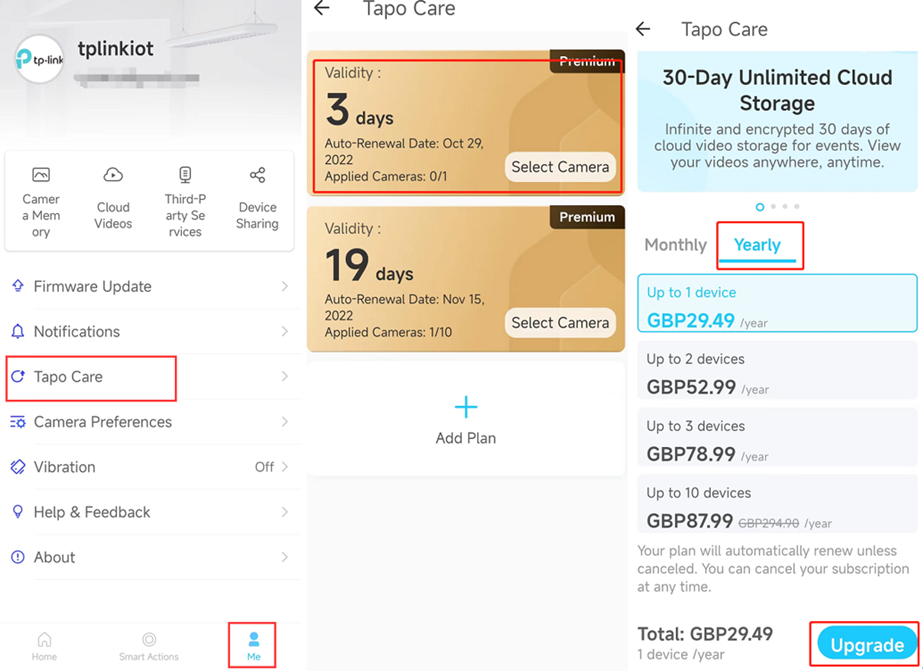
1. Abra o app Tapo e navegue até Eu > Tapo Care.
2. Selecione o plano anterior que deseja atualizar.
3. Escolha Mensal ou Anual como seu ciclo de faturamento.
4. Selecione um plano baseado no número de câmeras e clique no botão Atualizar (Upgrade).
5. Conclua o pagamento através do Google Pay ou Apple Pay.
Para Google:
Você não incorrerá em cobranças adicionais durante o processo de atualização. O Google Play converterá automaticamente os dias não utilizados do seu plano anterior em um número correspondente de dias no novo plano, sem custo extra.
Para Apple:
Você precisará pagar o preço total do novo plano, mas receberá um reembolso proporcional pela parte não utilizada do seu plano anterior diretamente da Apple App Store.
Cenário 2: Downgrade do plano Tapo Care
Para Google:
Para reduzir seu plano de assinatura (downgrade), cancele sua assinatura existente e, em seguida, assine o novo plano.
Consulte a seção Cancelamento e Reembolso do Tapo Care para passos detalhados sobre como cancelar sua assinatura.
Para Apple:
Vá em App Store > Sua conta > Assinaturas > Selecione o plano Tapo Care atual > Ver Todos os Planos e escolha o plano para o qual deseja mudar.
Nota:
- A alteração do seu plano não será processada imediatamente. Ela se tornará ativa no seu próximo ciclo de faturamento.
- Os preços neste artigo são apenas para fins ilustrativos. O preço real será baseado no app ou no site do Tapo Care.
- Os planos Tapo Care podem variar de acordo com as regiões e áreas; conheça os planos disponíveis na sua área pelo app ou site do Tapo Care.
Perguntas Frequentes
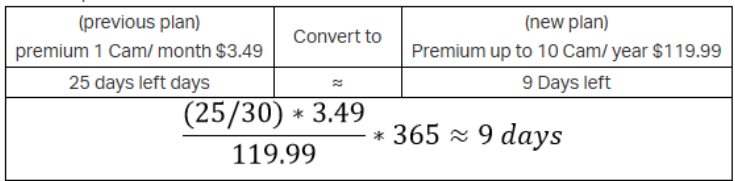
P1: Por que os dias restantes da minha assinatura Tapo Care diminuíram?
R1: Verifique se você atualizou sua assinatura através do app Android. Ao atualizar via Google Pay, o Google Play converte automaticamente os dias não utilizados do seu plano anterior em um número correspondente de dias no novo plano, sem custo extra.
Por exemplo:
P2: Por que não recebi meu reembolso da Apple após atualizar pelo app iOS?
R2: A Apple geralmente leva vários dias para processar reembolsos. Você pode verificar o status do seu reembolso para apps ou conteúdos comprados da Apple.
Esta FAQ é útil?
Seu feedback ajuda a melhorar este site.


