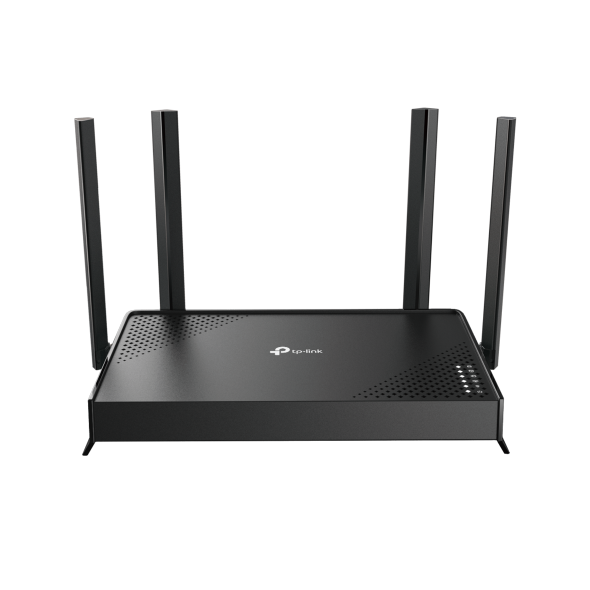
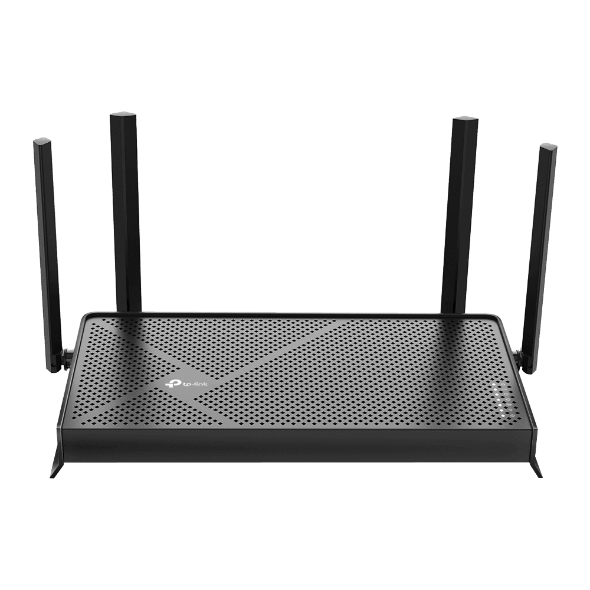
Como adicionar um roteador a uma rede EasyMesh como um dispositivo satélite
 372678
Introdução
Roteadores EasyMesh podem trabalhar juntos para formar uma rede Wi-Fi unificada. Caminhe pela sua casa e mantenha-se conectado com as velocidades mais rápidas possíveis graças à cobertura contínua do EasyMesh.
Nota: O roteador principal e os roteadores satélites devem ser compatíveis com EasyMesh. Se o seu roteador suportar apenas OneMesh, será necessária uma atualização de firmware para a versão compatível com EasyMesh.
Para Modems Roteadores DSL e Roteadores 4G/5G TP-Link EasyMesh, como o Archer VX1800v, ele só pode operar como um roteador principal, não suportando a operação como um dispositivo satélite.
Visite https://www.tp-link.com/easymesh/product-list/ para uma lista completa de dispositivos compatíveis com EasyMesh.
Configuração
Método 1: Usando o botão WPS
Este método permite adicionar um roteador satélite a uma rede EasyMesh com roteadores sem fio TP-Link ou roteadores de outros fabricantes.
Passo 1. Faça login na página de gerenciamento web do roteador principal. Aqui usaremos um roteador Archer TP-Link como exemplo. Acesse http://tplinkwifi.net e faça login com seu TP-Link ID ou a senha definida para o roteador principal. Consulte este FAQ para saber como logar.
Passo 2. Vá em Avançado (Advanced) > EasyMesh e ative o EasyMesh no roteador principal.
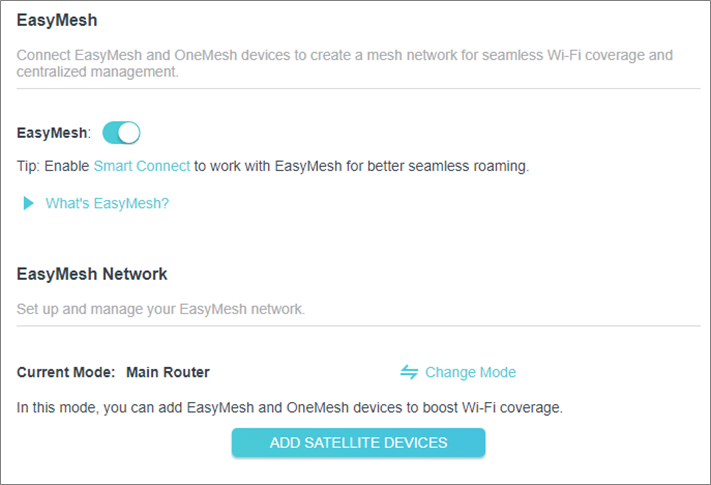
Passo 3. Clique em Adicionar Dispositivos Satélite (Add Satellite Devices), selecione Outros (Others) e clique em PRÓXIMO (NEXT).

Passo 4. Siga as instruções exibidas na página.

a. Conecte o roteador satélite próximo ao roteador principal.
b. Restaure o roteador satélite para as configurações de fábrica ou altere-o para o modo de roteador satélite.
- Para roteadores TP-Link, vá em Avançado (Advanced) > EasyMesh e clique em Alterar Modo (Change Mode) para mudar para o modo satélite.

- Para roteadores de outras marcas, consulte seus respectivos manuais do usuário.
c. Dentro de 2 minutos, pressione o botão WPS no roteador principal e no roteador satélite. Aguarde até que o processo WPS seja concluído.
d. Pronto! Você também pode verificar o dispositivo mesh na página web do roteador.
Método 2: Via Escaneamento (Scanning)
Este método é usado apenas para criar uma rede EasyMesh entre Roteadores Sem Fio TP-Link, como segue: https://www.tp-link.com/en/easymesh/product-list/#wi-fi-routers
Passo 1. Acesse http://tplinkwifi.net e faça login com seu TP-Link ID ou a senha definida para o roteador principal. Consulte este FAQ para saber como logar.
Passo 2. Vá em Avançado (Advanced) > EasyMesh e ative o EasyMesh no roteador principal.
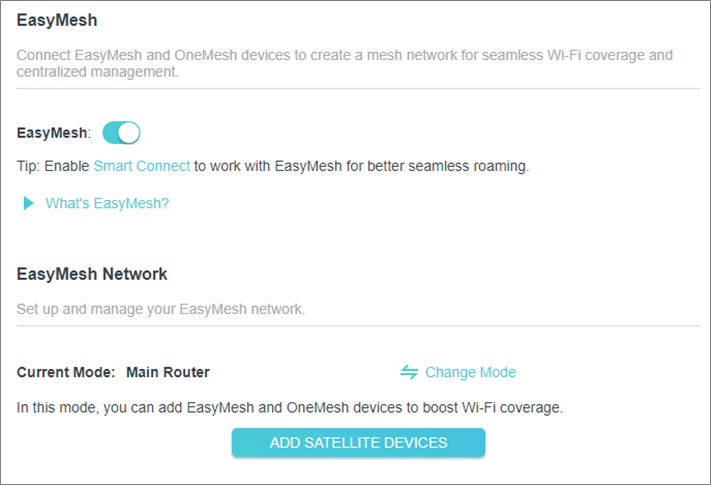
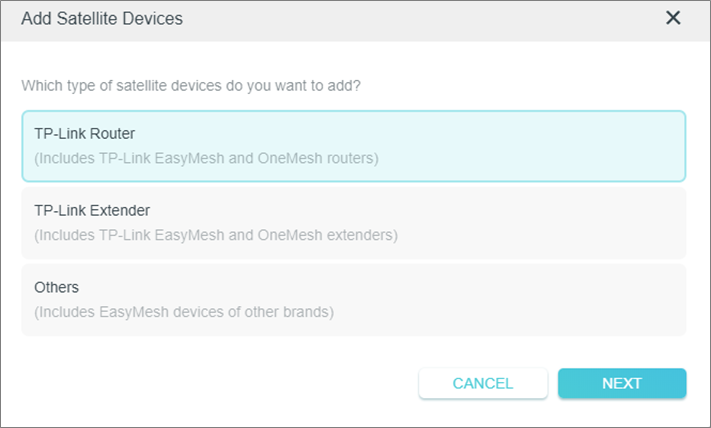
Passo 3. Clique em Adicionar Dispositivos Satélite (Add Satellite Devices), selecione Roteador TP-Link (TP-Link Router) e clique em PRÓXIMO (NEXT).
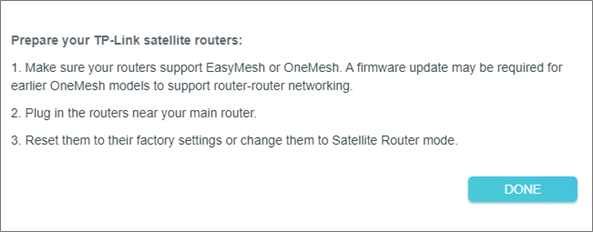
Passo 4. Siga as instruções da página para preparar seu roteador satélite e clique em CONCLUÍDO (DONE).
Passo 5. Clique em ADICIONAR (ADD). Quando aparecer a mensagem “Este dispositivo foi adicionado com sucesso”, clique em OK e depois em FINALIZAR (FINISH).

Esta FAQ é útil?
Seu feedback ajuda a melhorar este site.