
Como adicionar um extensor a uma rede EasyMesh como um dispositivo satélite
 157174
Roteadores e extensores EasyMesh podem trabalhar juntos para formar uma rede Wi-Fi unificada. Caminhe pela sua casa e mantenha-se conectado com as velocidades mais rápidas possíveis graças à cobertura contínua do EasyMesh.
Nota:
Roteadores e extensores devem ser compatíveis com EasyMesh ou OneMesh™. Atualizações de firmware podem ser necessárias.
Extensores TP-Link OneMesh só podem criar uma rede mesh com roteadores wireless TP-Link Archer que suportem EasyMesh/OneMesh.
Visite https://www.tp-link.com/easymesh/product-list/ para uma lista completa de dispositivos compatíveis com EasyMesh.
Aqui estão dois métodos para adicionar o extensor satélite:
Método 1: Usando o botão WPS
Este método permite adicionar um extensor TP-Link a uma rede EasyMesh com um roteador wireless TP-Link, modem roteador ou um roteador de outro fabricante.
- Faça login na página de gerenciamento web do Roteador Principal. Aqui, usamos um roteador wireless Archer da TP-Link como exemplo. Acesse http://tplinkwifi.net e faça login com seu TP-Link ID ou a senha que você definiu para o roteador principal. Consulte este FAQ para saber como logar.
- Vá em Avançado (Advanced) > EasyMesh e ative o EasyMesh no roteador principal.
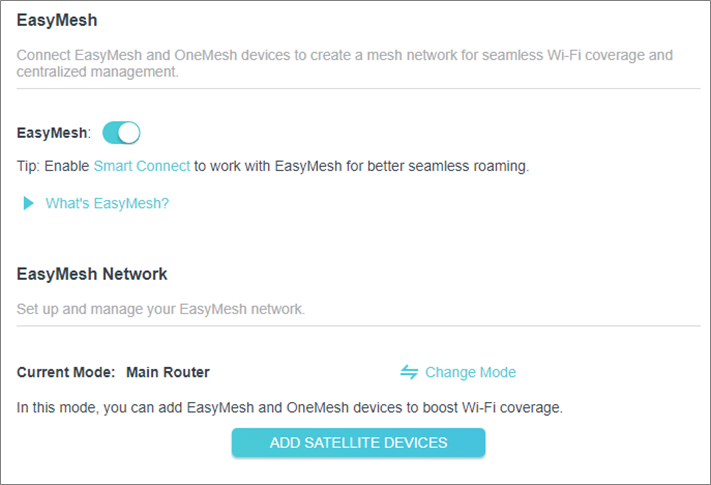
- Conecte o extensor próximo ao roteador principal.
- Dentro de 2 minutos, pressione o botão WPS no roteador principal e no extensor. Aguarde até que o processo WPS seja concluído.
- Pronto! Você também pode verificar o dispositivo mesh na página web do roteador.
Método 2: Via Escaneamento (Scanning)
Este método é usado apenas para adicionar um extensor TP-Link a uma rede EasyMesh com roteadores wireless TP-Link, como segue: https://www.tp-link.com/en/easymesh/product-list/#wi-fi-routers
1. Acesse http://tplinkwifi.net e faça login com seu TP-Link ID ou a senha que você definiu para o roteador principal. Consulte aqui para saber como logar.
- Vá em Avançado (Advanced) > EasyMesh e ative o EasyMesh no roteador principal.
3. Coloque o Extensor de Alcance perto do roteador principal. Conecte-se ao Wi-Fi do extensor e abra um navegador web, insira http://tplinkrepeater.net no campo de URL e faça login na interface web do extensor usando suas credenciais de administrador. Consulte este FAQ para logar.
4. Clique em Configuração Rápida (Quick Setup) no extensor e siga todo o processo. Um ícone EasyMesh/Mesh aparecerá abaixo do SSID se o roteador principal suportar EasyMesh. Se o ícone não for exibido, certifique-se de que o firmware do roteador principal esteja atualizado e o EasyMesh esteja ativado.
Nota: No aplicativo Tether, você pode ver "OneMesh" em vez de "EasyMesh", mesmo que o extensor já suporte EasyMesh. Isso será otimizado com as novas versões de firmware.

5. Após terminar a Configuração Rápida, você pode verificar o dispositivo mesh na página web do roteador.

Esta FAQ é útil?
Seu feedback ajuda a melhorar este site.


