
Como salvar e baixar vídeos de dispositivos Tapo
 408452
Com uma câmera ou campainha Tapo, você pode armazenar as gravações no servidor em nuvem (assinatura Tapo Care necessária) ou no cartão SD. Os usuários podem assistir aos vídeos facilmente pelo aplicativo Tapo.
Você pode se perguntar: se eu quiser exportar os vídeos e assisti-los no meu celular ou computador, como devo fazer? Aqui orientamos como baixar e exportar gravações de câmeras pelo aplicativo Tapo.
Dentro do aplicativo Tapo, você pode gravar manualmente a visualização ao vivo ou imagens de reprodução da sua câmera.
Passo 1: Navegue até a página de visualização ao vivo ou reprodução e clique no botão de gravação de vídeo para iniciar a gravação das imagens atuais.

Passo 2: Os clipes de vídeo gravados serão salvos em "Reprodução e Download" (Playback & Download) e na galeria do seu celular. Você pode revisá-los futuramente no aplicativo Tapo.

Passo 3: Na página de Download do aplicativo Tapo, você pode visualizar e gerenciar os clipes gravados manualmente. Usando os botões na parte inferior, você pode compartilhar rapidamente o vídeo ou salvá-lo na galeria do seu celular.


O tempo de armazenamento de vídeo em nuvem é limitado com base no seu plano Tapo Care; vídeos em nuvem expirados não podem ser recuperados. Por favor, exporte os vídeos para o armazenamento local a tempo se houver clipes importantes.
Passo 1: Vá para a página de Vídeo em Nuvem:
Entrada um: APP -> Eu (Me) -> Reprodução e Download -> Escolha uma câmera -> Selecione Vídeo em Nuvem (Cloud Video). Observe que a localização do botão Eu (Me) pode variar conforme a versão do app. Ele está localizado no canto inferior direito ou no canto superior esquerdo do aplicativo.
 ou
ou 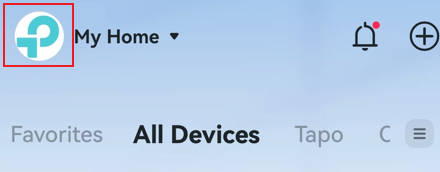
Entrada dois: APP -> Clique para visualizar a Câmera -> Reprodução e Download -> Selecione Vídeo em Nuvem

Passo 2: Baixar Vídeo para o Aplicativo Tapo
- Escolha um vídeo em nuvem que você deseja baixar
- Clique no ícone de Download abaixo da tela de visualização ao vivo ou clique no símbolo Mais -> Download na lista de vídeos para iniciar o download.

Remova o cartão SD da câmera e leia os vídeos em um computador com um leitor de cartão SD.
- Para a maioria das câmeras Wi-Fi, certifique-se de que seu telefone esteja conectado à mesma rede Wi-Fi que a câmera. Para câmeras 4G que usam um cartão SIM para acesso à internet, bem como certos modelos Wi-Fi como o Tapo C660 KIT, seu telefone e a câmera não precisam estar na mesma rede, apenas garanta que ambos tenham uma conexão estável com a internet.
- Aplicativo Tapo -> Eu (Me) -> Reprodução e Download -> Reprodução (Playback) -> Alterne para a seção de vídeos do cartão SD. Observe que a localização do botão Eu (Me) pode variar conforme a versão do app. Ele está localizado no canto inferior direito ou no canto superior esquerdo do aplicativo.
ou
- Localize o vídeo de detecção que deseja baixar -> Download

* Por favor, note que a disponibilidade deste recurso pode variar dependendo do modelo específico, hardware e versão do firmware. Consulte os detalhes do seu dispositivo para verificar se é suportado.
Este recurso permite que os usuários cortem e baixem segmentos de vídeo desejados de gravações contínuas ou vídeos de detecção de movimento.
- Para a maioria das câmeras Wi-Fi, certifique-se de que seu telefone esteja conectado à mesma rede Wi-Fi que a câmera. Para câmeras 4G que usam um cartão SIM para acesso à internet, bem como certos modelos Wi-Fi como o Tapo C660 KIT, seu telefone e a câmera não precisam estar na mesma rede, apenas garanta que ambos tenham uma conexão estável com a internet.
- Aplicativo Tapo -> Eu (Me) -> Reprodução e Download -> Reprodução -> Alterne para a seção de vídeos do cartão SD. Observe que a localização do botão Eu (Me) pode variar conforme a versão do app. Ele está localizado no canto inferior direito ou no canto superior esquerdo do aplicativo.
ou
- Toque na tela e clique no ícone da tesoura. 
- Arraste a linha do tempo na área em branco horizontalmente para selecionar o momento em que o vídeo precisa ser cortado.
- Mova as setas da seção de vídeo alvo para selecionar a duração do vídeo que deseja baixar -> Cortar e Baixar (Clip & Download).

* Comprimento de vídeo suportado: 1-10 minutos.
* Por favor, note que a disponibilidade deste recurso pode variar dependendo do modelo específico, hardware e versão do firmware. Consulte os detalhes do seu dispositivo para verificar se é suportado.
Nota: Os vídeos baixados serão salvos temporariamente no APP, momento em que você já poderá assisti-los localmente sem uma conexão com a internet. Se você quiser exportar os vídeos para a memória do seu telefone e compartilhá-los com outra pessoa, consulte as instruções abaixo.
Como exportar vídeos para o celular
- Vá para Reprodução e Download -> Download
- Selecione e baixe os vídeos ou imagens que você deseja baixar; os arquivos serão salvos no álbum do seu celular.
* A permissão de armazenamento para o aplicativo Tapo é necessária.
* Limpar o cache do aplicativo Tapo causará a exclusão de todos os arquivos baixados no APP; tenha cuidado, especialmente quando um vídeo em nuvem expirado foi baixado no APP, mas não no armazenamento do telefone.
Esta FAQ é útil?
Seu feedback ajuda a melhorar este site.


