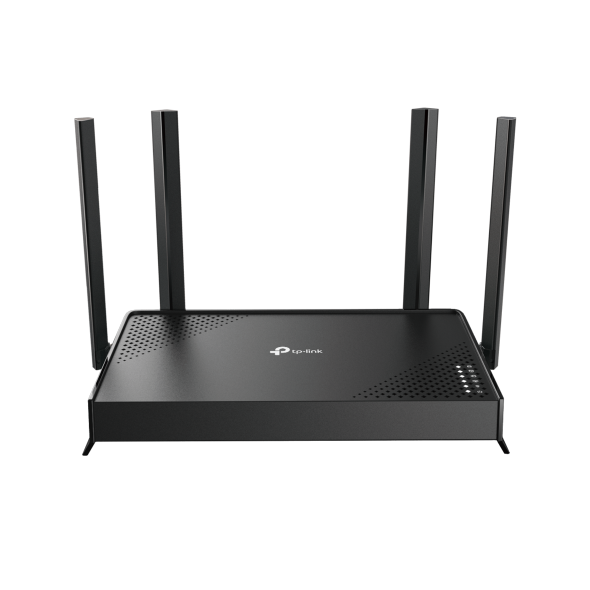
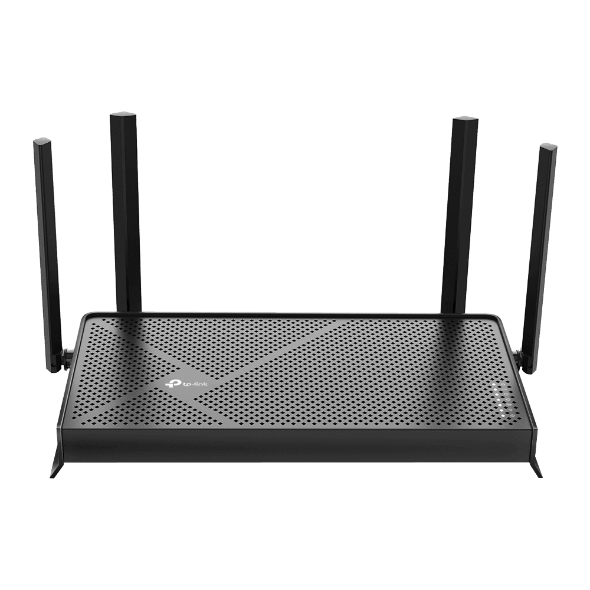
Como configurar a VPN WireGuard em um roteador sem fio TP-Link
 487661
Cenário de Aplicação do Usuário
Quando o usuário precisa de um protocolo VPN seguro, rápido e moderno para acessar remotamente a rede interna. Baseado no protocolo UDP, o WireGuard VPN utiliza algoritmos de criptografia modernos para melhorar a eficiência do trabalho.
Como Configurar o Archer AX55 como um Servidor VPN WireGuard
O Servidor VPN WireGuard é usado para criar uma conexão VPN WireGuard para que dispositivos remotos acessem sua rede doméstica.
Passo 1. Configurar o Servidor VPN WireGuard no seu Roteador
1. Visite http://tplinkwifi.net e faça login com seu TP-Link ID ou a senha que você definiu para o roteador.
2. Vá em Avançado (Advanced) > Servidor VPN (VPN Server) > WireGuard e marque a caixa Ativar (Enable) do WireGuard.

3. Visualize as configurações padrão da VPN WireGuard, como mostrado acima. Os parâmetros são preenchidos automaticamente; NÃO os altere, a menos que seja necessário.
4. Selecione o tipo de Acesso do Cliente (Client Access). Selecione Somente Rede Doméstica (Home Network Only) se desejar que o dispositivo remoto acesse apenas sua rede local; selecione Internet e Rede Doméstica (Internet and Home Network) se também desejar que o dispositivo remoto acesse a internet através do Servidor VPN.
5. (Opcional) Clique em Configurações Avançadas (Advanced Settings) para exibir mais opções. Se o DNS estiver ativado, o roteador se tornará o servidor DNS do cliente VPN. Altere o tempo de Manutenção de Conexão (Persistent Keepalive) (25 segundos por padrão) para enviar sinais de vitalidade regularmente; você também pode clicar em RENOVAR CHAVE (RENEW KEY) para atualizar as chaves pública e privada.
Passo 2. Criar contas que podem ser usadas por clientes remotos para conectar ao servidor VPN.
1. Localize a seção Lista de Contas (Account List). Clique em Adicionar (Add) para criar uma conta.

2. Especifique um nome para esta conta.
3. Insira o endereço da interface virtual atribuída a esta conta. NÃO altere, a menos que seja necessário.
4. O tráfego enviado do cliente VPN WireGuard para os IPs permitidos (cliente) será transmitido pelo túnel. Por padrão, todo o tráfego de rede dos clientes passará pelo túnel. NÃO altere, a menos que necessário.
5. O tráfego enviado do servidor VPN WireGuard para os IPs permitidos (servidor) será transmitido pelo túnel. NÃO altere, a menos que necessário.
6. Ative ou desative a chave pré-compartilhada (Pre-shared key).
7. Clique em SALVAR (SAVE).
Nota: Uma conta só pode ser usada por um cliente VPN WireGuard por vez para se conectar ao servidor.
8. Conectar ao servidor WireGuard:
Na Lista de Contas, clique em  na coluna Modificar (Modify) da conta correspondente.
• Para telefones celulares, baixe o App WireGuard na Google Play ou Apple Store e use o App para escanear o Código QR para conectar a este servidor.

• Para outros dispositivos (ex: cliente VPN WireGuard TP-Link), clique em EXPORTAR (EXPORT) para salvar o arquivo de configuração que será usado pelo dispositivo remoto.

9. Na lista de contas, você pode clicar nos botões para modificar as configurações, conectar ao servidor ou excluir a conta.

Como Configurar o Cliente VPN WireGuard no Archer AX55
Siga as etapas abaixo para configurar o Cliente VPN WireGuard no Archer AX55:
1. Baixe o arquivo de configuração do seu provedor de VPN.
2. Atualmente, suportamos alguns parâmetros básicos do arquivo de configuração, conforme a Imagem 1. Se o arquivo incluir endereço IPv6, MTU ou outros (exemplo na Imagem 2), edite o arquivo, exclua esses parâmetros e salve-o.


3. Visite http://tplinkwifi.net e faça login. Vá em Avançado (Advanced) > Cliente VPN (VPN Client).
4. Ative o Cliente VPN e clique em SALVAR (SAVE).
5. Clique no botão Adicionar (Add) no canto superior direito da Lista de Servidores, especifique uma descrição, escolha WireGuard como Tipo de VPN, clique em PROCURAR (BROWSE) para importar o arquivo e clique em SALVAR.

6. Verifique e ative o WireGuard na Lista de Servidores, adicione e ative o Acesso VPN para os dispositivos que usarão a função.

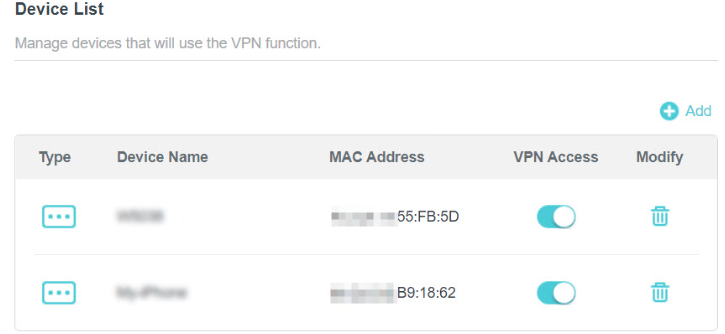
Nota: NÃO é sugerido usar o mesmo arquivo de configuração em vários clientes VPN simultaneamente. Você pode importar o arquivo no celular e no roteador, mas os protocolos WireGuard não permitem a conexão simultânea ao servidor com a mesma conta.
Esta FAQ é útil?
Seu feedback ajuda a melhorar este site.