
Como configurar o controle de acesso Wi-Fi no TP-Link Deco
 111836
Introdução
O Controle de Acesso Wi-Fi é usado para bloquear ou permitir que dispositivos clientes específicos acessem a rede Wi-Fi do seu Deco com base em uma lista de dispositivos bloqueados (Lista de Bloqueio) ou uma lista de dispositivos permitidos (Lista de Permissão). Este artigo mostra as etapas para configurar o Controle de Acesso Wi-Fi no aplicativo Deco (iOS ou Android).
Configuração
Passo 1. Abra o aplicativo Deco, vá para a aba Segurança e toque no módulo Controle de Acesso Wi-Fi.
Nota: A opção de Controle de Acesso Wi-Fi só é visível quando todas as unidades Deco na rede a suportam.

Passo 2. Toque em Modo e escolha um modo de acesso Wi-Fi.


Modo Lista de Bloqueio: Adicione clientes à Lista de Bloqueio para impedi-los de acessar sua rede Wi-Fi. Você pode selecionar os clientes diretamente ou inserir o endereço MAC do dispositivo que deseja bloquear. Assim, apenas os clientes na Lista de Bloqueio serão proibidos de se conectar ao Wi-Fi do Deco.
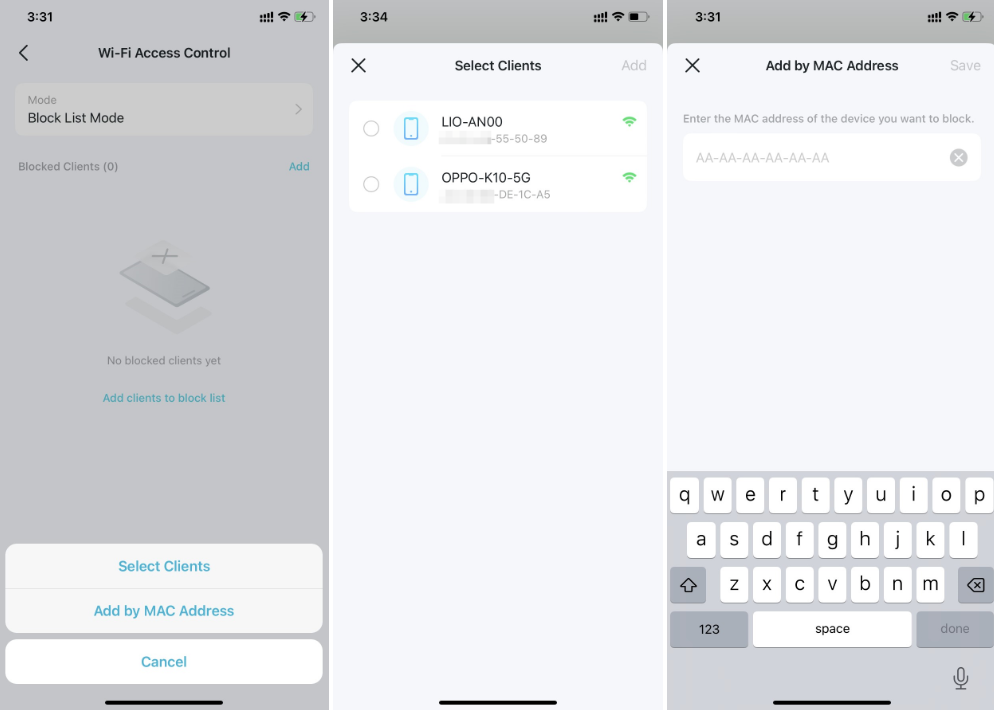
Modo Lista de Permissão: Adicione clientes à Lista de Permissão para permitir apenas o acesso deles à sua rede Wi-Fi. Assim, apenas os dispositivos na Lista de Permissão terão permissão para se conectar (exceto quando a Exceção de Rede de Convidados estiver ativada).
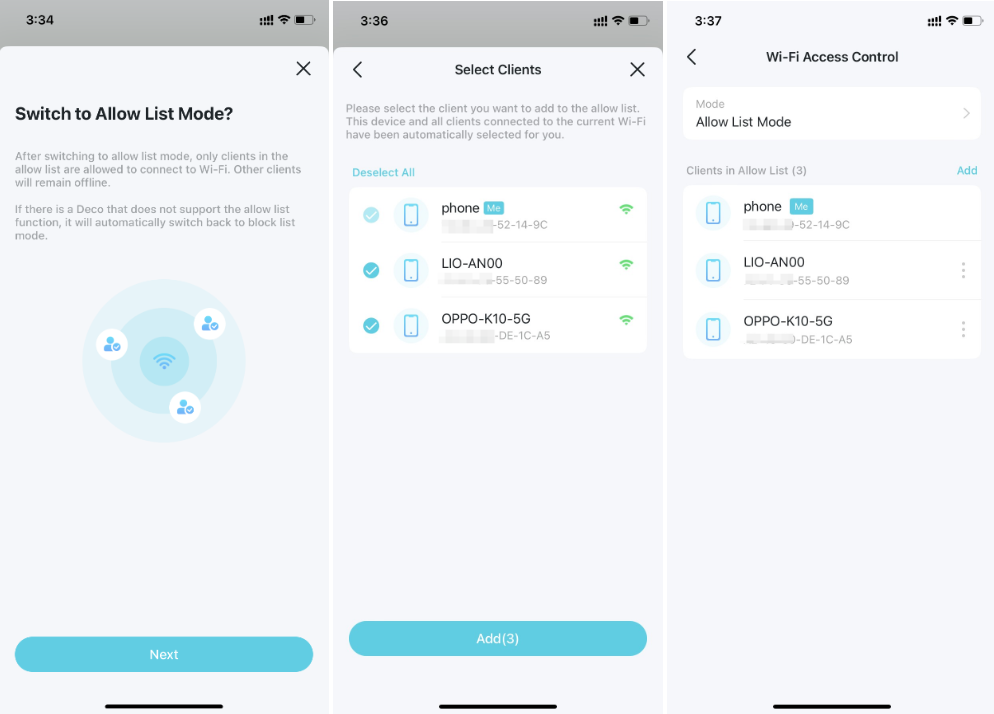
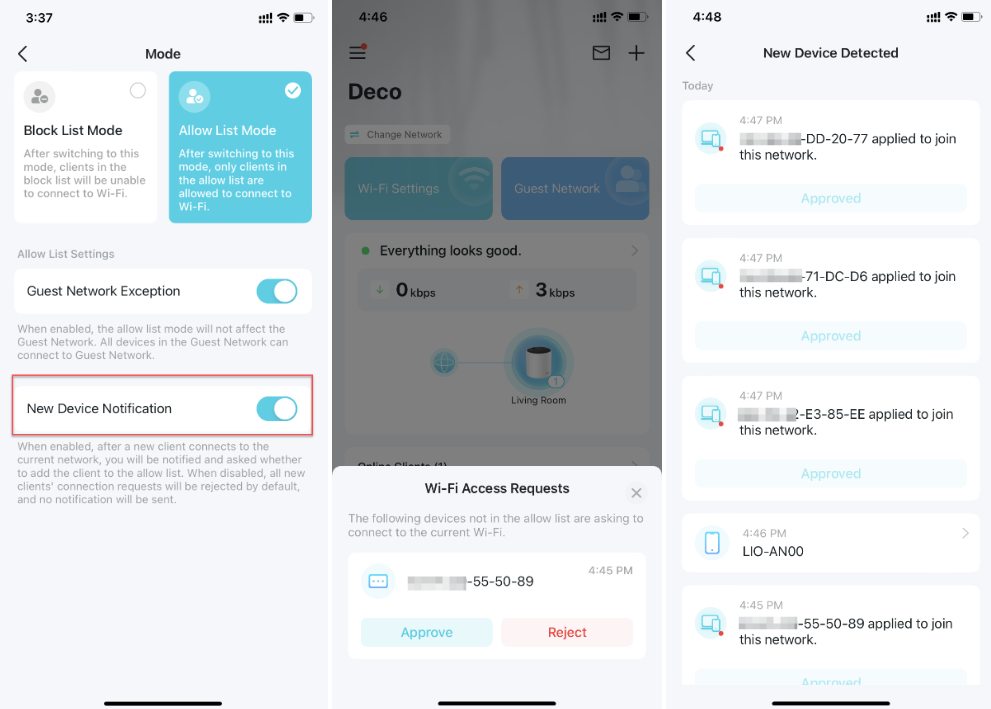
- Exceção de Rede de Convidados: No Modo Lista de Permissão, seus convidados ainda podem se conectar à Rede de Convidados sem serem afetados pelo modo Lista de Permissão se você ativar a Exceção de Rede de Convidados.

- Notificação de Novo Dispositivo: No Modo Lista de Permissão, ative esta função para receber notificações de consulta quando novos dispositivos se conectarem à rede. Quando desativada, todas as solicitações de conexão de dispositivos serão rejeitadas por padrão sem o recebimento de notificações.
Dica: Você pode verificar todo o histórico de notificações sobre dispositivos detectados recentemente em Mensagens.
Esta FAQ é útil?
Seu feedback ajuda a melhorar este site.
_Overview_normal_20250624154835a.png)
