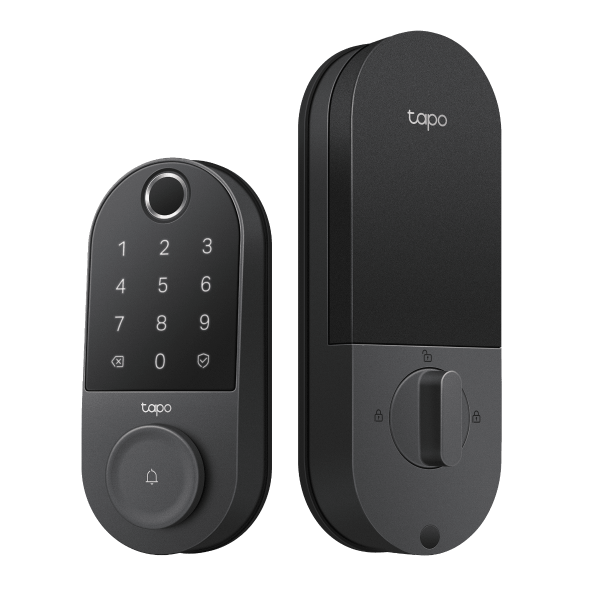
Como configurar o dispositivo inteligente TP-Link Tapo (Bluetooth) através do aplicativo Tapo
 107585
Introdução
Os dispositivos inteligentes TP-Link podem ser controlados através do aplicativo Tapo, tanto local quanto remotamente. Dessa forma, podemos facilmente tornar a casa inteligente. Este artigo apresentará como conectar o dispositivo inteligente TP-Link Tapo (Bluetooth) à rede doméstica.
Requisitos
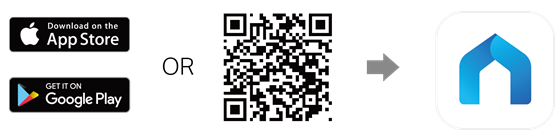
- Acesse a Google Play ou a Apple App Store ou escaneie o código QR abaixo para baixar o aplicativo Tapo.
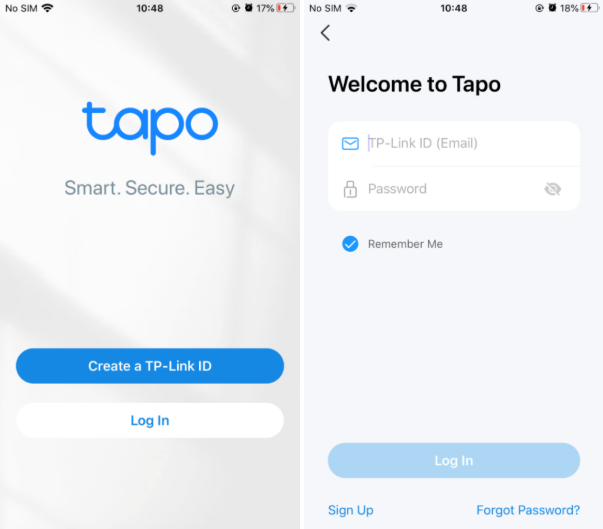
- Abra o aplicativo e use seu TP-Link ID para fazer login. Se você não tiver um TP-Link ID, toque em Criar um TP-Link ID para criar um, e o aplicativo guiará você pelo restante do processo.
- Se o seu dispositivo Apple for iOS 14 ou superior, por favor, ative a opção "Rede Local".
Configuração
Aqui, usamos o Tapo P110 como exemplo.
Passo 1. Adicione o dispositivo inteligente no aplicativo Tapo. Toque no ícone “+” e selecione “Adicionar Dispositivo”, depois clique em “Tomadas” (Plugs) e selecione o número do modelo.
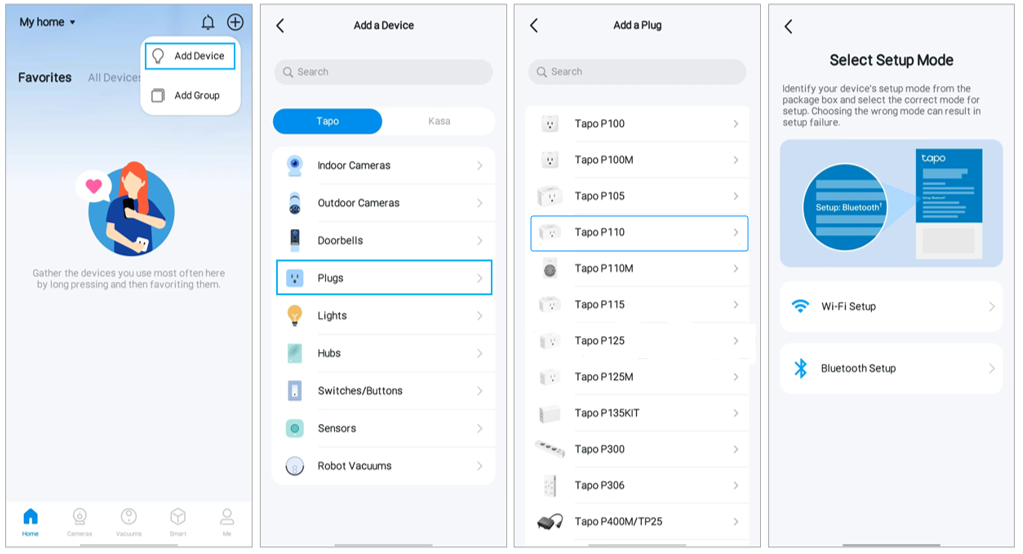
Nota: Alguns modelos podem suportar diferentes modos de configuração devido a diferenças de hardware. Por favor, identifique o modo de configuração do seu dispositivo com atenção para determinar se ele é um modelo de configuração via Wi-Fi ou via Bluetooth. Se o seu dispositivo transmitir um sinal de Wi-Fi padrão (ex: Tapo_Plug_XXXX) na lista de redes do seu telefone, ele é um modelo de configuração via Wi-Fi. Consulte este FAQ para instruções de configuração. Se o seu dispositivo não transmitir um sinal de Wi-Fi padrão, siga as etapas de configuração via Bluetooth abaixo.
Para dispositivos compatíveis com Matter, escolha diretamente “Bluetooth Setup” (Configuração via Bluetooth).
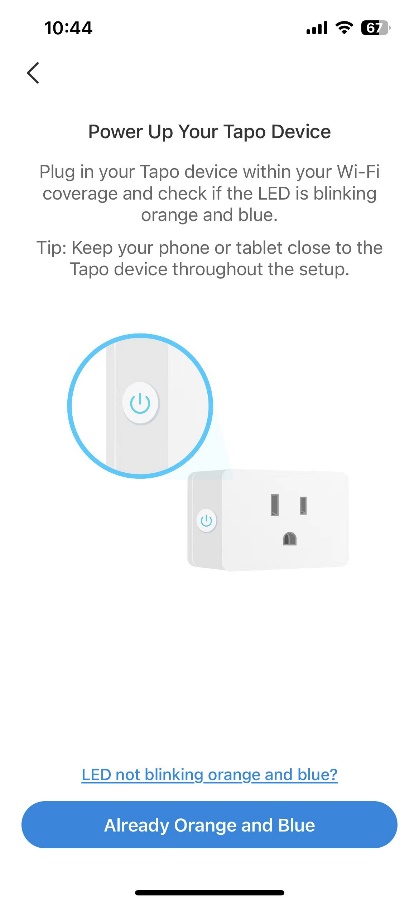
Passo 2. Conecte sua tomada Tapo a uma saída de energia e aguarde até que o LED esteja piscando em laranja e verde/azul. Ative o Bluetooth no seu telefone e toque no botão “JÁ ESTÁ EM LARANJA E VERDE”. Mantenha seu telefone ou tablet próximo à tomada Tapo durante a configuração.
Nota: Se o LED não piscar em laranja e verde, toque em "O LED não está piscando em laranja e verde?" para obter ajuda ou resete o dispositivo conforme as instruções.
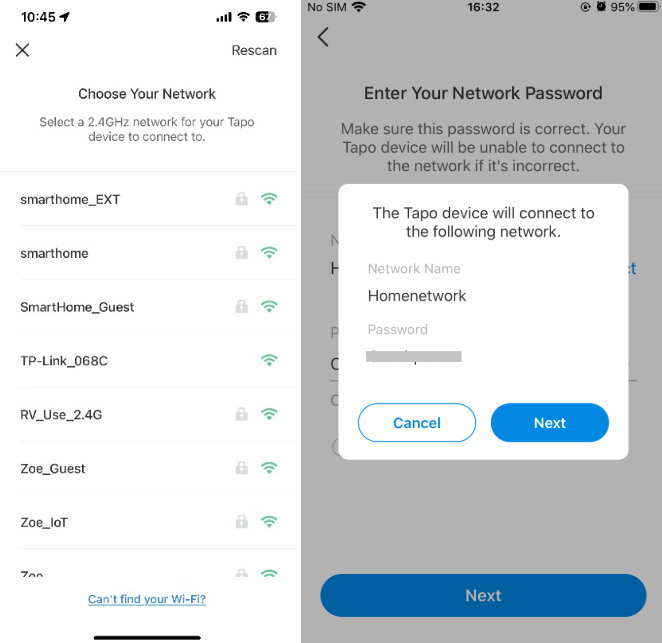
Passo 3. Após o dispositivo ser descoberto, conecte-o ao Wi-Fi da sua casa e siga as instruções no aplicativo para concluir a configuração. Se você não encontrar sua rede doméstica na lista de Wi-Fi, clique em “REESCANEAR” (RESCAN) no canto superior direito. Se o problema persistir, clique em “Não encontrou seu Wi-Fi?” na parte inferior e insira o SSID e a senha da sua rede manualmente.
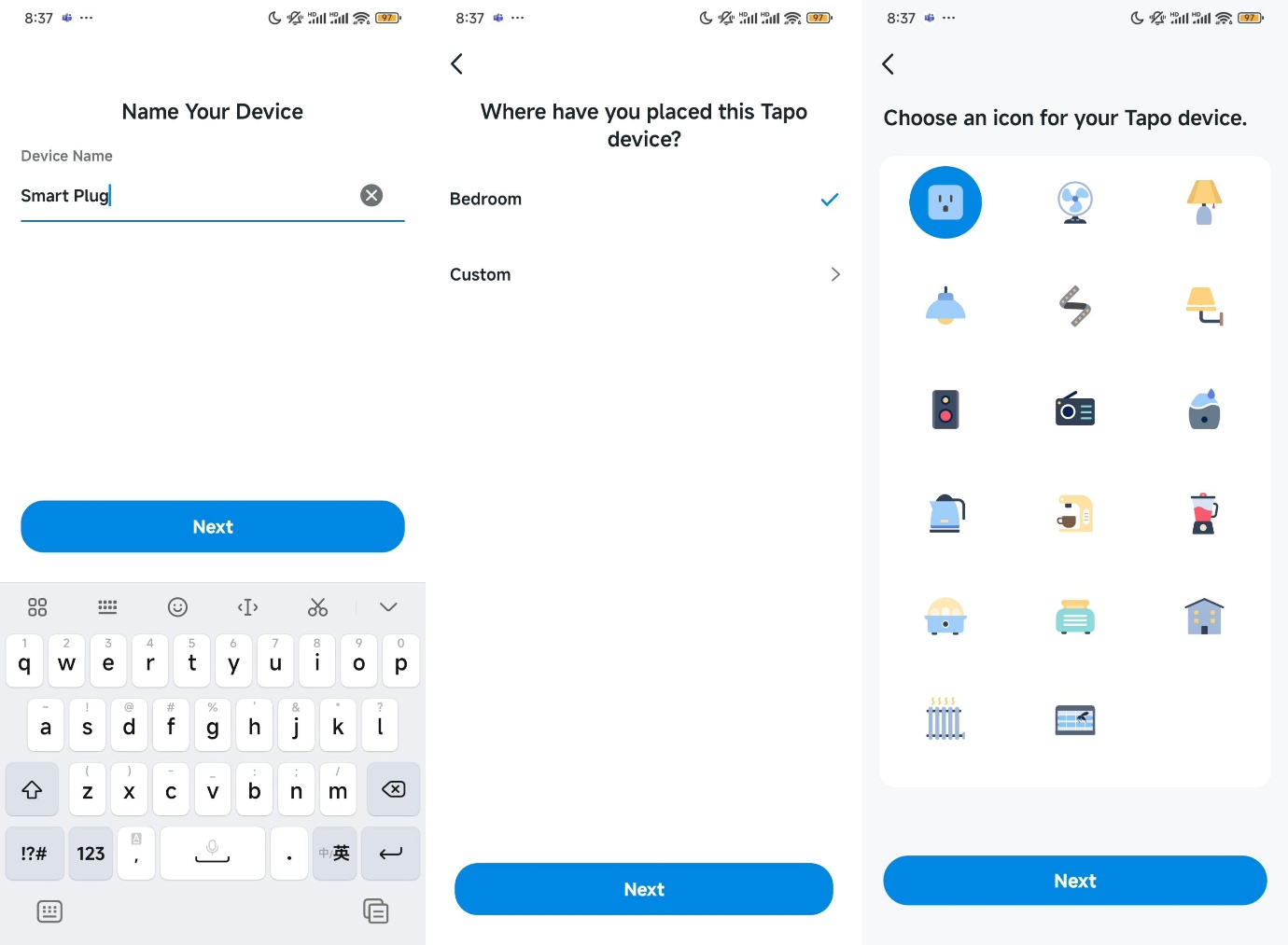
Passo 4. Depois que o dispositivo Tapo estiver conectado ao Wi-Fi residencial, você pode dar um nome a ele, definir o local e personalizar seu ícone para identificá-lo facilmente.
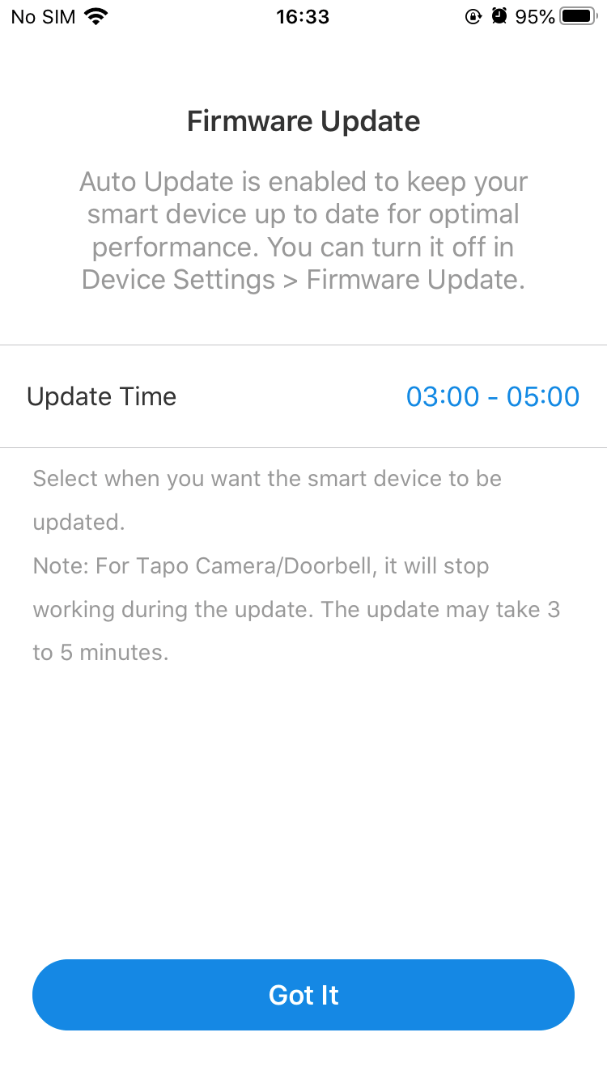
Passo 5. Após a configuração, você pode verificar se há firmwares recentes para garantir o desempenho ideal.
Passo 6. Defina o horário de Atualização Automática para manter seus dispositivos inteligentes sempre atualizados.
Passo 7. Pronto! Agora você pode gerenciar sua tomada Tapo através do aplicativo a qualquer momento e em qualquer lugar.
Perguntas Frequentes
P1: O que devo fazer se falhar ao configurar os dispositivos Tapo?
R1: Você pode consultar https://www.tapo.com/faq/92/ para uma solução de problemas detalhada.
P2: Como posso usar o Amazon Echo ou Google Home para gerenciar o dispositivo inteligente Tapo após a configuração?
R2: Para este fim, você pode consultar os FAQs abaixo para instruções:
Como fazer meu dispositivo Tapo / Kasa funcionar com Amazon Alexa | Tapo
Como conectar o dispositivo inteligente Tapo / Kasa ao Google Home | Tapo
Para saber mais detalhes de cada função e configuração, visite o Download Center para baixar o manual do seu produto.
Esta FAQ é útil?
Seu feedback ajuda a melhorar este site.