
Como atualizar ou alterar o método de pagamento para Tapo Care ou Kasa Care
 26932
26932Introdução
Este FAQ explica como atualizar seu método de pagamento ou trocar de plataforma para as assinaturas do Tapo Care e Kasa Care. Quer você esteja alterando um cartão registrado, mudando do Apple Pay para o PayPal ou atualizando os detalhes de faturamento pelo aplicativo ou portal web, este guia cobre todas as plataformas suportadas e etapas.
Requisitos
- Uma conta TP-Link ID válida vinculada à sua assinatura Tapo ou Kasa
- Acesso ao dispositivo ou plataforma onde a assinatura está ativa (Apple App Store, Google Play Store ou site do Tapo Care)
- Um novo método de pagamento pronto para uso
Configuração
Cenário 1: Atualizando o método de pagamento no Apple Pay
Por favor, consulte o link abaixo:
Se você precisar alterar ou atualizar o método de pagamento do seu ID Apple - Suporte da Apple
Cenário 2: Atualizando o método de pagamento no Google Play (Android)
Por favor, consulte o link abaixo:
Cenário 3: Atualizando o método de pagamento no PayPal
Por favor, consulte o link abaixo:
Como faço para atualizar meu cartão de débito ou crédito no PayPal?
Nota: Devido à política do PayPal, a conta de faturamento do PayPal não pode ser alterada diretamente. Se desejar alterá-la, você precisará primeiro cancelar a assinatura atual e assinar novamente com a nova conta.
Cenário 4: Atualizando cartões de pagamento no site do Tapo Care
Use esta opção para assinantes do Tapo Care que gerenciam pagamentos diretamente pelo portal web.
Passo 1. Visite Tapo Care | Tapo e faça login com seu TP-Link ID.
Passo 2. Verifique a assinatura ativa em Minhas Assinaturas (My Subscriptions).
Passo 3. Clique em Informações de Faturamento (Billing Info) e em editar para atualizar os detalhes do seu cartão.
Passo 4. Salve as alterações e confirme a atualização.
Nota: O novo método de pagamento será usado para o próximo ciclo de renovação automática.
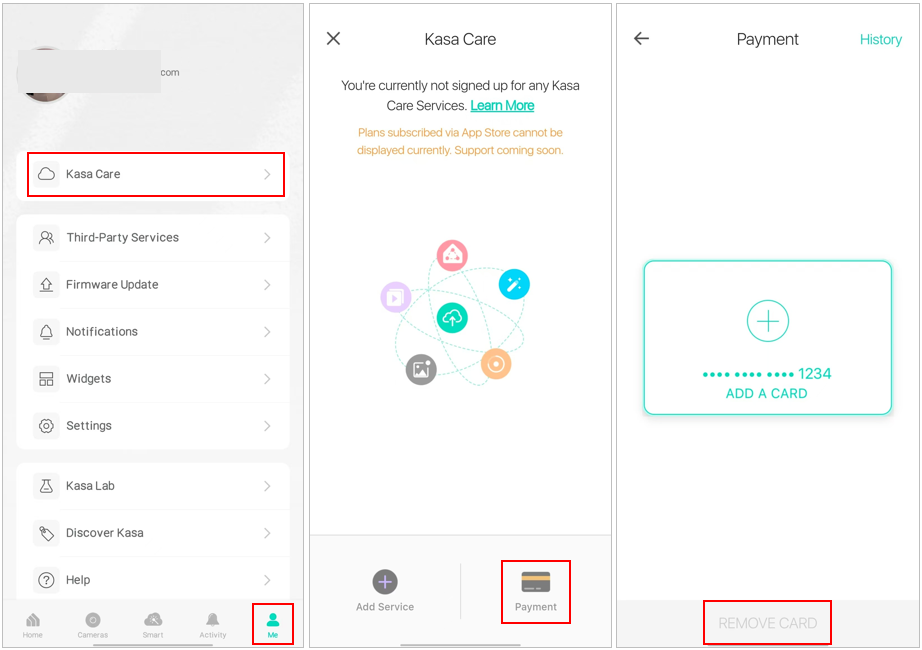
Cenário 5: Atualizando o método de pagamento no App Kasa ou página web
Para assinantes do Kasa Care que utilizam dispositivos Android ou o site da Kasa.
Passo 1. Abra o app Kasa, vá em Eu (Me) > Kasa Care > Pagamento (Payment).
Passo 2. Toque em REMOVER CARTÃO (REMOVE CARD) e selecione ADICIONAR UM CARTÃO (ADD A CARD) para inserir os novos detalhes de pagamento.
Passo 3. Confirme a atualização; as alterações são sincronizadas automaticamente entre o aplicativo e a página web.
Nota: Você receberá uma notificação por e-mail caso ocorra uma falha no pagamento durante a renovação.
Perguntas Frequentes
P1: Posso mudar minha assinatura para uma plataforma de pagamento diferente?
R1: Sim, mas você deve primeiro cancelar sua assinatura atual na plataforma original (ex: Apple Pay, Google Play, site do Tapo Care) e depois assinar novamente usando sua nova plataforma de pagamento preferida. O sistema não suporta a migração direta de assinaturas entre plataformas.
P2: Alterar meu método de pagamento afetará meu serviço imediatamente?
R2: Não. O método de pagamento atualizado só será utilizado na próxima renovação automática. Seu serviço continua ininterrupto até a data de renovação.
P3: Por que não consigo ver a opção “Informações de Faturamento” no site da Tapo?
R3: Esta opção só está disponível para assinaturas gerenciadas através do site da Tapo. Se você assinou via Apple Pay ou Google Play, deve gerenciar os pagamentos através dessas plataformas.
Esta FAQ é útil?
Seu feedback ajuda a melhorar este site.


