Como adicionar dispositivos VIGI no VIGI Cloud VMS
 39252
39252Conteúdo
Vinculação pelo Lado da Câmera ao VIGI Cloud VMS
Vinculação pelo Lado do NVR ao VIGI Cloud VMS
Objetivo
O VIGI Cloud VMS fornece gerenciamento centralizado na nuvem para Câmeras VIGI, NVRs VIGI e Painéis Solares VIGI. Este artigo descreve como adicionar dispositivos VIGI ao VIGI Cloud VMS.
Requisitos
- VIGI Cloud VMS
- Câmera VIGI / NVR VIGI
Introdução
Ao hospedar o servidor na nuvem, o VIGI Cloud VMS pode ajudar a alcançar o gerenciamento centralizado na nuvem para dispositivos VIGI em vários locais. Os dispositivos podem ser adicionados a partir da plataforma VMS através de três métodos:
Descoberta Automática: Escaneia e adiciona automaticamente dispositivos VIGI na mesma sub-rede quando o PC de gerenciamento e os dispositivos VIGI estão na mesma rede.
Adicionar Manualmente: Adiciona dispositivos por SN ou ID do Dispositivo quando o PC e os dispositivos VIGI não estão na mesma rede, mas os dispositivos estão conectados à internet.
Importar: Para adicionar dispositivos em lote, importe uma lista de SNs de dispositivos ou IDs de Dispositivo no VIGI VMS para adição em lote.
Alternativamente, os dispositivos também podem ser vinculados à nuvem diretamente do lado do dispositivo.
Vinculação pelo Lado do Dispositivo ao VIGI Cloud VMS: Os IPCs suportam vinculação ao VIGI Cloud VMS através da Interface de Gerenciamento Web, enquanto os NVRs suportam tanto a vinculação à nuvem através da Interface de Gerenciamento Web quanto através da GUI local quando conectados a um monitor.
Configuração
Descoberta Automática
Passo 1. Faça login no portal web do VIGI Cloud VMS (https://vms.tplinkcloud.com/), selecione o site e vá para a página Dispositivos.
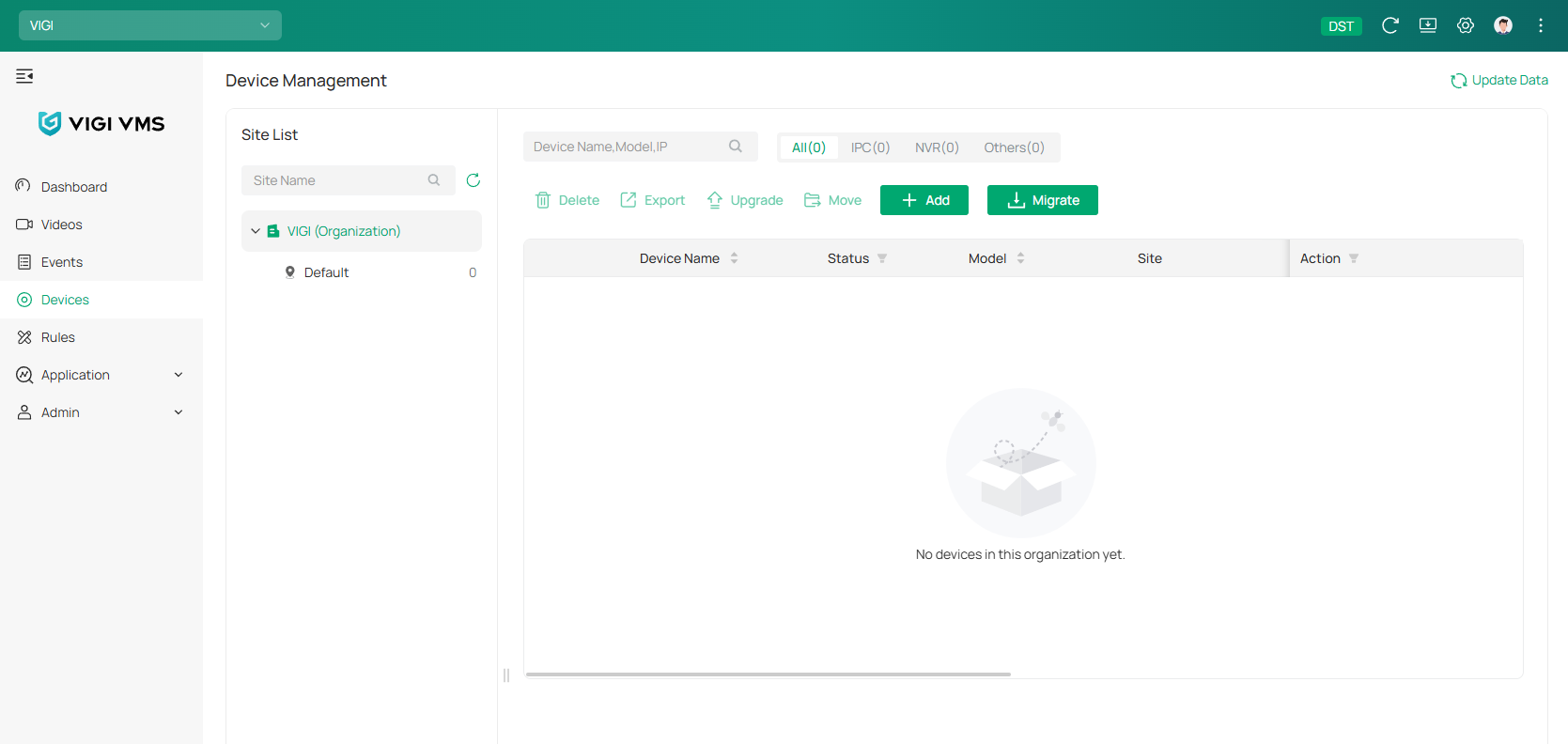
Passo 2. Clique em Adicionar e selecione o modo Descoberta Automática. Com o VIGI VMS Web Player instalado, o sistema irá escanear automaticamente os dispositivos VIGI na mesma sub-rede que o PC.
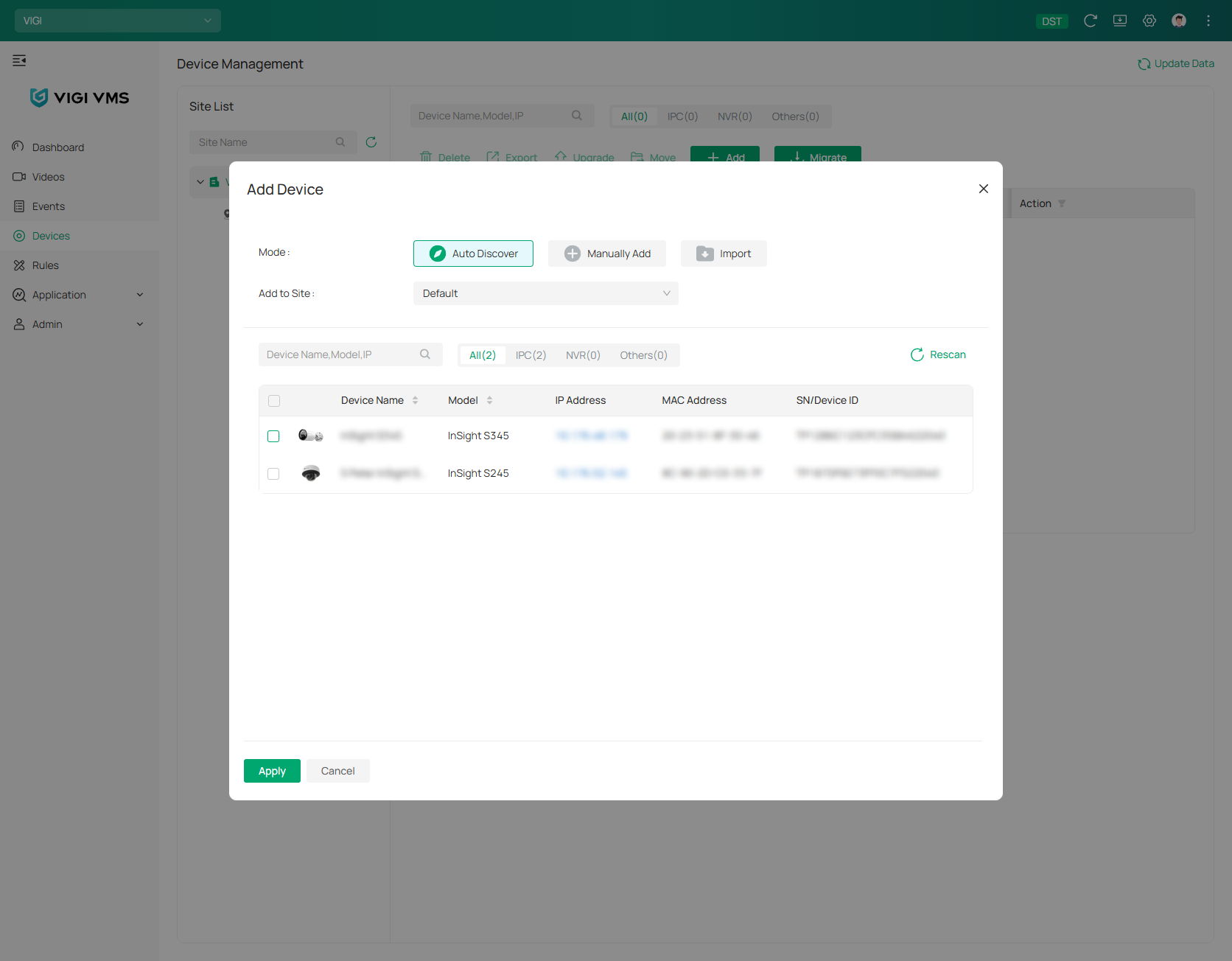
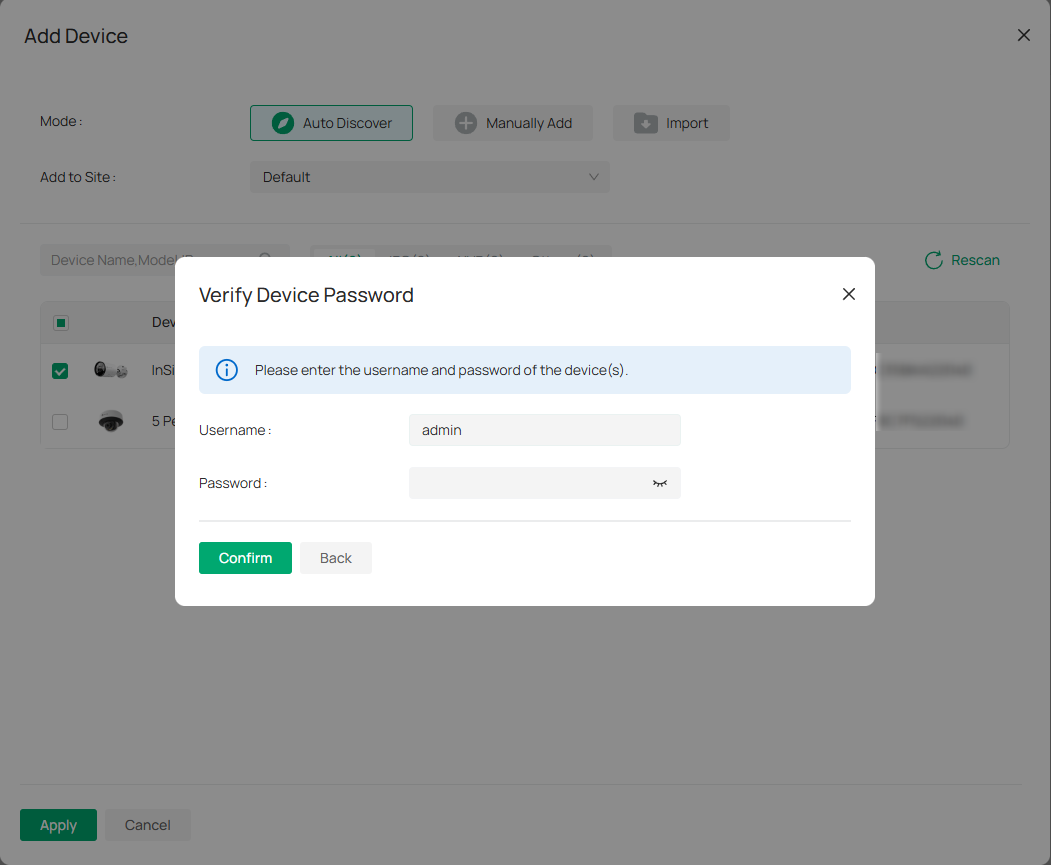
Passo 3. Selecione o site e os dispositivos, e clique em Aplicar. Digite o nome de usuário e a senha do dispositivo.
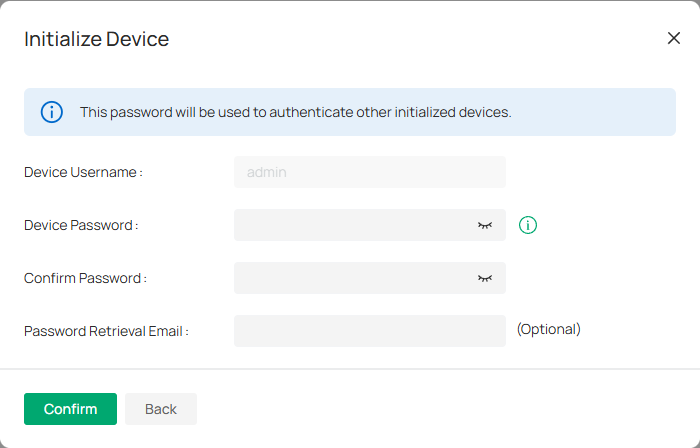
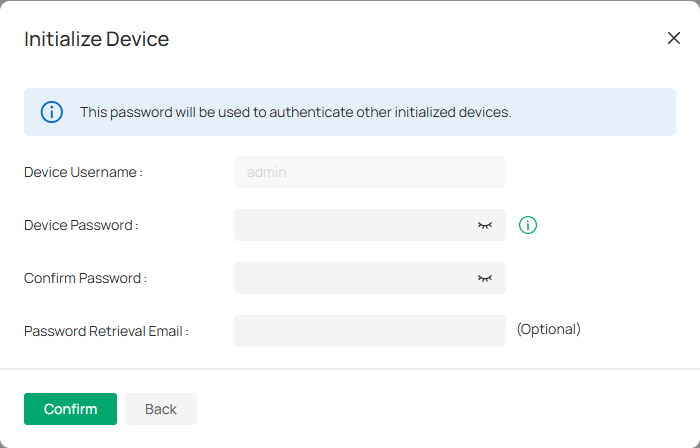
Passo 4. Se o dispositivo não estiver inicializado, continue o passo para completar a inicialização. Se o dispositivo já estiver inicializado, pule este passo.
Passo 5. Concluído.
Adicionar Manualmente
Passo 1. Faça login no portal web do VIGI Cloud VMS (https://vms.tplinkcloud.com/), selecione o site e vá para a página Dispositivos.
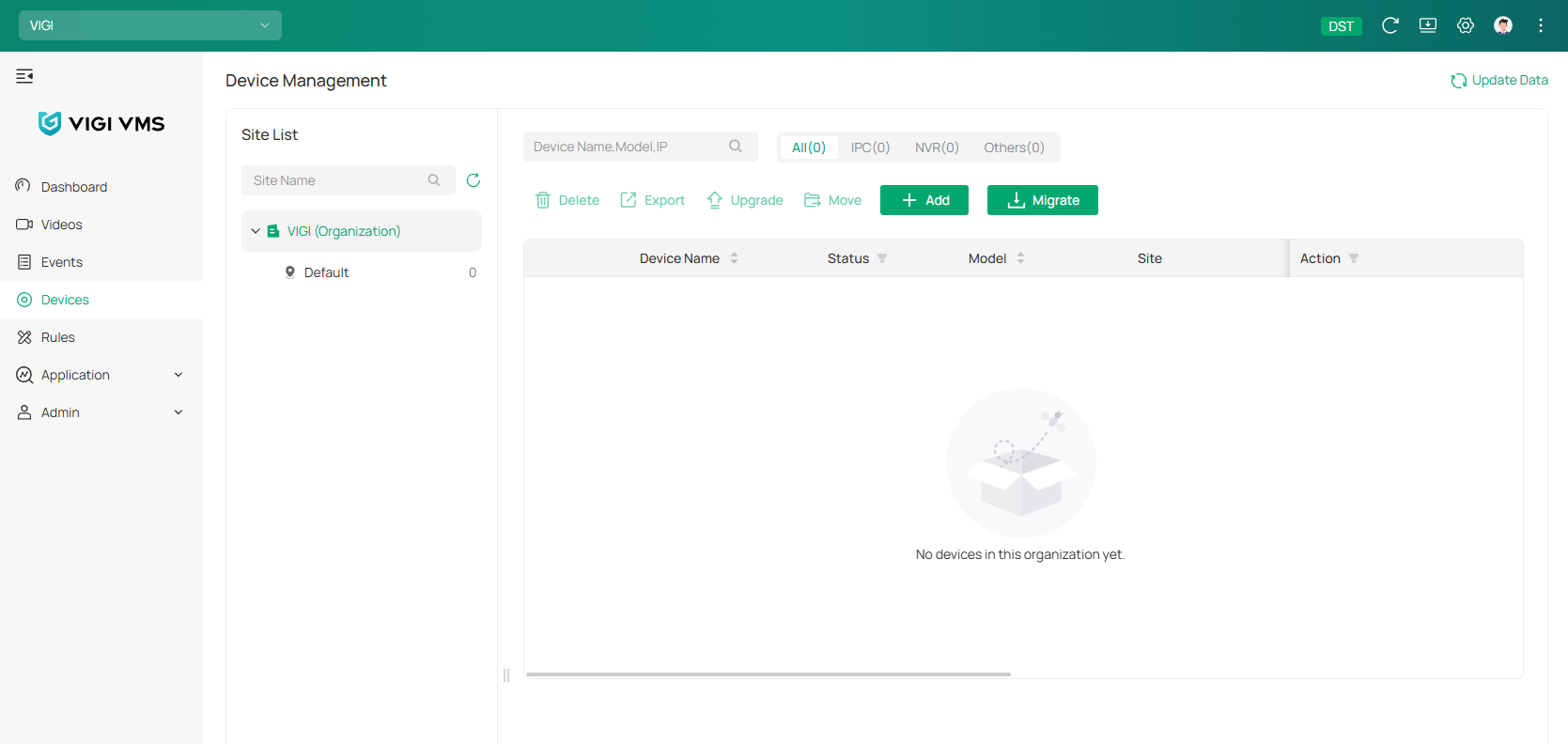
Passo 2. Clique em Adicionar e selecione o modo Adicionar Manualmente.
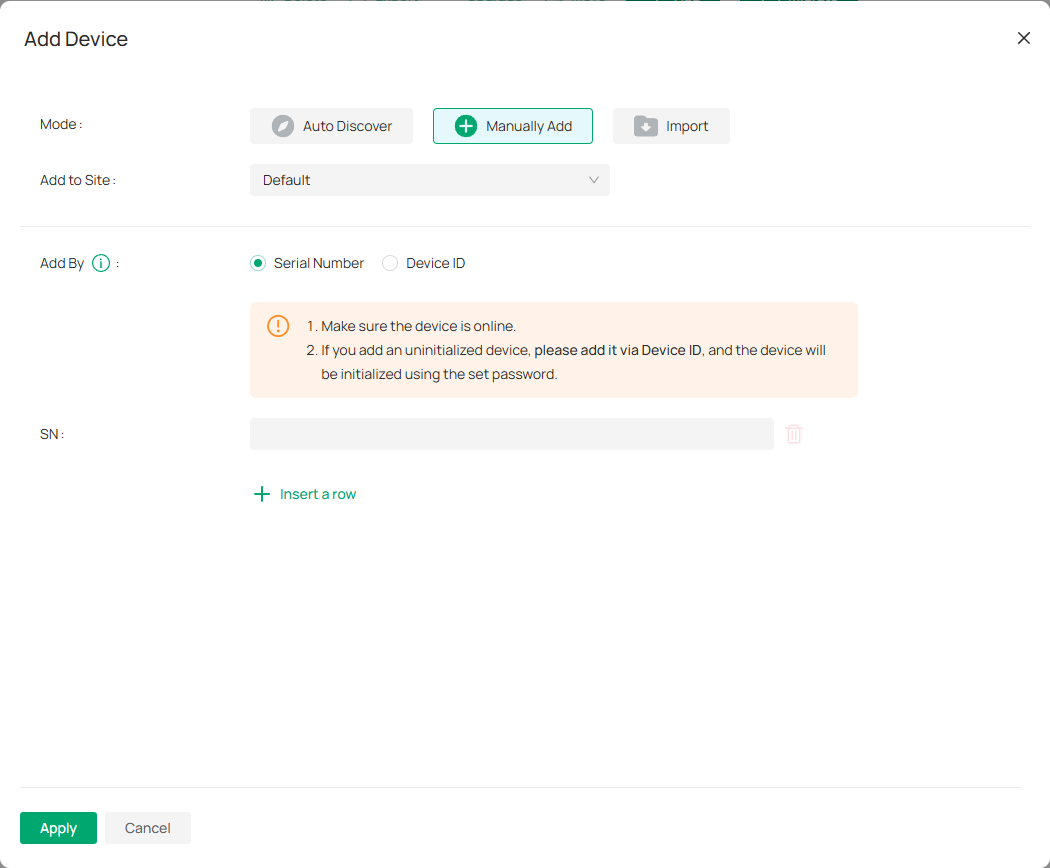
Passo 3. Obtenha o SN ou ID do Dispositivo do dispositivo a partir da etiqueta do produto.
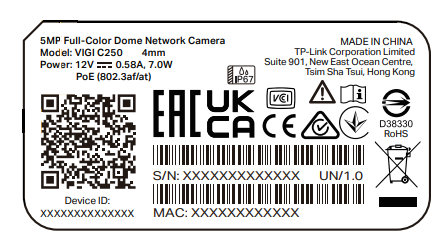
Passo 4. Selecione SN ou ID do Dispositivo e digite o SN ou ID do Dispositivo correspondente. Selecione o site para adicionar o dispositivo e clique em Aplicar.
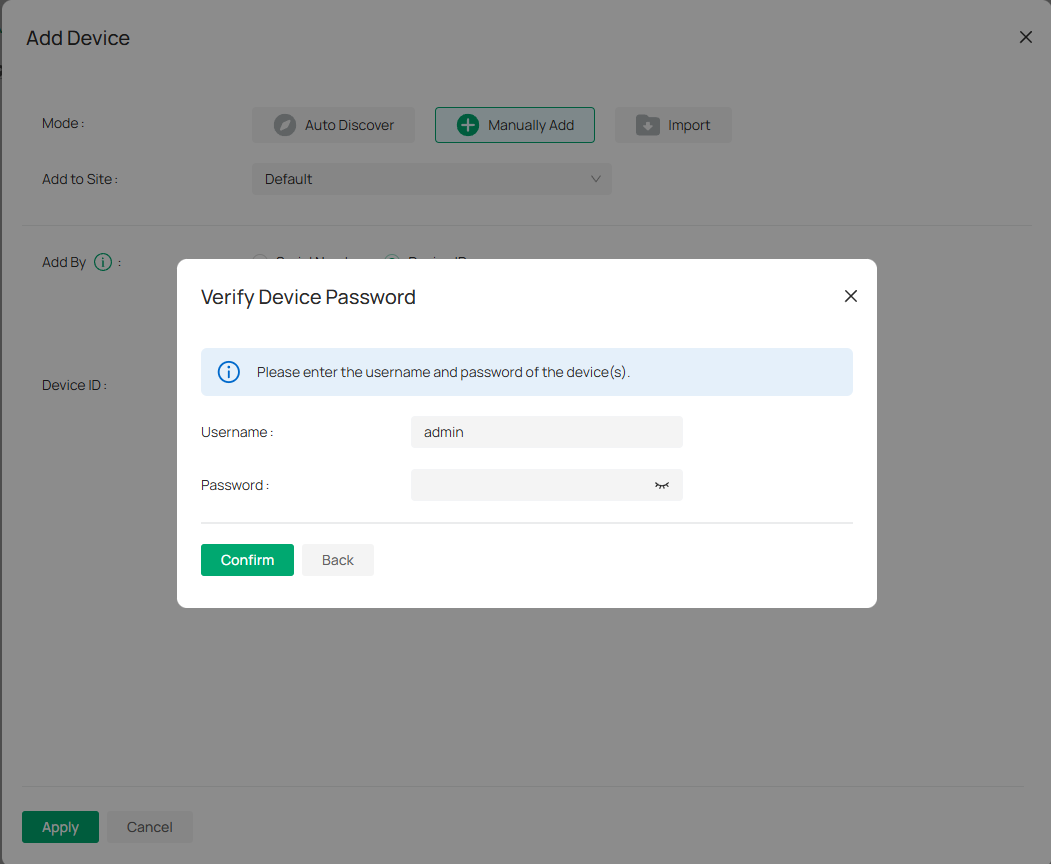
Passo 5. Se o dispositivo não estiver inicializado, continue o passo para completar a inicialização. Se o dispositivo já estiver inicializado, pule este passo.
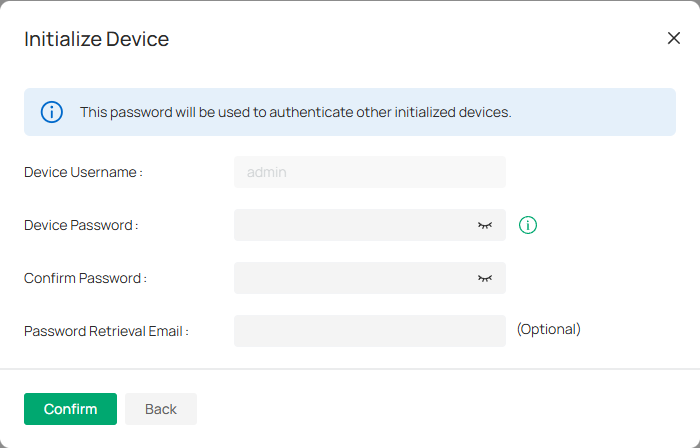
Passo 6. Concluído.
Importar
Passo 1. Faça login no portal web do VIGI Cloud VMS (https://vms.tplinkcloud.com/), selecione o site e vá para a página Dispositivos.
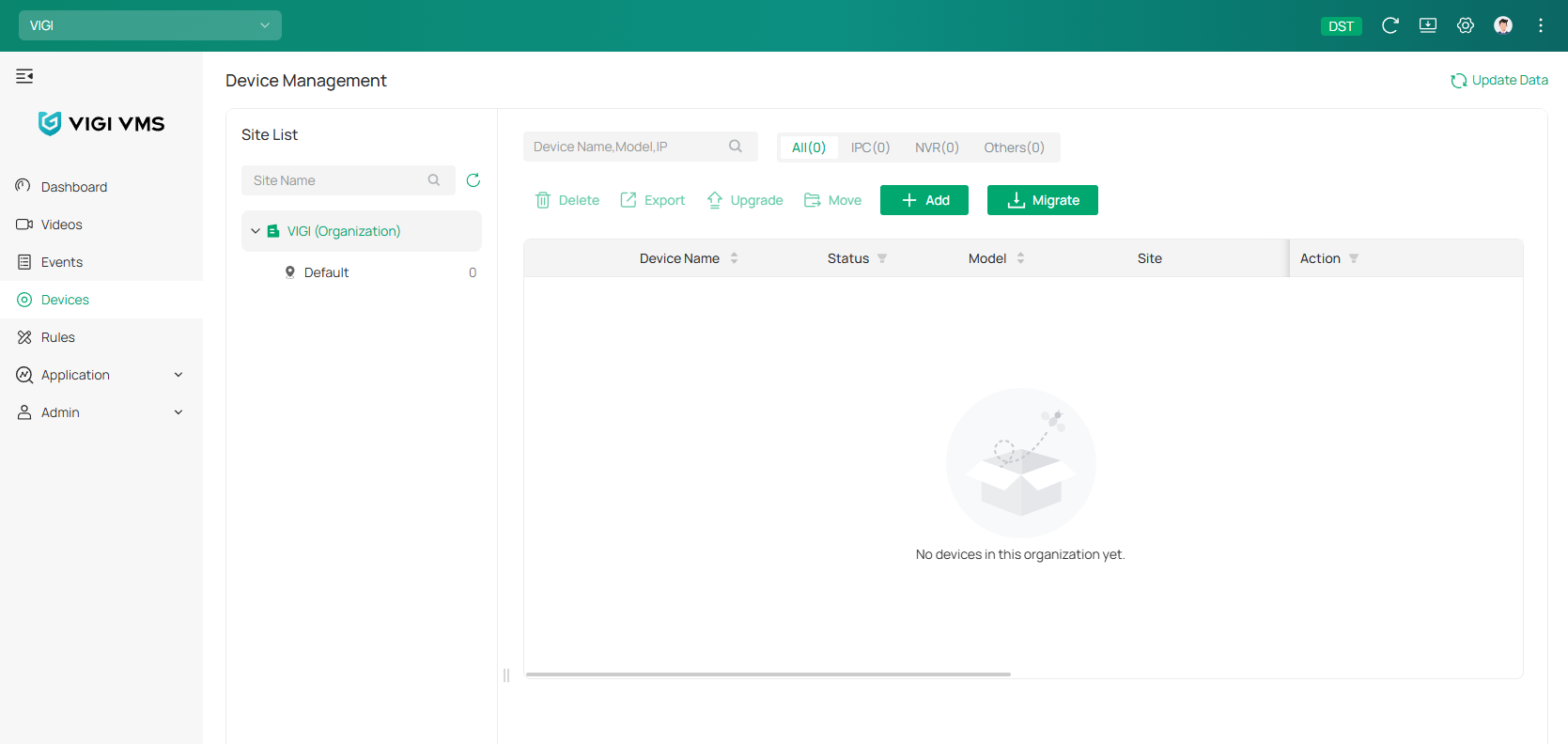
Passo 2. Clique em Adicionar e selecione o modo Importar.
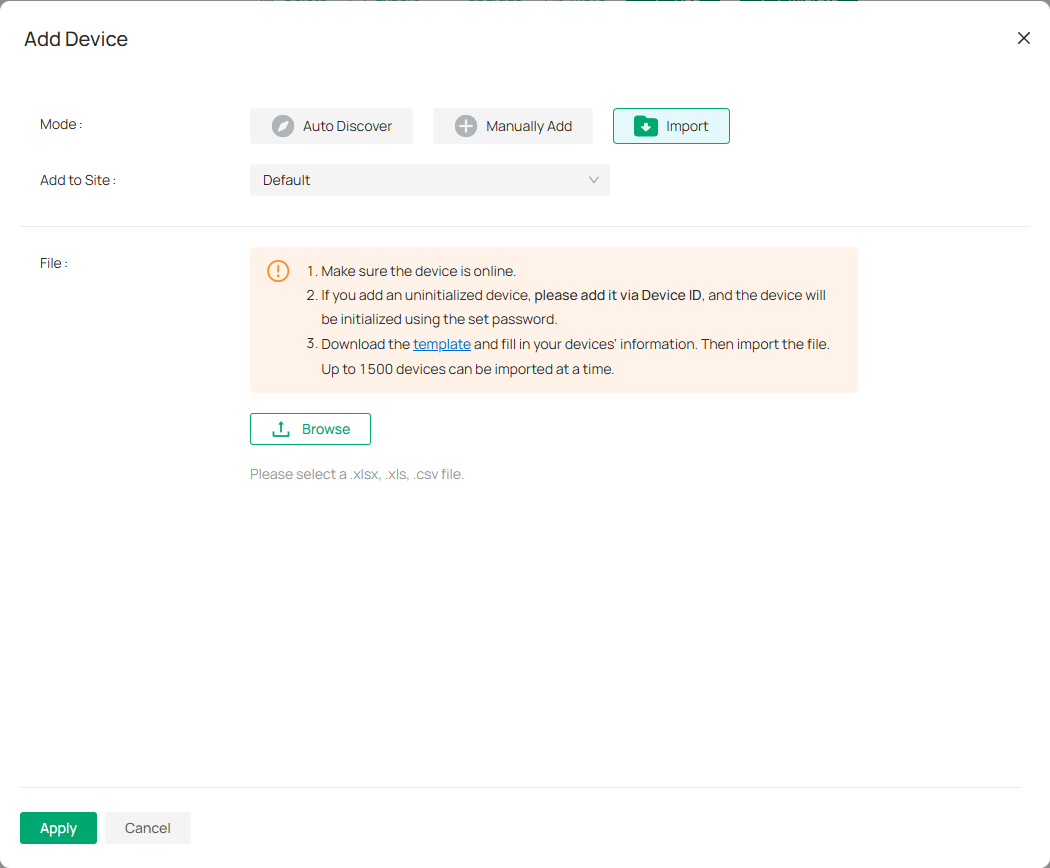
Passo 3. Obtenha o SN ou ID do Dispositivo do dispositivo a partir da etiqueta do produto.
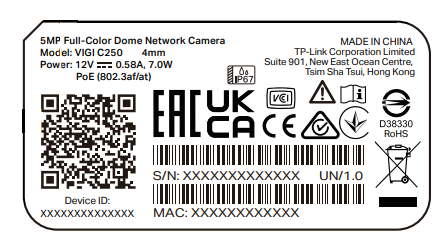
Passo 4. Baixe o modelo e insira o SN ou ID do Dispositivo dos dispositivos no modelo. Selecione o site para adicionar dispositivos e carregue o modelo preenchido.
Passo 5. Se o dispositivo não estiver inicializado, continue o passo para completar a inicialização. Se o dispositivo já estiver inicializado, pule este passo.
Passo 6. Concluído.
Vinculação pelo Lado da Câmera ao VIGI Cloud VMS
O processo a seguir descreve como adicionar um dispositivo ao VIGI Cloud VMS através da Interface de Gerenciamento Web do IPC.
Passo 1: Abra um navegador web e acesse a Interface de Gerenciamento Web do IPC pelo endereço IP. Faça login usando o nome de usuário e a senha do dispositivo.
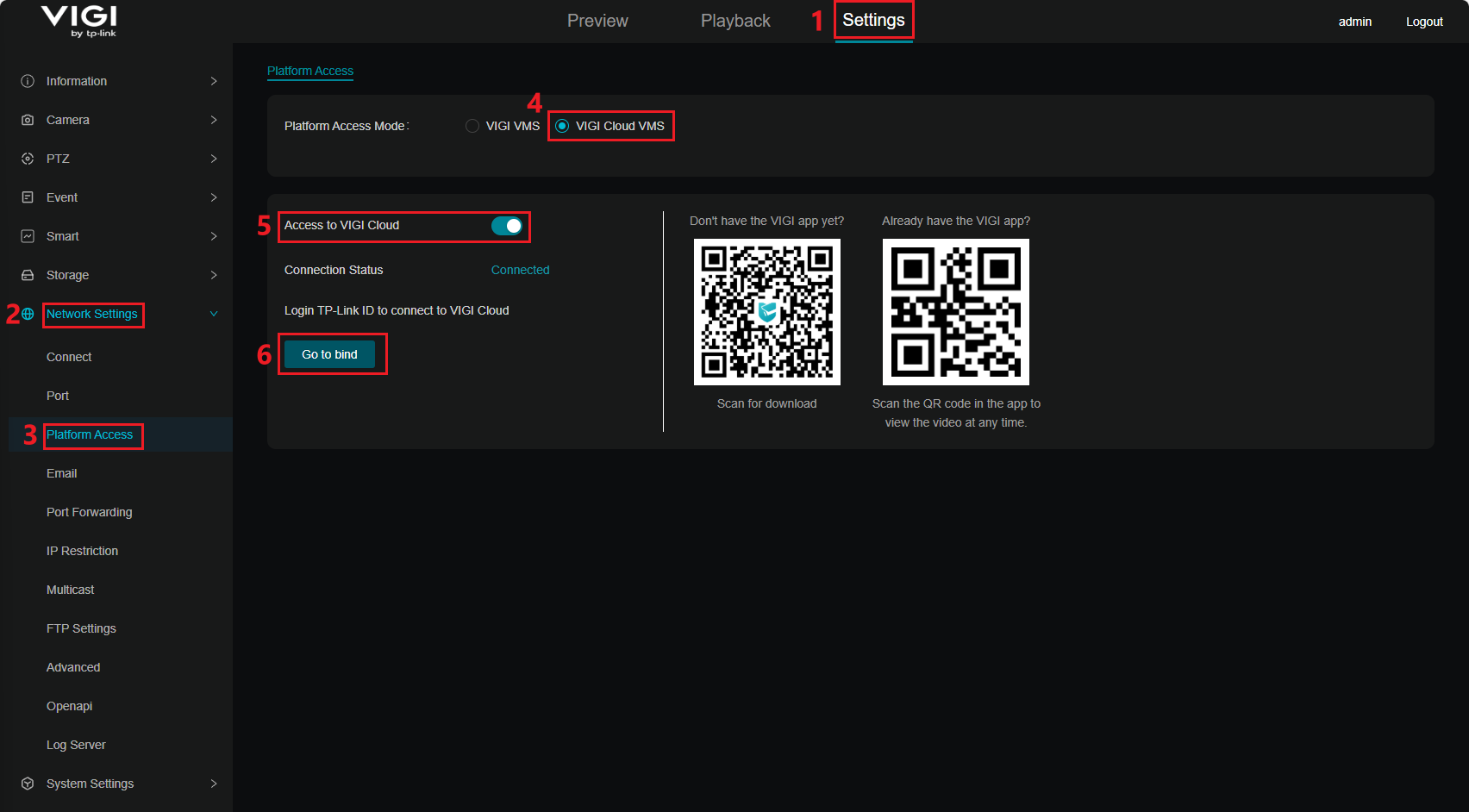
Passo 2: Navegue até Configurações > Configurações de Rede > Acesso à Plataforma, defina Modo de Acesso à Plataforma como VIGI Cloud VMS, ative Acesso ao VIGI Cloud. Confirme que o Status da Conexão é Conectado, então clique em Ir para Vincular. Se o status mostrar Desconectado, por favor, verifique a rede do lado do dispositivo para garantir a conectividade adequada com a internet.
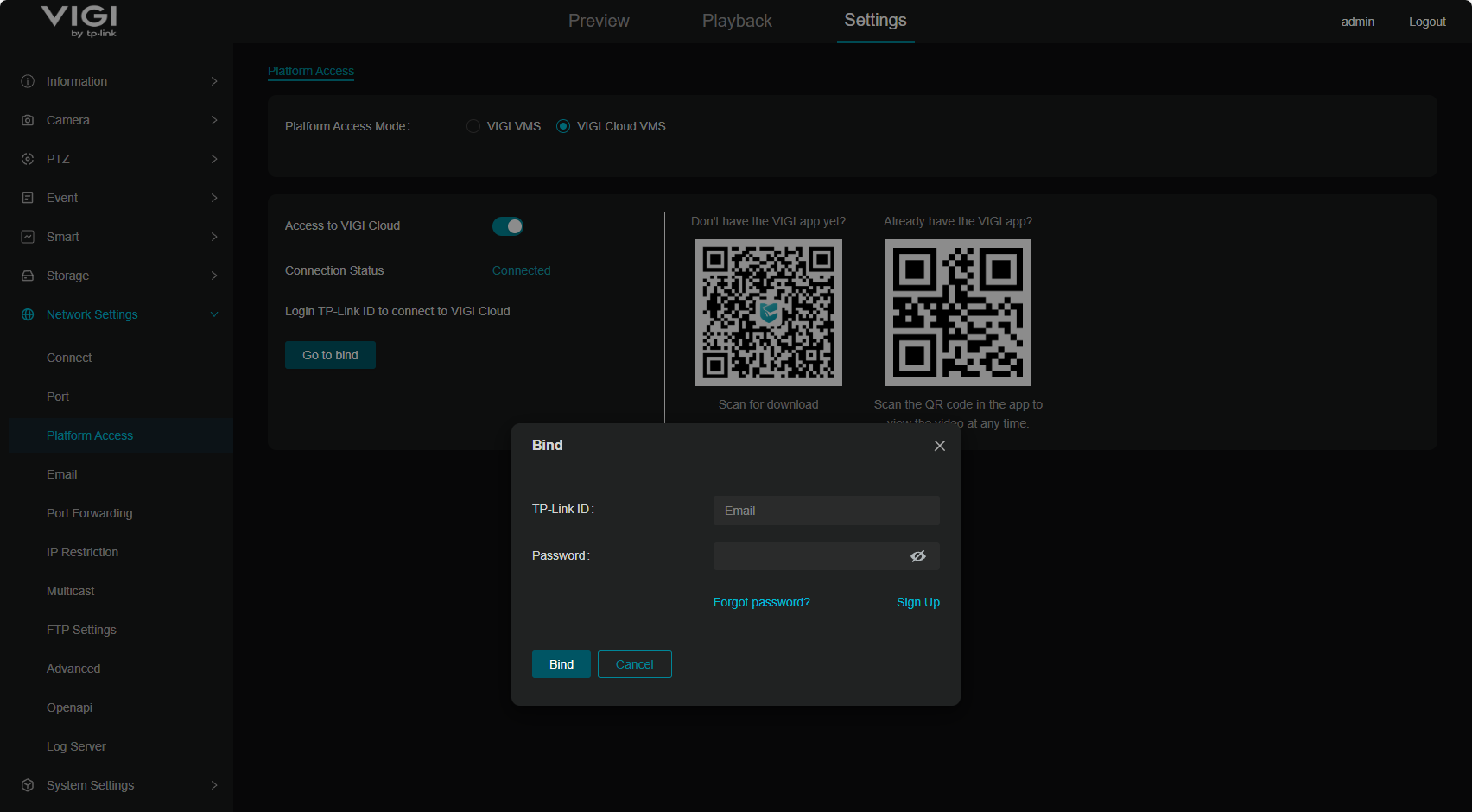
Passo 3: Digite seu TP-Link ID e Senha.
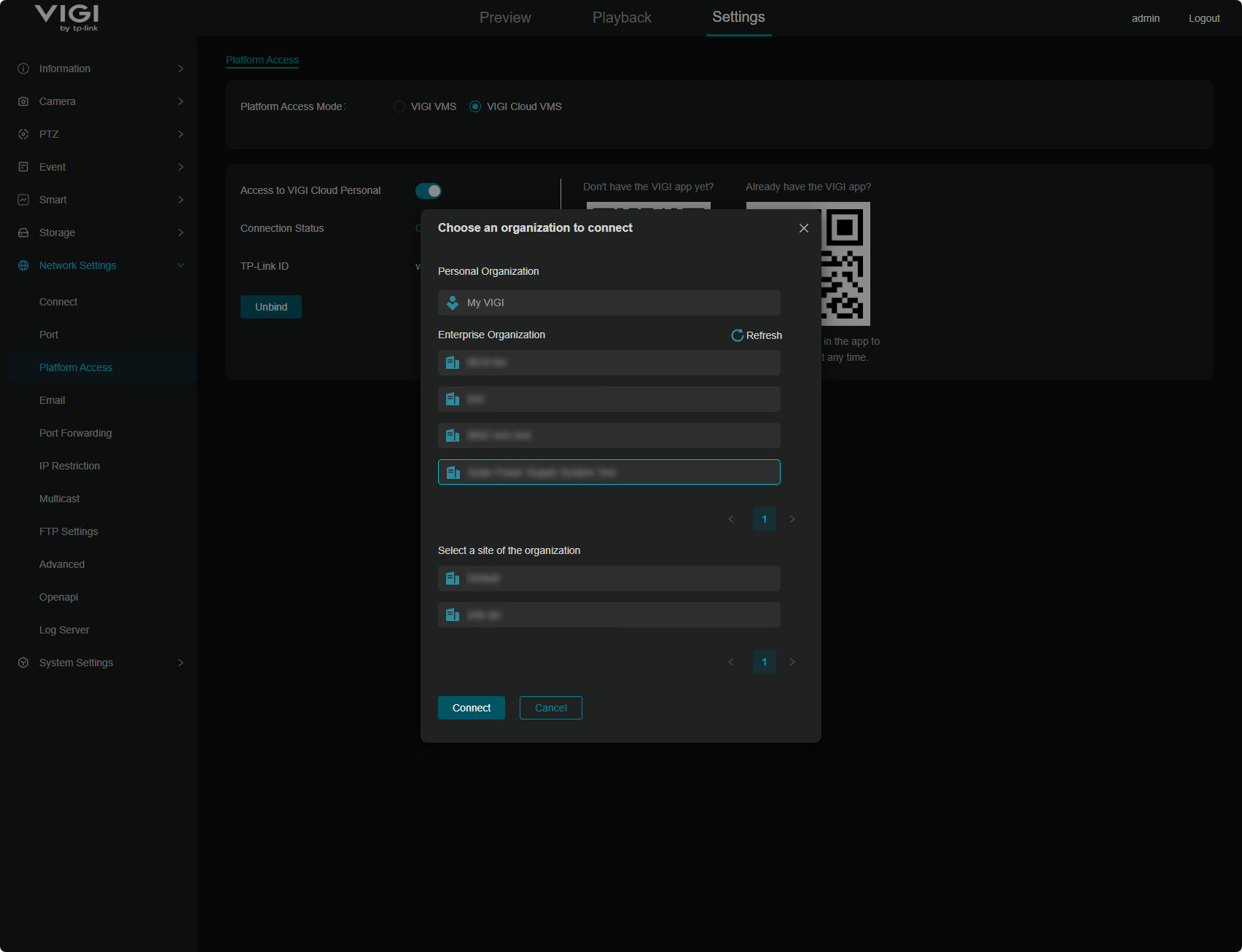
Passo 4: Após fazer login, selecione a organização. Os sites correspondentes se expandirão automaticamente — então escolha o site de destino para adição do dispositivo e clique em Conectar.
Passo 5: Concluído.
Vinculação pelo Lado do NVR ao VIGI Cloud VMS
O procedimento abaixo ilustra como vincular um NVR ao VIGI Cloud VMS através de sua interface GUI local.
Passo 1: Conecte o NVR a um monitor e acesse a interface GUI do NVR.
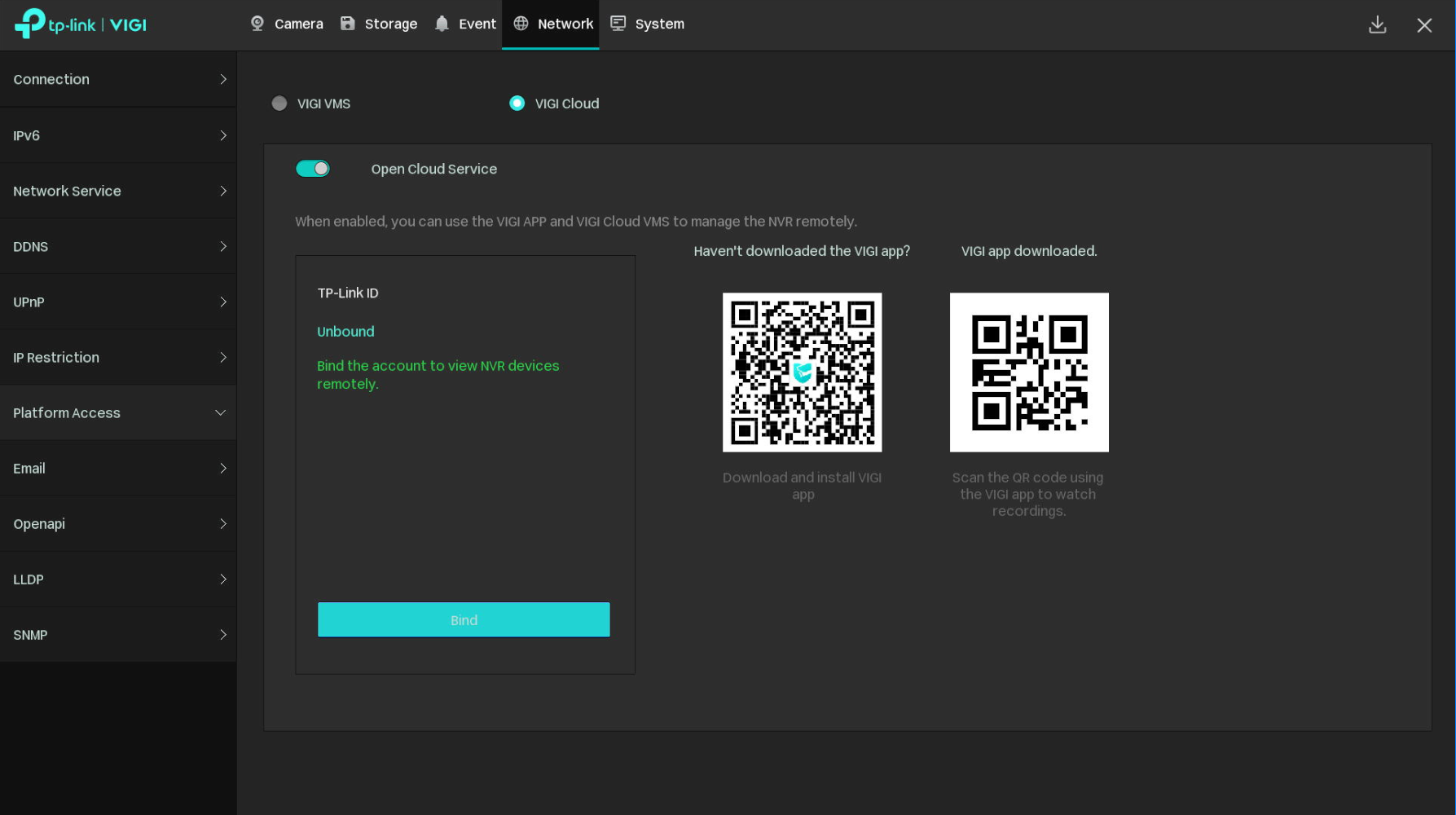
Passo 2: Navegue até Configurações > Rede > Acesso à Plataforma, defina Modo de Acesso à Plataforma como VIGI Cloud, ative abrir Serviço de Nuvem, então clique em Vincular.
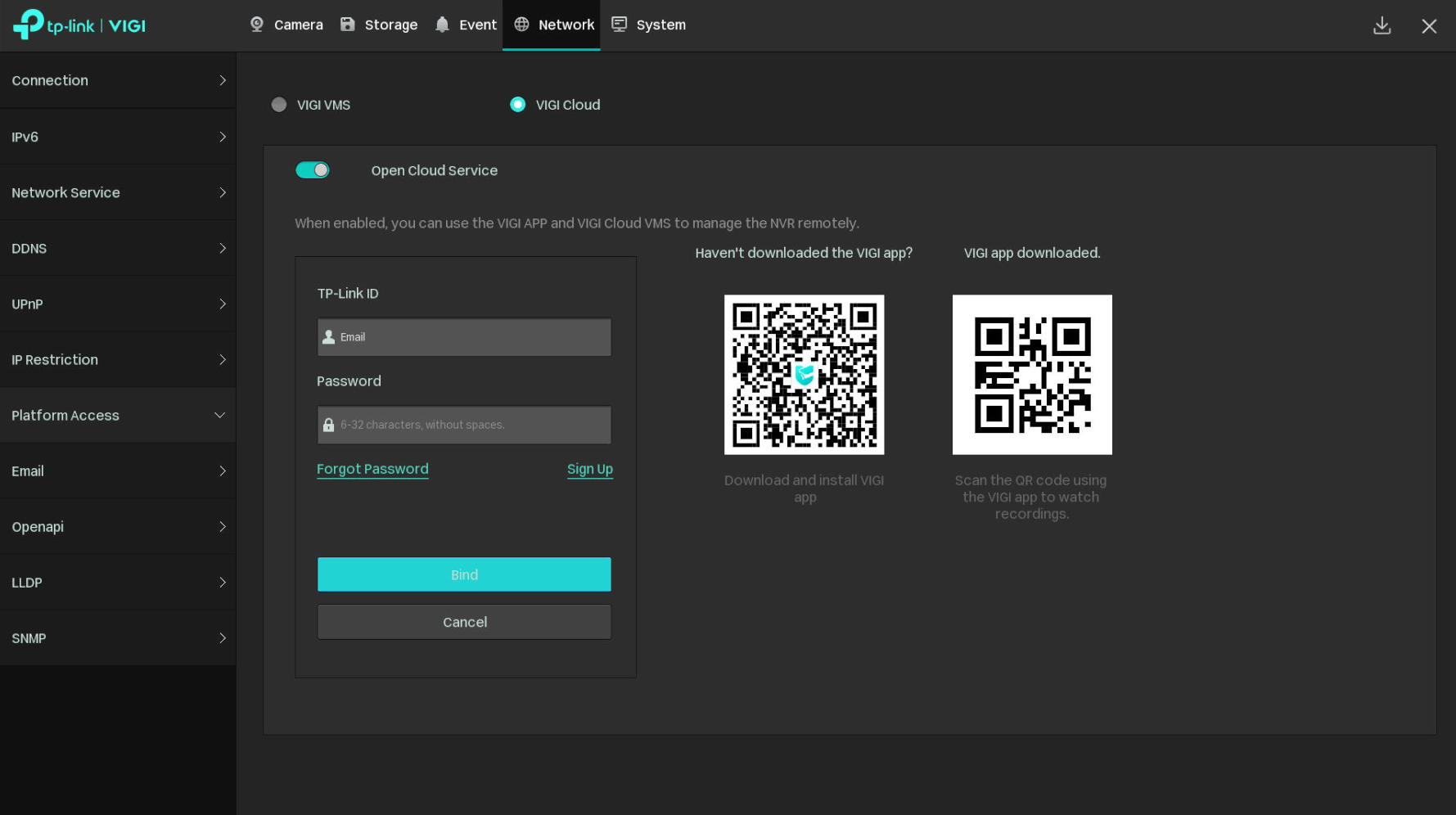
Passo 3: Digite seu TP-Link ID e Senha.
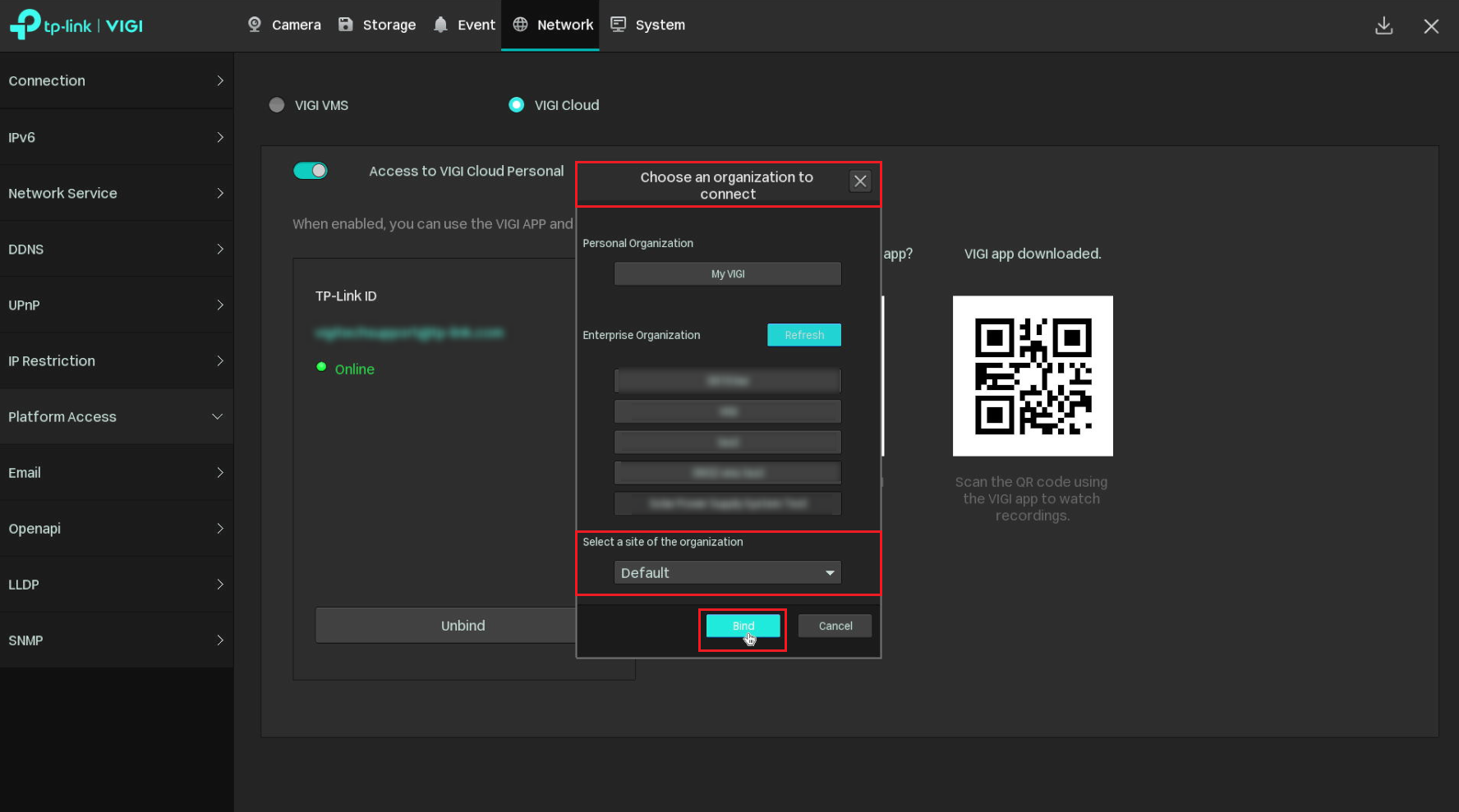
Passo 4: Após fazer login, selecione a organização à qual deseja se conectar. Em seguida, escolha o site de destino onde o dispositivo será adicionado e clique em Vincular.
Passo 5: Concluído.
Conclusão
Você adicionou com sucesso dispositivos VIGI ao VIGI Cloud VMS.
Para obter mais detalhes sobre cada função e configuração, acesse a Central de Download para baixar o manual do seu produto.
Esta FAQ é útil?
Seu feedback ajuda a melhorar este site.
