


Como adicionar dispositivos VIGI ao VMS local do VIGI
 32471
32471Conteúdo
Mirar
O VIGI Local VMS oferece gerenciamento centralizado para câmeras VIGI, NVRs VIGI e painéis solares VIGI. Este artigo descreve como adicionar dispositivos VIGI ao VIGI Local VMS.
Requisitos
- VIGI Local VMS
- Câmera VIGI / NVR VIGI
Introdução
O VIGI Local VMS instala o Servidor em um PC Windows, sendo geralmente utilizado para gerenciar centralizadamente os dispositivos dentro da mesma rede LAN. Siga os três métodos abaixo para adicionar dispositivos ao VIGI Local VMS:
Adição Automática (Auto Add): Escaneia e adiciona automaticamente dispositivos VIGI no mesmo segmento de rede que o Servidor.
Adição Manual (Manually Add): Insira manualmente um endereço IP específico ou intervalo de IPs, e o Servidor realizará uma busca direcionada para adicionar o dispositivo.
Adição Remota (Remotely Add): Método para adicionar dispositivos que não estão no mesmo segmento de rede que o servidor. Este método exige que os dispositivos VIGI iniciem ativamente uma solicitação de conexão com o VIGI VMS. Para usar este método, são necessárias configurações de redirecionamento de portas (port forwarding).
Configuração
Adição Automática (Auto Add)
Passo 1. Faça login no portal web do Local VMS e clique em Device (Dispositivo) para acessar a página de gerenciamento.

Passo 2. Clique em Add (Adicionar) no canto superior direito da Lista de Dispositivos e selecione Auto Add. O VMS irá buscar e exibir automaticamente os dispositivos VIGI no mesmo segmento de rede.
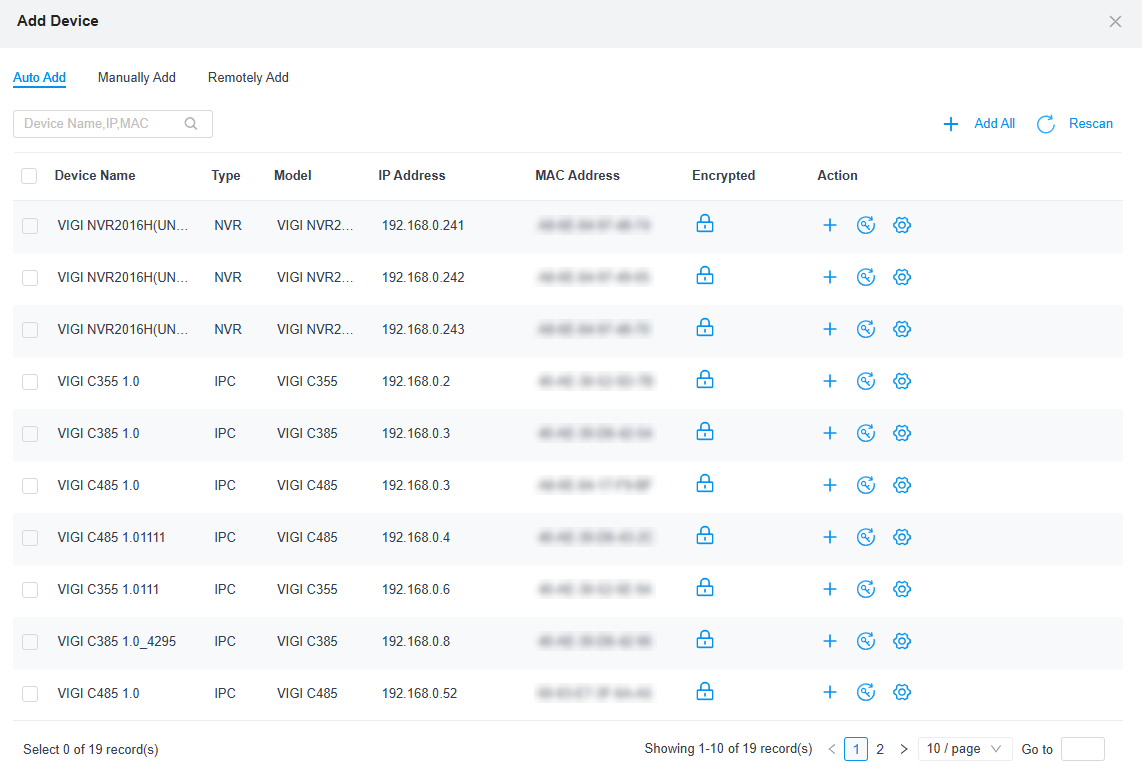
Passo 3. Selecione o dispositivo desejado, clique no botão Add e selecione o site correspondente na janela pop-up.

Passo 4. Insira a senha do dispositivo e clique em Confirm (Confirmar).

Passo 5. Pronto. O dispositivo foi adicionado ao VMS.
Adição Manual (Manually Add)
Passo 1. Faça login no portal web do Local VMS e clique em Device para entrar na página de gerenciamento.

Passo 2. Clique em Add no canto superior direito, selecione Manually Add e escolha o método de adição de acordo com o número de dispositivos.


Passo 3. Insira o endereço IP correspondente e clique em Obtain Device (Obter Dispositivo). Quando detectado, as informações do dispositivo serão exibidas.
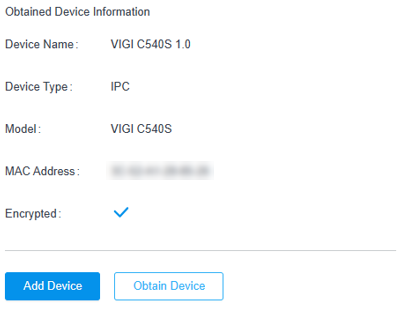
Passo 4. Clique em Add Device, selecione um site e insira a senha do dispositivo.


Passo 5. Pronto. O dispositivo foi adicionado ao VMS.
Adição Remota (Remotely Add)
A Adição Remota é usada geralmente quando o Servidor VIGI VMS está atrás de um NAT e o dispositivo VIGI está em um local remoto. Nesse caso, o dispositivo precisa se conectar ao servidor via internet. Portanto, este método requer boa conectividade e configurações de redirecionamento de portas no dispositivo NAT.
Além disso, o uso da Adição Remota expõe o Servidor à internet pública, o que é menos seguro que uma rede local. Para gerenciamento de redes distribuídas, recomenda-se o uso do VIGI Cloud VMS.
Passo 1. Configure o redirecionamento de portas no roteador conectado ao Servidor. É necessário configurar as portas 8081, 8082, 10123 e 10556.
Passo 2. Faça login na interface de gerenciamento web do dispositivo VIGI remoto e vá em Settings > Network Settings > Platform Access.
Passo 3. Habilite Access to VIGI VMS, insira o endereço IP público do roteador conectado ao VIGI VMS e configure a porta de conexão (padrão 10123).

Passo 4. Faça login no portal web do VIGI Local VMS, clique em Device, selecione Add e clique em Remotely Add. Um dispositivo IPC remoto será exibido na lista.
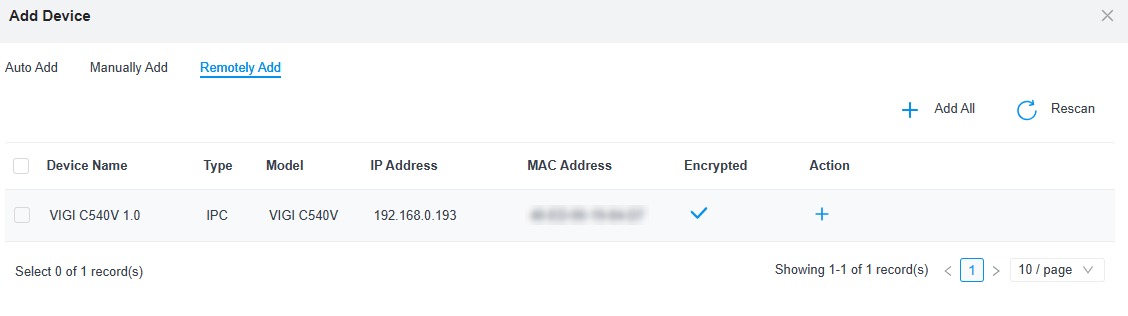
Passo 5. Clique no botão Add, selecione o site e insira a senha do dispositivo.


Passo 6. Clique em Confirm. O dispositivo foi adicionado ao VMS.
Conclusão
Você adicionou com sucesso os dispositivos VIGI ao VIGI Local VMS.
Para saber mais detalhes de cada função e configuração, acesse o Download Center para baixar o manual do seu produto.
Esta FAQ é útil?
Seu feedback ajuda a melhorar este site.
