Como atualizar o VIGI VMS e a ferramenta de configuração VIGI
 34087
34087Conteúdo
Objetivo
Este artigo fornece um guia de configuração para a atualização do VIGI VMS e do VIGI Config Tool.
Requisitos
- VIGI VMS Local
- VIGI Config Tool
Introdução
Este artigo explica como atualizar o VIGI VMS e o VIGI Config Tool.

Configuração
VIGI VMS Local
O VIGI VMS Local consiste no VMS Service Manager, VMS PC Client e o Aplicativo VIGI. Apresentaremos como atualizar o VMS Service Manager e o VMS PC Client.
VMS Service Manager
Passo 1. Abra o VMS Service Manager e certifique-se de que o Basic Service e o Media Service estejam em execução. Clique em Open Web Portal.

Passo 2. Faça login no VIGI VMS. Se você não tiver uma conta, crie uma primeiro.

Passo 3. Baixe a versão mais recente do pacote de software. Escolha um dos métodos abaixo:
- Via Janela Pop-up
Um pop-up aparecerá quando uma nova versão for detectada. Clique em Download.

- Verificar Atualizações (Check for Updates)
Vá em Admin > System Settings e clique em Check for Updates na seção VMS Status. Clique em Download na janela pop-up.


Download Manual
Visite Download para VIGI VMS | TP-Link para fazer o Download da versão mais recente do software.

Passo 4. Atualize o VMS. Na janela pop-up, clique em Next (Próximo).

Passo 5. O pacote de instalação será aplicado.

Passo 6. Clique em Finish (Concluir).

VMS PC Client
Passo 1. Abra o VMS PC Client e faça o login. Use a mesma conta do VMS Web Portal ou registre um TP-Link ID, se necessário.

Passo 2. Baixe e instale o pacote de software mais recente. O VMS PC Client será atualizado automaticamente junto com o VMS Web Portal.
VIGI Config Tool
Passo 1. Abra o VIGI Config Tool.
Passo 2. Baixe a versão mais recente do software. Escolha um dos métodos abaixo:
- Verificar Atualização (Check for Update)
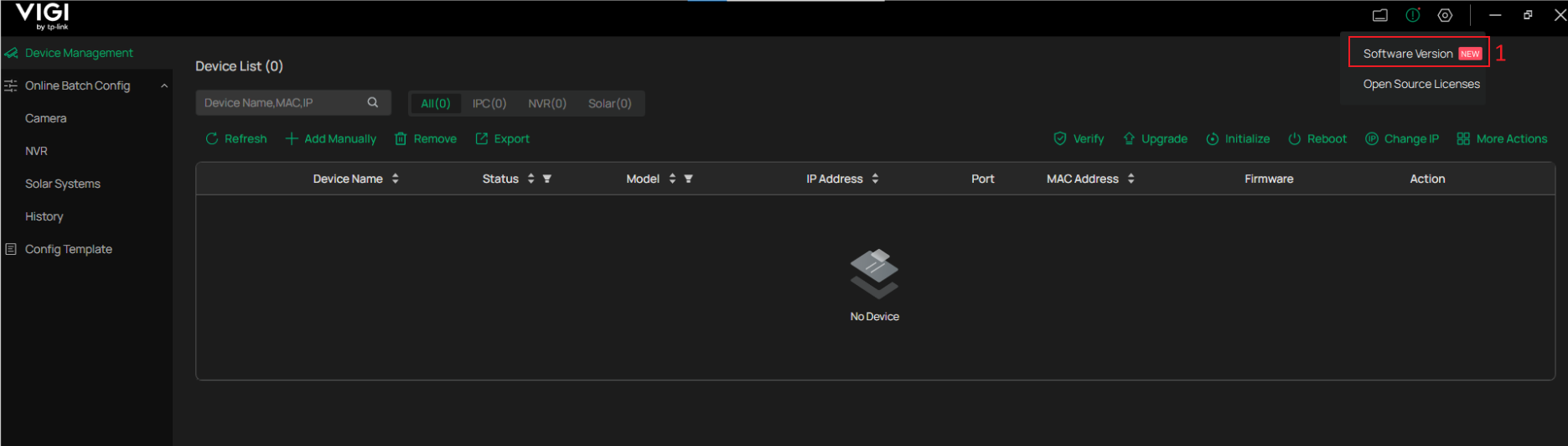
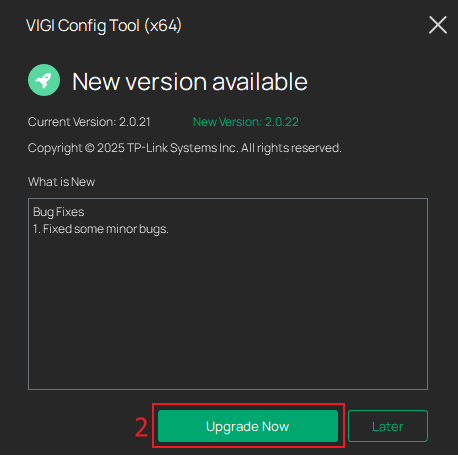
Clique na Software version para verificar atualizações automaticamente. Se uma nova versão estiver disponível, clique em Upgrade Now na janela pop-up.
- Atualização Manual
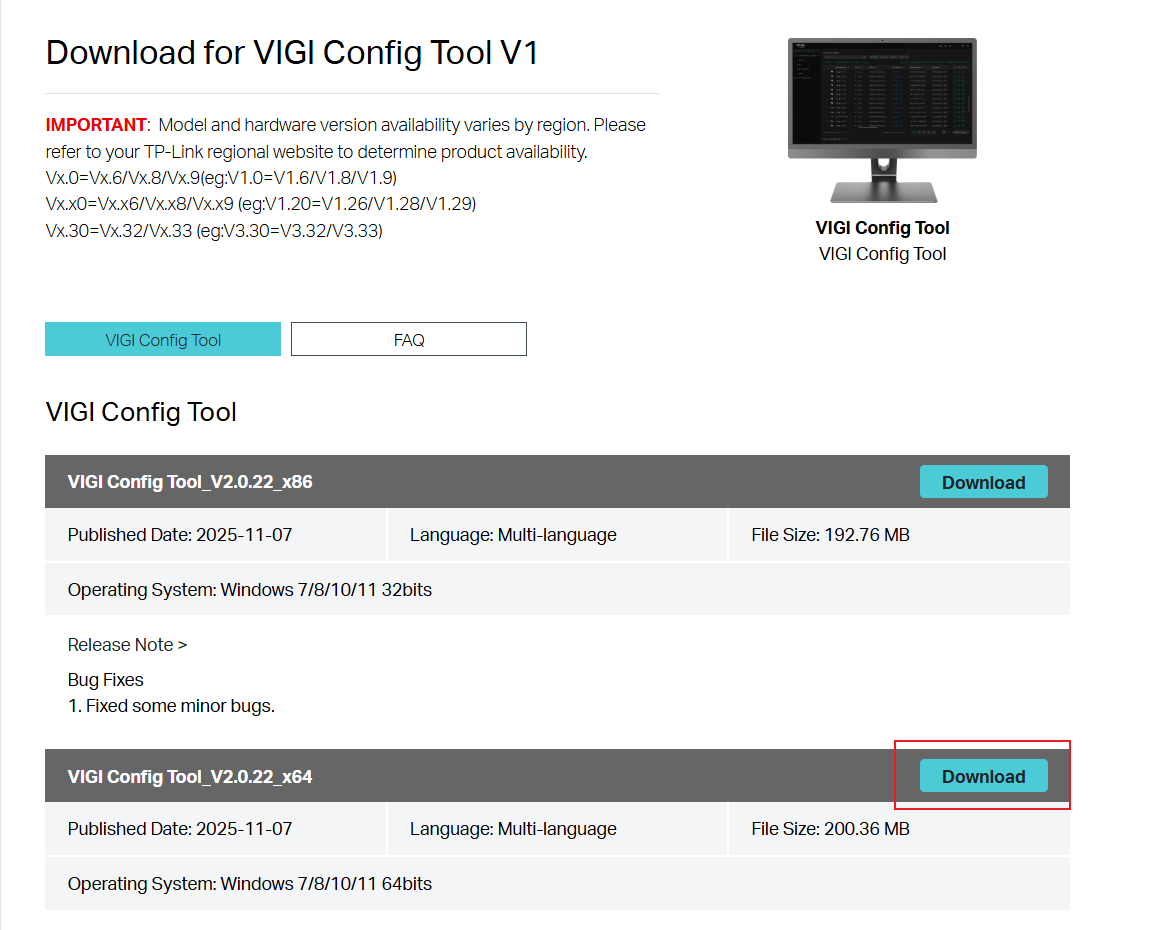
Visite Download para VIGI Config Tool | TP-Link para baixar a versão mais recente do software.
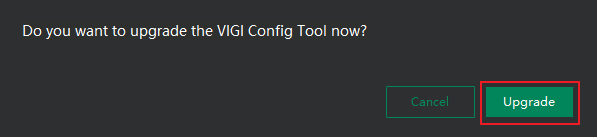
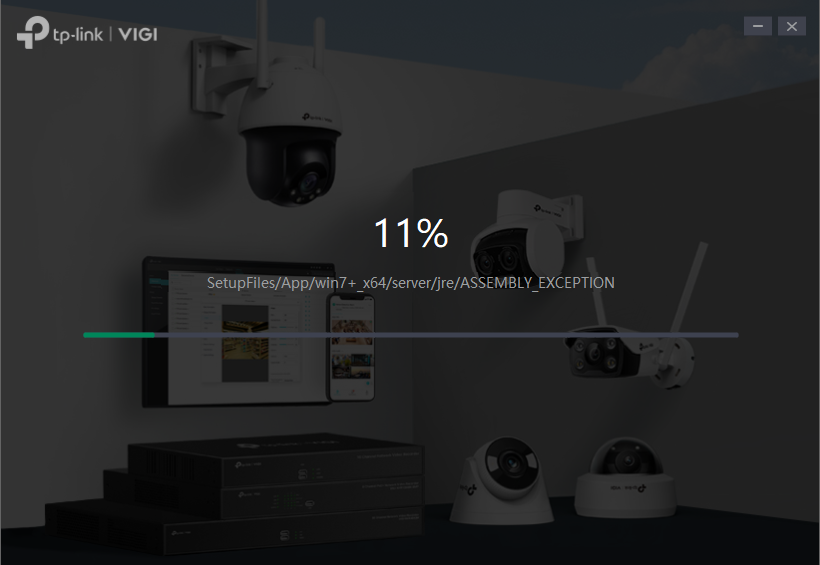
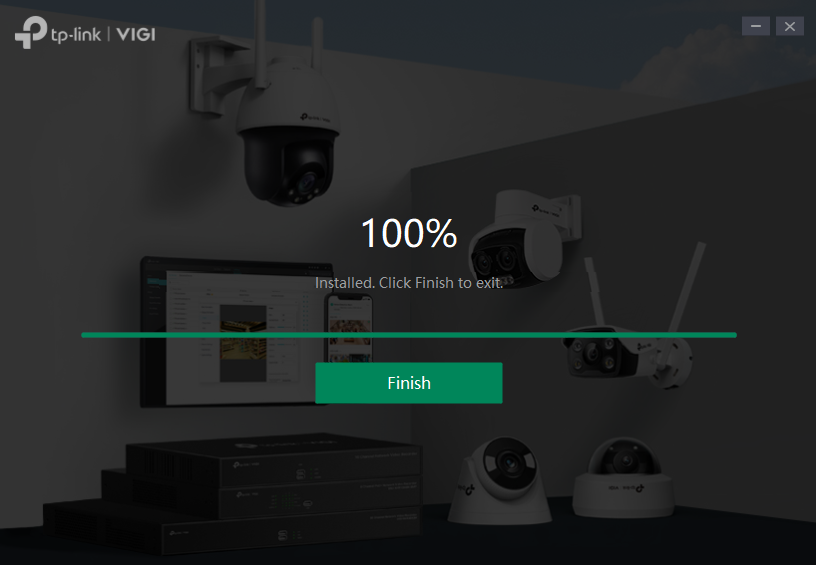
Passo 3. Instale o pacote baixado. A ferramenta detectará o pacote instalado e solicitará um Upgrade.
Verificação
VMS Local
VMS Service Manager
- Verificação de Versão
Clique no ícone no canto superior direito e clique em About VIGI VMS (Sobre o VIGI VMS) para verificar a Version. Se ela corresponder à versão atualizada, a atualização foi bem-sucedida.


- Detecção de Atualização
Vá em Admin > System Settings e clique em Check for Updates. Se a versão estiver up-to-date (atualizada), o processo foi bem-sucedido.

VMS PC Client
-
Verificação de Versão
Clique em Software Version para visualizar a versão atual. Se corresponder à versão atualizada, a atualização foi bem-sucedida.

- Detecção de Atualização
Clique em Check for Updates. Se a versão estiver up-to-date, a atualização foi bem-sucedida.

VIGI Config Tool
- Verificação de Versão
Clique em Check for Updates. Se a versão estiver up-to-date, a atualização foi bem-sucedida.
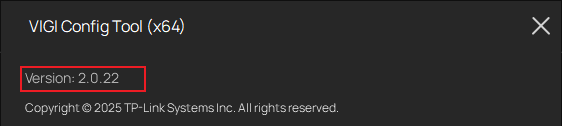
- Detecção de Atualização
Clique em Software Version para visualizar a versão atual. Se corresponder à versão atualizada, a atualização foi bem-sucedida.

Conclusão
Você atualizou com sucesso o seu VMS Service Manager, VMS PC Client e o VIGI Config Tool.
Para saber mais detalhes de cada função e configuração, visite o Download Center | TP-Link para baixar o manual do seu produto.
Esta FAQ é útil?
Seu feedback ajuda a melhorar este site.

