Como coletar o log do sistema do dispositivo personalizado pelo provedor de internet TP-Link
 39083
39083Introdução
Os logs do sistema são essenciais para uma análise detalhada ao diagnosticar problemas. Este artigo de FAQ visa fornecer aos usuários instruções passo a passo para salvar os logs do sistema através do Aginet App e via web.
Configuração
Cenário 1: Via aplicativo Aginet — para logs do aplicativo Aginet App
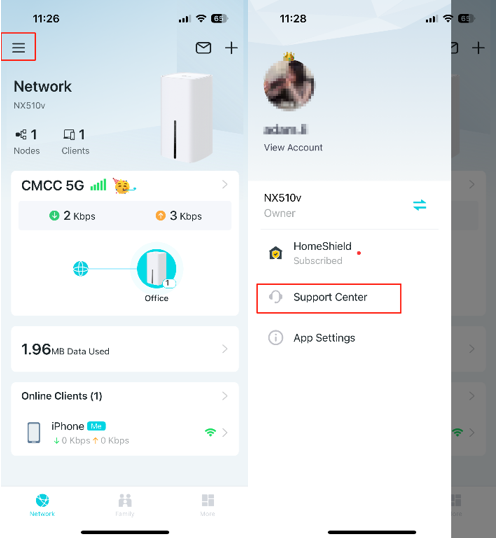
Passo 1. Inicie o Aginet App e faça login em sua conta. Clique no ícone de três linhas no canto superior esquerdo do Aginet App e selecione Central de Suporte (Support Center).
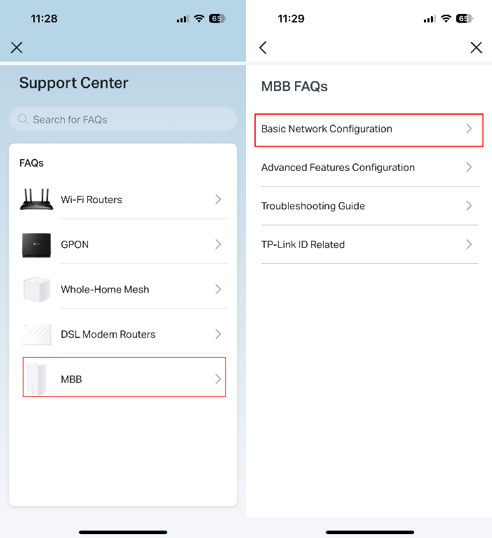
Passo 2. Escolha o tipo de produto relevante e um FAQ da lista.
Passo 3. Selecione qualquer um dos FAQs listados, role a página até o fim e toque em Não, eu preciso de mais ajuda (No, I need more help).
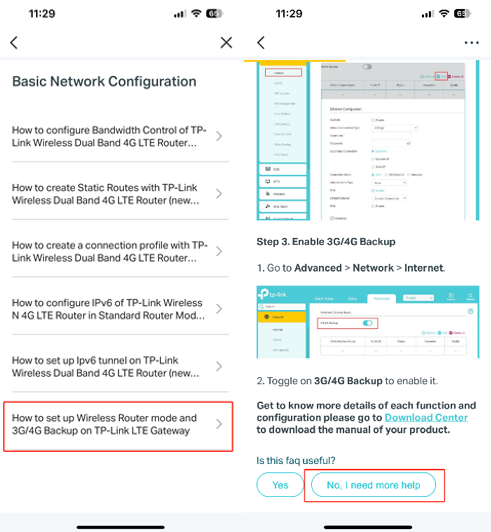
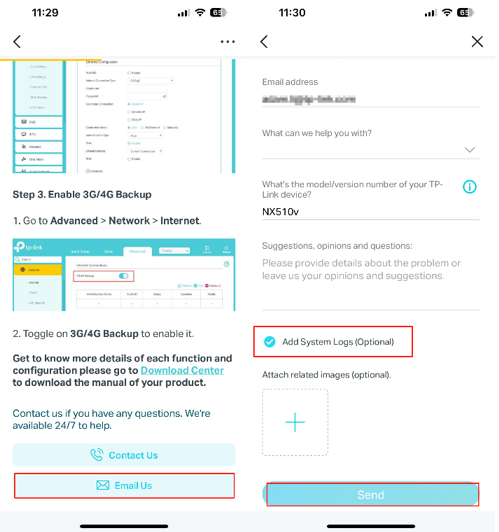
Passo 4. Toque em Envie-nos um e-mail (Email Us), escolha as sugestões na opção Como podemos ajudá-lo e forneça os detalhes relevantes do seu caso. Em seguida, marque a opção Adicionar Logs do Sistema (Add System Logs) e toque em Enviar (Send).
Cenário 2: Via página de gerenciamento web — para logs do dispositivo TP-Link
Aqui utilizamos o VX230v como exemplo:
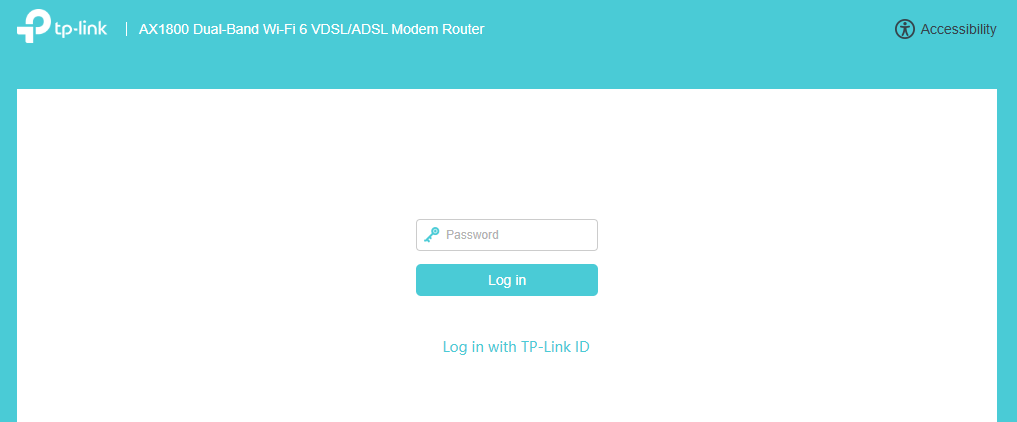
Passo 1. Inicie um navegador web, digite https://tplinkmodem.net na barra de endereços e pressione Enter para fazer login na interface web do roteador.
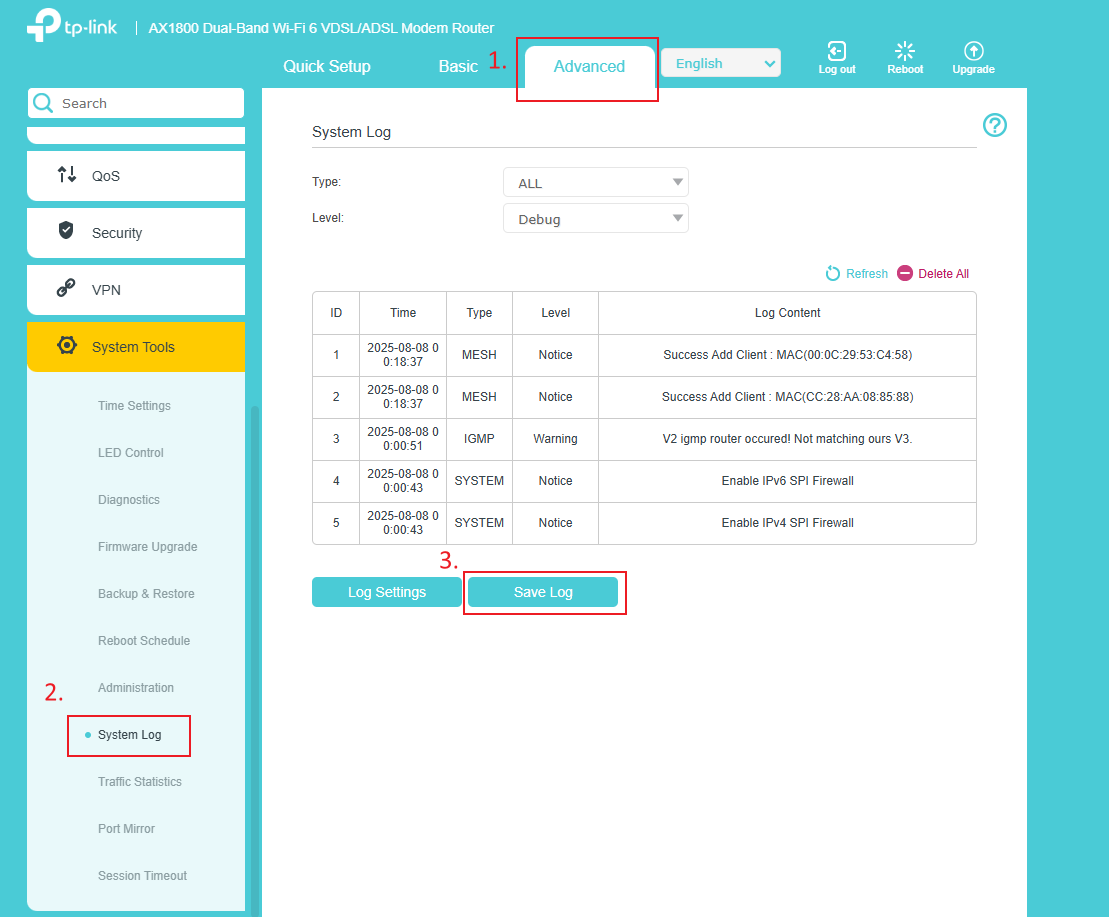
Passo 2. Vá em Avançado (Advanced) > Sistema (System) > Log do Sistema (System Log). Você pode visualizar diferentes logs com base no tipo de log. Clique em Salvar Log (Save Log) e o arquivo será salvo em seu computador.
Esta FAQ é útil?
Seu feedback ajuda a melhorar este site.