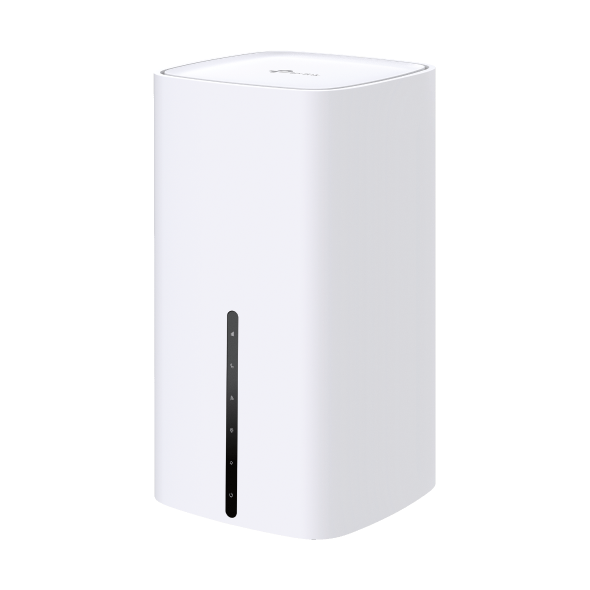
Como fazer login no seu roteador 4G ou 5G personalizado pelo seu provedor de internet
 24440
24440Antes de começar:
A página de gerenciamento baseada na web é um servidor web interno integrado que não requer acesso à internet. No entanto, ela exige que seu dispositivo esteja conectado ao roteador TP-Link. Esta conexão pode ser cabeada ou sem fio.
Nota:
- Por favor, use um navegador com boa compatibilidade, como Safari, Google Chrome, Edge, etc. E atualize seu navegador para a versão mais recente.
- É fortemente recomendado o uso de uma conexão cabeada se você for alterar as configurações de rede sem fio do roteador ou atualizar a versão do firmware do mesmo.
Siga as etapas abaixo:
Passo 1
Conecte a porta Ethernet do seu computador a uma das portas LAN do seu roteador 4G/5G customizado através de um cabo Ethernet. Consulte o FAQ14 ou FAQ41 para configurar seu computador. Ou use o SSID (Nome da Rede Sem Fio) padrão e a Senha Wireless impressos na etiqueta do produto do roteador para se conectar sem fio.

Passo 2
Abra um navegador web como Safari, Google Chrome ou Edge. No topo da janela, na barra de endereços, digite http://tplinkmodem.net, http://192.168.1.1, ou o endereço específico impresso na etiqueta.

Passo 3
Ao gerenciar seu roteador 4G/5G pela primeira vez, você precisará definir uma senha forte usando de 6 a 32 caracteres e clicar em Save (Salvar). Por favor, leia a nota para requisitos específicos de senha, pois eles podem variar.
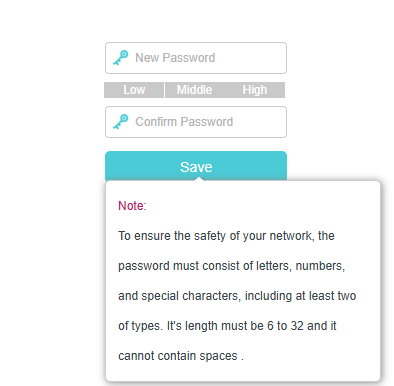
Se você não precisar configurar uma senha de login na primeira vez que gerenciar o roteador, provavelmente existe uma senha padrão customizada pelo seu provedor (ISP). Por favor, encontre a senha padrão na etiqueta ou consulte Qual é a senha de login/dispositivo para o Modem/Roteador TP-Link Customizado? .
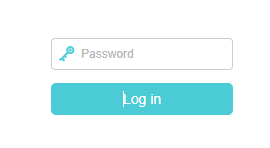
Digite a senha que você definiu e clique em Log in.
Nota: Para logins subsequentes, use a senha que você criou.
Para saber mais detalhes sobre cada função e configuração, acesse o Centro de Download para baixar o manual do seu produto.
Esta FAQ é útil?
Seu feedback ajuda a melhorar este site.