Como personalizar as configurações sem fio básicas do roteador ou modem personalizado pelo provedor de internet
 72195
72195Modelos compatíveis: Todos os modems/roteadores Wi-Fi Dual-Band customizados para provedores (ISP).
O nome da rede sem fio (SSID), a senha e a opção de segurança do roteador são predefinidos de fábrica. O SSID e a senha predefinidos podem ser encontrados na etiqueta do produto. Você pode personalizar as configurações de rede sem fio de acordo com suas necessidades.
Siga as etapas abaixo:
1. Primeiramente, localize o acesso padrão do seu roteador/modem, que pode ser encontrado na etiqueta. Aqui utilizamos o NX510v(EU1) como exemplo:
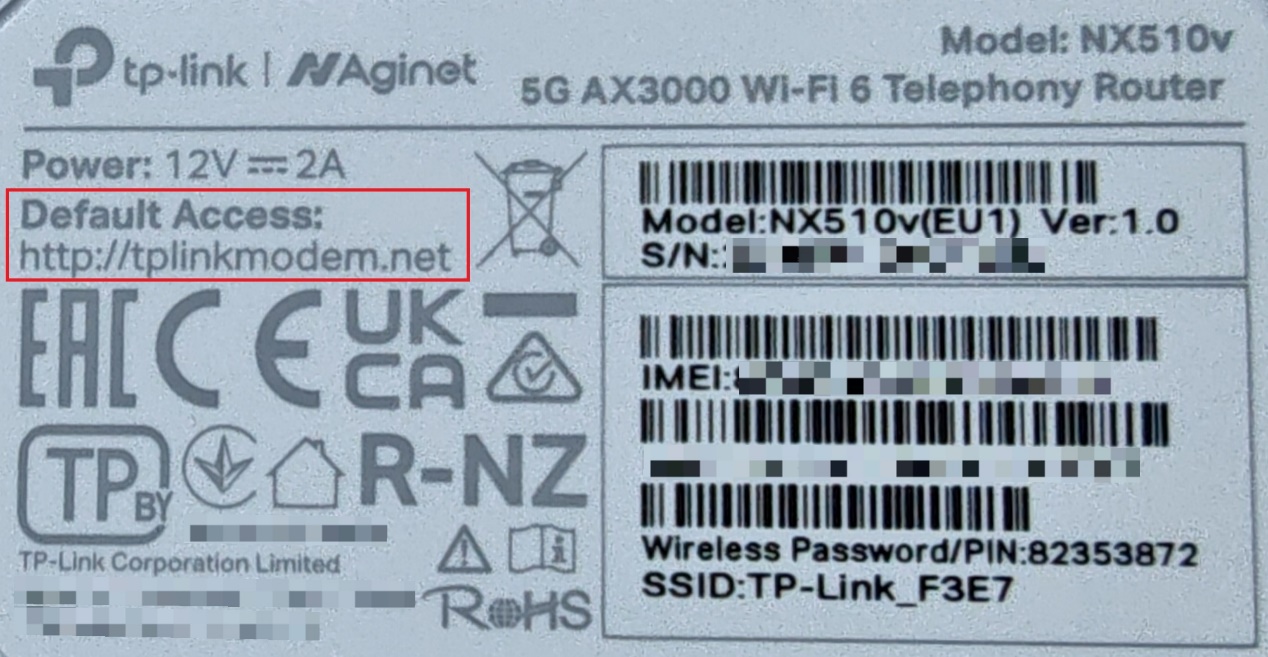
Conecte-se à rede do modem/roteador e visite o acesso padrão via navegador. Em seguida, faça login no roteador/modem. Se precisar de ajuda para acessar o dispositivo, consulte os seguintes artigos: Como eu logo no Utilitário baseado na web (Página de Gerenciamento) do roteador sem fio TP-Link?, Como fazer login na interface baseada na web do Roteador Modem AC VDSL/ADSL (novo logotipo), Como fazer login no seu roteador 4G ou 5G customizado por provedor.
2. Vá para a página Basic (Básico) > Wireless.
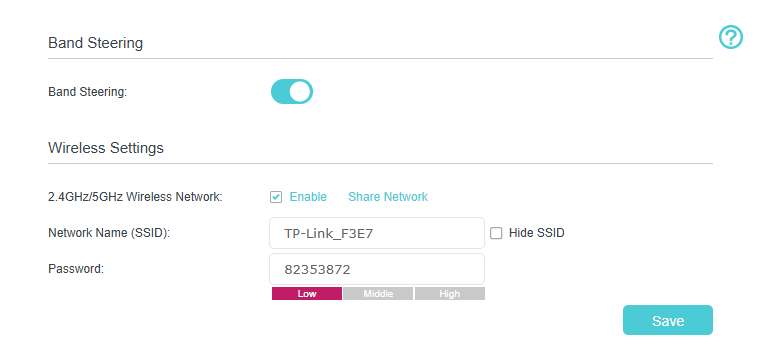
Para habilitar ou desabilitar a função Band Steering:
O recurso Band Steering permite que seu dispositivo selecione automaticamente o sinal mais forte entre as redes Wi-Fi de 2.4GHz e 5GHz para a conexão. Se preferir escolher manualmente a qual banda de frequência se conectar, clique para desabilitar a opção Band Steering.
Nota:
1. Após desabilitar a função Band Steering, um sufixo "_5G" será adicionado automaticamente ao nome da rede de 5GHz. Você pode personalizá-lo de acordo com suas necessidades.
2. Para utilizar a função Band Steering, o dispositivo que se conecta ao Wi-Fi deve suportar ambas as bandas de 2.4GHz e 5GHz.
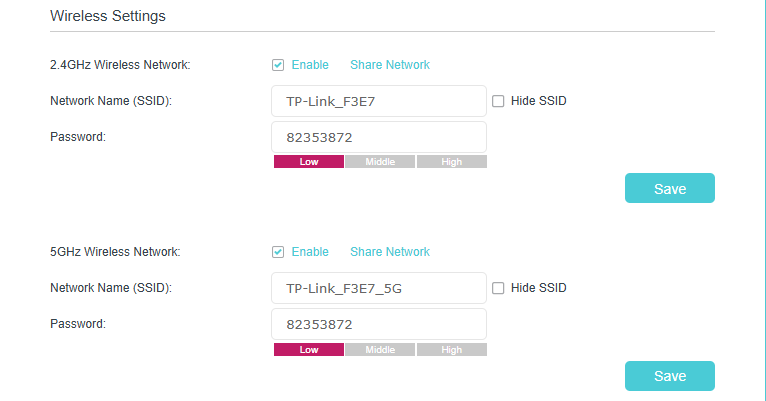
Para habilitar ou desabilitar a função wireless:
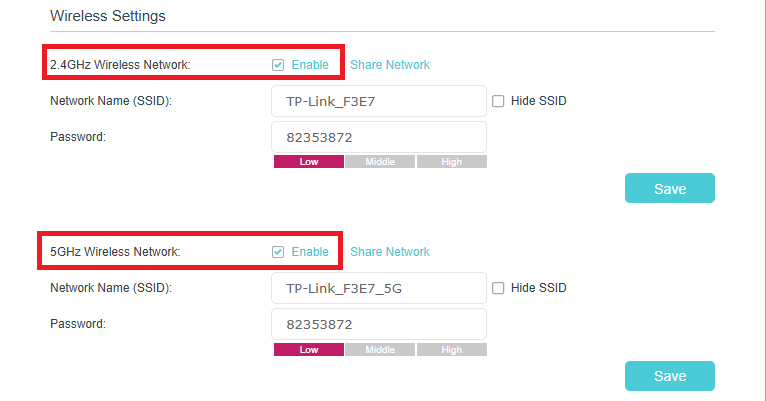
Habilite a rede sem fio (Wireless Network) 2.4GHz ou 5GHz. Se não quiser usar a função wireless, basta desmarcar a caixa. Se você desabilitar a função wireless, o roteador não transmitirá o sinal de Wi-Fi.
Para alterar o nome da rede sem fio (SSID) e a senha wireless:
Insira um novo SSID usando até 32 caracteres. O SSID padrão é TP-Link_XXXX ou ISP-Customized, e o valor diferencia maiúsculas de minúsculas.
Nota:
Se você usar um dispositivo sem fio para alterar as configurações wireless, será desconectado quando as configurações entrarem em vigor. Por favor, anote o novo SSID e a senha para uso futuro.
Para ocultar o SSID:
Selecione Hide SSID (Ocultar SSID), e seu SSID não será transmitido. Seu SSID não aparecerá quando você escanear a lista de redes sem fio locais no seu dispositivo; você precisará ingressar na rede manualmente.
Para alterar as configurações avançadas, como modo, canal ou largura de banda do canal:
Recomendamos que você não altere o modo ou canal padrão, a menos que seja necessário. Algumas configurações podem variar de acordo com os diferentes modelos.
Vá para a página Advanced (Avançado) > Wireless > Wireless Settings e selecione a rede sem fio 2.4GHz ou 5GHz.
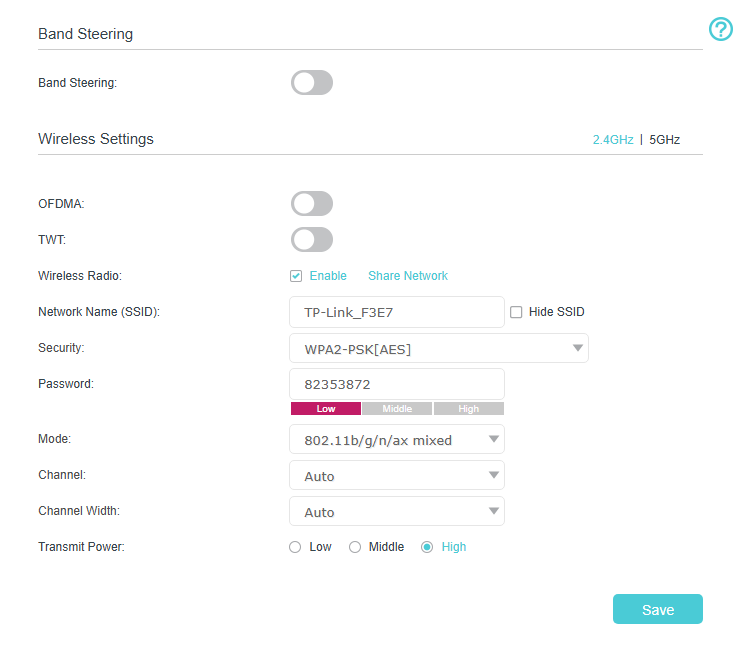
2.4GHz | 5GHz: Selecione qual banda de Wi-Fi deseja modificar. Esta opção aparecerá apenas quando você desabilitar o Band Steering.
Security (Segurança): Modifique o método de criptografia do Wi-Fi; você pode escolher 'No security' para deixá-la aberta (não recomendamos fazer isso).
Channel (Canal): Selecione um canal de operação para a rede sem fio. Recomenda-se deixar o canal em ‘Auto’ se você não estiver enfrentando problemas de conexão intermitente.
Channel Width (Largura do Canal): Selecione a largura de banda para a rede sem fio. Se não tiver certeza, selecione ‘Auto’.
Modificar Rede Sem Fio no Aginet App
1. Inicie o Aginet APP. Selecione o roteador/modem no qual deseja modificar a rede sem fio.
Se precisar de ajuda, consulte Como configuro um roteador modem DSL customizado para ISP no Aginet app? e Como configurar o Sistema Mesh TP-Link Customizado no Aginet App.
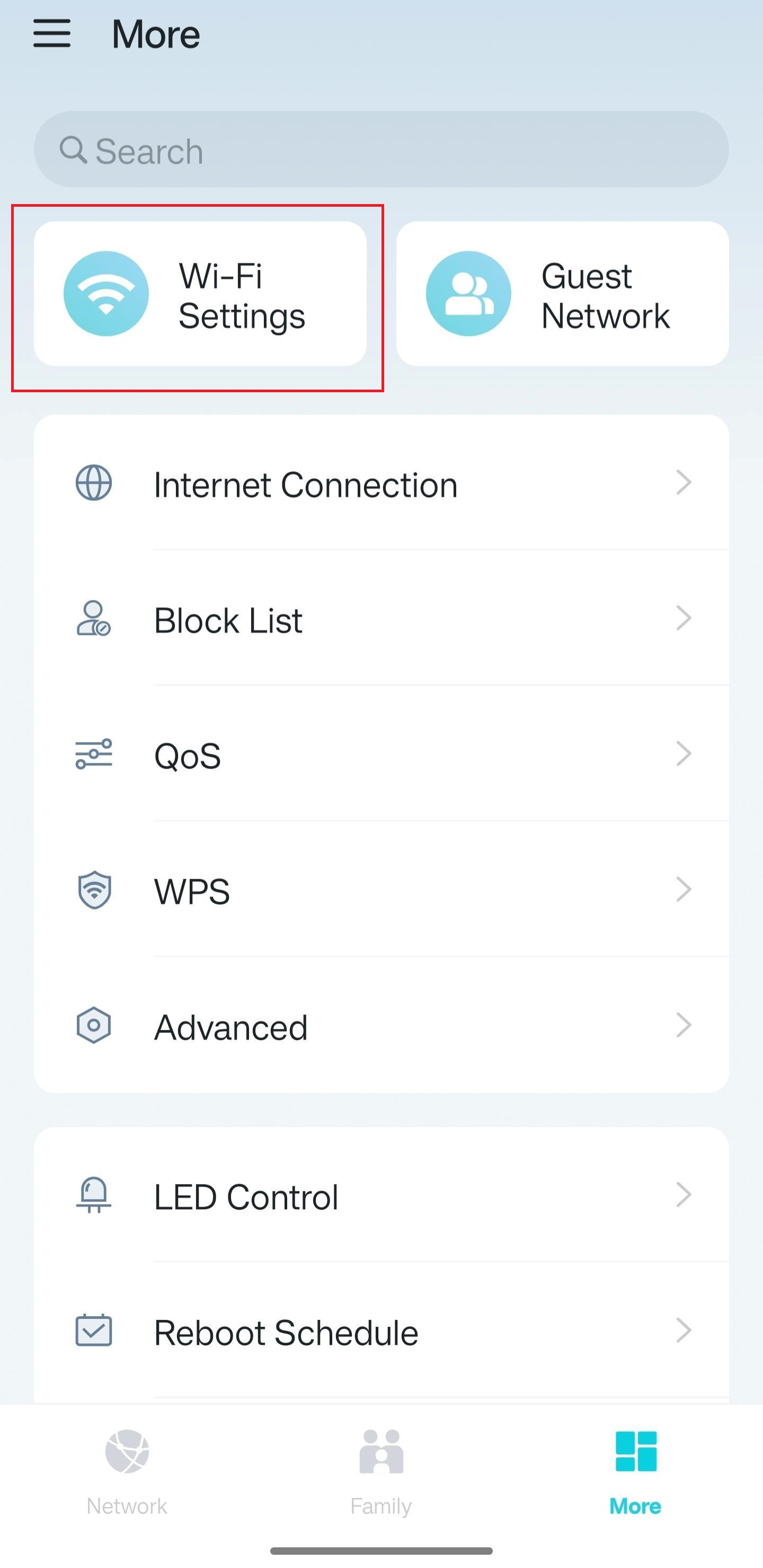
2. Vá em Mais (More) -> Configurações de Wi-Fi (Wi-Fi Settings) para personalizar as configurações de rede sem fio do seu roteador/modem.
Para conhecer mais detalhes de cada função e configuração, acesse o Centro de Download para baixar o manual do seu produto.
Esta FAQ é útil?
Seu feedback ajuda a melhorar este site.